
Como fazer reconhecimento facial no gov.br com segurança
O reconhecimento facial no gov.br ajuda a confirmar a identidade do cidadão em serviços digitais. Saiba como preparar o celular, realizar a validação, entender os requisitos, corrigir erros comuns e buscar alternativas quando a biometria facial não for aprovada.
O reconhecimento facial no gov.br é uma etapa de confirmação de identidade usada em determinados serviços públicos digitais e também pode ser oferecida para elevar o nível de confiabilidade da conta. Em vez de depender apenas de senha, o sistema solicita uma imagem do rosto e a compara com bases de dados autorizadas, quando há disponibilidade para a pessoa.
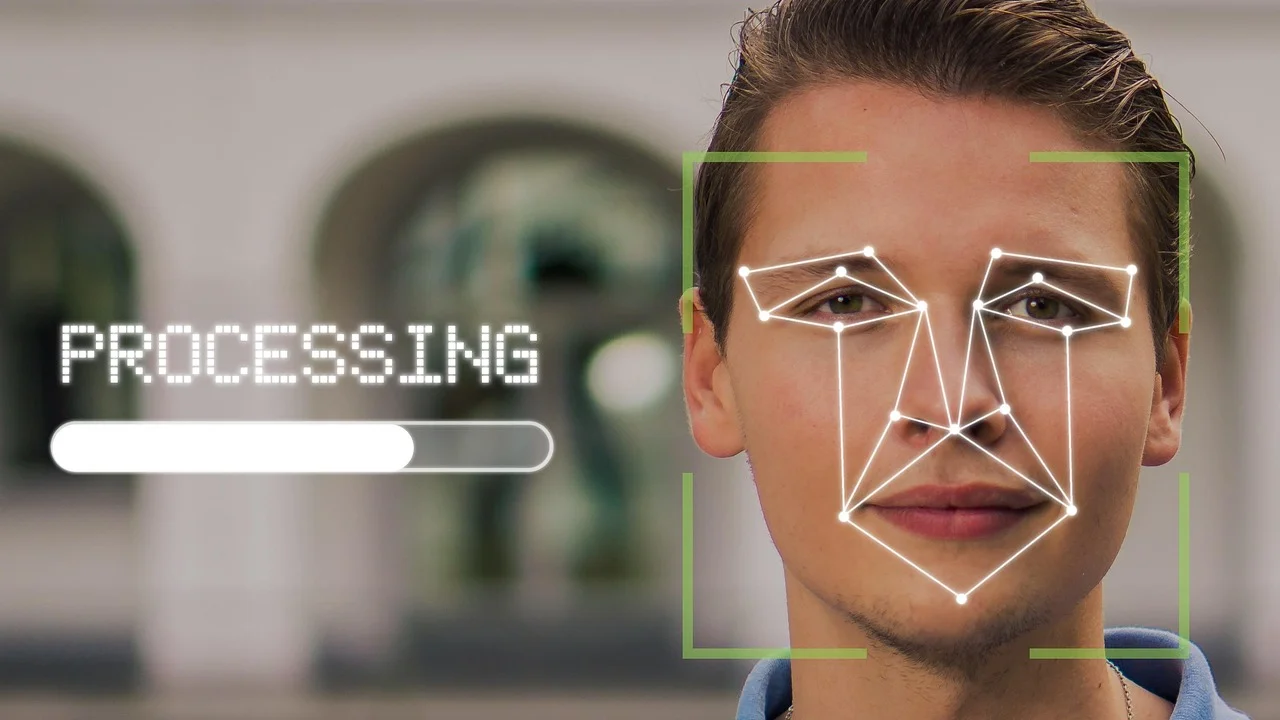
Embora o procedimento seja simples, é comum surgirem dúvidas sobre onde encontrar a opção, quais dados são consultados, por que a câmera não avança e o que fazer quando a validação é recusada. Conhecer as condições necessárias evita tentativas repetidas e reduz o risco de expor dados em páginas ou aplicativos falsos.
Este guia explica o funcionamento da validação facial, apresenta um passo a passo prático e reúne cuidados para uma experiência mais segura. As opções exibidas podem variar conforme o cadastro do cidadão, a integração disponível no momento e o serviço público acessado.
O que é o reconhecimento facial na conta gov.br
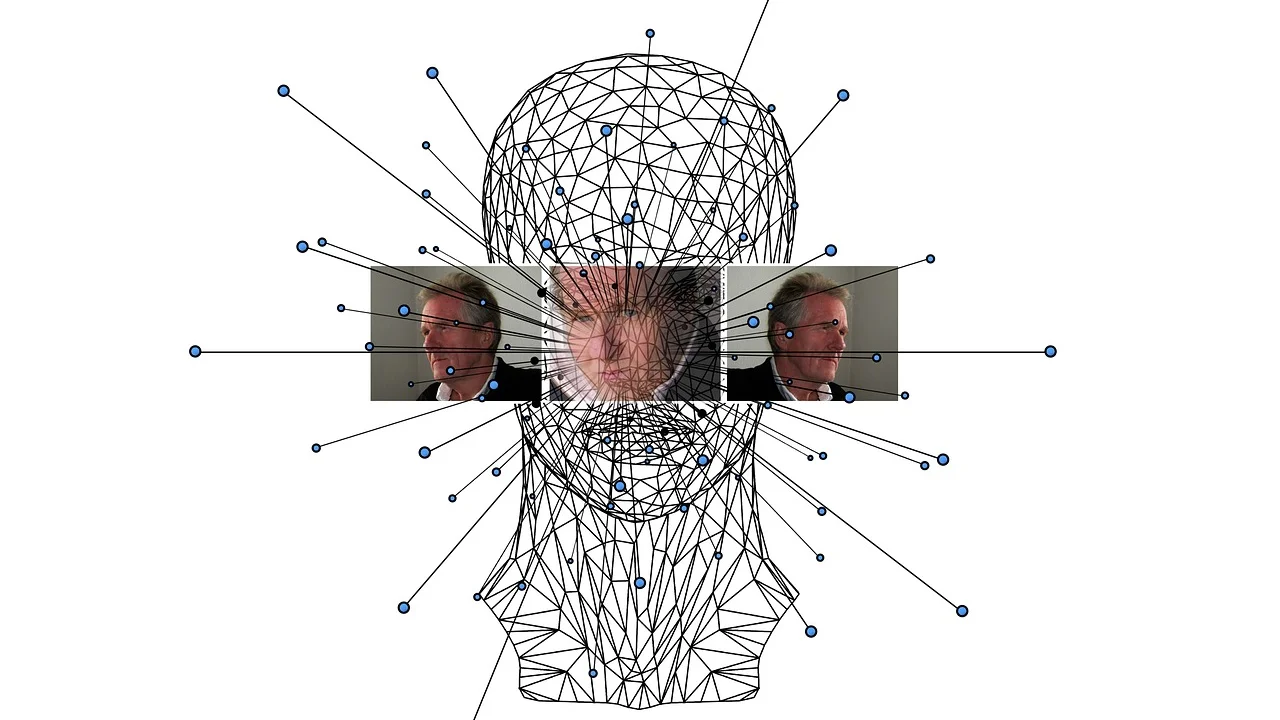
O reconhecimento facial é uma forma de verificação biométrica. A biometria utiliza características físicas ou comportamentais para ajudar a confirmar quem é uma pessoa. No caso facial, a análise considera elementos do rosto capturados pela câmera, seguindo mecanismos de segurança destinados a verificar se há uma pessoa real diante do dispositivo.
Na conta gov.br, essa verificação pode ser usada para aumentar a confiabilidade do cadastro ou confirmar a identidade antes de um atendimento digital sensível. O procedimento não significa que toda pessoa conseguirá validá-lo em qualquer momento: a aprovação depende de haver referência biométrica compatível em uma base integrada e de a captura da imagem ocorrer com qualidade suficiente.
Para que serve essa confirmação
Serviços digitais públicos frequentemente exigem níveis diferentes de segurança. Uma consulta simples pode demandar menos confirmação do que ações que envolvem dados pessoais, documentos, benefícios, assinaturas eletrônicas ou mudanças cadastrais. Por isso, a plataforma pode solicitar mecanismos adicionais, como vínculo bancário, certificado digital ou reconhecimento facial.
O objetivo é reduzir o risco de que alguém use dados de outra pessoa para criar, recuperar ou movimentar uma conta. A senha continua importante, mas a biometria acrescenta uma camada de verificação baseada em uma característica individual. Ainda assim, ela deve ser utilizada somente nos canais oficiais e nunca compartilhada por vídeo, fotografia ou chamada com terceiros.
“A segurança é uma responsabilidade compartilhada.”
Princípio amplamente adotado em orientações de segurança da informação
Antes de começar: requisitos e preparação
Antes de iniciar a validação, confira se está usando o aplicativo oficial ou o ambiente oficial do governo. A maneira mais prática costuma ser pelo aplicativo gov.br instalado pela loja oficial do sistema do celular. Evite iniciar o processo a partir de links recebidos por mensagem, redes sociais ou e-mail, especialmente se houver pressão por urgência.
Também vale verificar se o aplicativo está atualizado e se a câmera frontal funciona normalmente. Permitir o acesso à câmera é indispensável durante a etapa de captura. Se o aparelho estiver sem espaço, com sistema desatualizado ou com permissões bloqueadas, o procedimento pode falhar antes mesmo da comparação biométrica.
Condições que ajudam na leitura do rosto
A qualidade da imagem influencia muito no resultado. Procure fazer a validação em ambiente bem iluminado, preferencialmente com luz vindo de frente e sem sombras fortes. Mantenha o rosto centralizado, limpe a lente frontal e retire itens que escondam partes relevantes da face, quando isso for possível e seguro.
Óculos escuros, bonés de aba baixa, máscaras, reflexos intensos e fundos muito claros ou escuros podem atrapalhar a identificação. Óculos de grau podem ser aceitos em algumas situações, mas reflexos nas lentes prejudicam a captura. Siga as orientações que aparecerem na tela, pois elas podem solicitar movimentos específicos ou uma posição determinada.
| Situação | Como pode afetar a validação | Medida recomendada |
|---|---|---|
| Ambiente escuro | O rosto fica pouco definido na câmera. | Vá para um local iluminado de frente. |
| Lente suja ou embaçada | A imagem perde nitidez e contraste. | Limpe a câmera com pano macio e seco. |
| Rosto parcialmente coberto | O sistema pode não localizar pontos faciais. | Retire acessórios que obstruam a face, se possível. |
| Internet instável | O envio e a consulta podem ser interrompidos. | Use conexão estável e tente novamente depois. |
| Dados cadastrais divergentes | A comparação pode não ser concluída. | Revise os dados e procure o canal oficial indicado. |
Como fazer reconhecimento facial no gov.br passo a passo
O caminho exato pode mudar conforme atualizações do aplicativo e conforme a finalidade da validação. Em geral, a opção aparece dentro da área de privacidade, segurança, confiabilidade da conta ou durante o acesso a um serviço que exija confirmação adicional. Leia cada tela com atenção antes de autorizar qualquer etapa.
Se a funcionalidade estiver disponível para sua conta, faça o procedimento sem pressa. Não tente usar fotografia impressa, vídeo, imagem na tela de outro aparelho ou qualquer outro recurso para burlar a checagem. Além de não resolver a validação, condutas desse tipo podem comprometer o acesso à conta e gerar bloqueios de segurança.
- Baixe ou abra o aplicativo oficial gov.br no celular, usando a loja de aplicativos do seu sistema operacional.
- Entre com seu CPF e sua senha. Caso não lembre a senha, utilize apenas o fluxo oficial de recuperação de acesso.
- Localize a área de conta, segurança, selo de confiabilidade ou validação de identidade. Os nomes podem variar conforme a versão do aplicativo.
- Escolha a alternativa de reconhecimento facial quando ela estiver disponível para o seu perfil.
- Leia as permissões solicitadas e permita o uso da câmera somente para realizar a captura.
- Posicione o rosto dentro da moldura indicada, em local iluminado, e siga instruções como olhar para a câmera ou movimentar levemente a cabeça.
- Aguarde o processamento sem fechar o aplicativo ou alternar de tela.
- Ao final, confira a mensagem exibida. Se a validação for aprovada, veja se houve mudança no nível da conta ou liberação do serviço pretendido.
O portal oficial da conta gov.br reúne informações institucionais sobre o acesso a serviços digitais e os recursos associados ao cadastro. Sempre confira o domínio antes de inserir CPF, senha ou realizar qualquer confirmação biométrica.
Entenda os níveis de confiabilidade da conta
A conta pode apresentar diferentes níveis de confiabilidade, indicados no ambiente oficial. Em linhas gerais, níveis mais altos costumam permitir acesso a uma gama maior de serviços digitais e a recursos que requerem confirmação mais rigorosa. O reconhecimento facial é uma das possibilidades de validação, mas não é necessariamente a única disponível.
Não presuma que uma mesma alternativa aparecerá para todas as pessoas. A disponibilidade pode depender das informações existentes nas bases de referência e das regras aplicáveis ao serviço. Quando a opção facial não é apresentada ou não é aprovada, o aplicativo pode mostrar outro método compatível, como confirmação por instituição financeira credenciada ou certificado digital.
O que fazer depois da aprovação
Depois de uma validação bem-sucedida, acesse a área de perfil para verificar o status exibido pela plataforma. Não compartilhe capturas de tela que mostrem CPF, nome completo, QR codes, protocolos, e-mail ou outros dados pessoais. Esse cuidado é importante mesmo em conversas com familiares e conhecidos.
Também aproveite para revisar e fortalecer a proteção da conta. Use senha exclusiva, atualize e-mail e telefone de recuperação, mantenha o dispositivo bloqueado por senha ou biometria local e saia da conta quando utilizar aparelho de uso compartilhado. O reconhecimento facial não substitui essas medidas.
Erros comuns no reconhecimento facial e como tentar resolver
Uma recusa não significa automaticamente que há problema com o CPF ou que a conta foi bloqueada. Em muitos casos, a dificuldade está ligada às condições da foto, à instabilidade temporária da conexão ou à ausência de correspondência suficiente para aquela modalidade de verificação. A mensagem mostrada pelo aplicativo deve orientar o próximo passo.
Evite repetir muitas tentativas seguidas sem mudar as condições. Se a câmera estava em local escuro, por exemplo, trocar de ambiente e limpar a lente é mais útil do que insistir na mesma posição. Da mesma forma, se o sinal de internet oscila, aguarde uma conexão estável antes de reiniciar o processo.
Checklist para uma nova tentativa
- Atualize o aplicativo pela loja oficial e reinicie o celular.
- Confira se a permissão de câmera está ativa nas configurações do aparelho.
- Use luz frontal uniforme, sem janela ou lâmpada forte atrás de você.
- Limpe a lente da câmera frontal antes de abrir o aplicativo.
- Segure o aparelho na altura dos olhos e mantenha o rosto inteiro dentro da área indicada.
- Evite filtros, embelezamento automático, espelhos, telas refletoras e fundos com muito movimento.
- Verifique a estabilidade da conexão Wi-Fi ou de dados móveis.
- Leia a mensagem de erro e siga a alternativa apresentada pelo próprio canal oficial.
Em aparelhos antigos, a câmera ou o sistema operacional pode não oferecer o desempenho necessário para a captura. Se for possível, tente em outro dispositivo confiável, mas não empreste a senha nem permita que outra pessoa faça a validação em seu lugar. A sessão deve ser acessada pelo próprio titular, em ambiente privado.
Quando a validação facial não está disponível
Nem todo cidadão terá uma referência biométrica disponível para comparação pelo método facial. Isso pode ocorrer por diversos motivos administrativos e técnicos, sem representar erro do usuário. Nessa situação, a alternativa correta é verificar dentro da própria conta quais opções de confirmação são apresentadas.
Não existe um procedimento legítimo para “forçar” o reconhecimento facial quando o sistema não o oferece. Desconfie de pessoas ou empresas que prometem liberar conta, elevar nível de cadastro ou aprovar biometria mediante pagamento. A autenticação em serviços públicos é pessoal, e supostos atalhos podem ser golpes ou tentativas de coleta indevida de dados.
Alternativas que podem aparecer no ambiente oficial
Dependendo do perfil e das integrações disponíveis, o sistema pode indicar outras formas de aumentar a confiabilidade da conta. Entre elas, podem estar validações por instituições financeiras participantes e uso de certificado digital. As alternativas exibidas devem ser consultadas diretamente no aplicativo ou no portal oficial, pois requisitos e disponibilidades podem ser atualizados.
O serviço oficial para criar conta gov.br apresenta orientações gerais de cadastro e acesso. Caso encontre inconsistência persistente ou não consiga concluir uma ação essencial, utilize os canais de suporte indicados no próprio ambiente, sem enviar documentos por perfis de redes sociais ou números desconhecidos.
Segurança e privacidade durante a biometria facial
Dados biométricos são sensíveis porque se relacionam diretamente à identidade da pessoa. Diferentemente de uma senha, um rosto não pode ser simplesmente trocado se uma imagem for usada indevidamente. Por isso, a cautela deve começar antes do login: confira o endereço do site, o nome do aplicativo e as permissões solicitadas.
Use redes confiáveis, sobretudo ao acessar informações pessoais. Wi-Fi público pode ser conveniente, mas não é a melhor escolha para realizar validações de identidade ou consultar documentos. Se precisar usar um computador compartilhado, evite salvar senhas no navegador e encerre a sessão ao terminar.
Sinais de possível golpe
Fraudadores podem imitar a aparência de páginas oficiais e pedir fotos do rosto, documentos, códigos recebidos por SMS ou senha de acesso. Órgãos públicos não devem solicitar que você envie selfie segurando documento por mensagem privada para “atualizar cadastro”, nem pedir código de verificação recebido no celular para um desconhecido.
Interrompa o contato se alguém pressionar por rapidez, ameaçar bloqueio imediato ou oferecer ajuda mediante pagamento. Acesse o serviço digitando o endereço oficial no navegador ou abrindo o aplicativo instalado pela loja oficial. Em caso de suspeita de invasão, altere a senha pelos canais legítimos e acompanhe as orientações de segurança disponibilizadas pela plataforma.
Perguntas frequentes
O reconhecimento facial no gov.br é obrigatório?
Não necessariamente. A exigência depende do serviço que será acessado e do nível de confirmação solicitado. Em algumas situações, o reconhecimento facial é uma opção para validar ou aumentar a confiabilidade da conta; em outras, podem existir meios alternativos exibidos pela própria plataforma.
Posso fazer o reconhecimento facial pelo computador?
A disponibilidade do recurso depende do fluxo oferecido pelo ambiente oficial. Como a captura do rosto costuma exigir câmera e instruções em tempo real, o aplicativo no celular é frequentemente a opção mais apropriada. Consulte a tela do serviço para saber quais dispositivos e métodos são aceitos.
Por que meu rosto não foi reconhecido?
As causas mais comuns são iluminação inadequada, lente suja, câmera sem permissão, conexão instável, acessórios cobrindo o rosto ou falta de referência biométrica compatível na base consultada. Ajuste as condições de captura e siga a orientação exibida no aplicativo antes de tentar novamente.
É seguro enviar uma selfie para validar a conta?
Faça a captura apenas dentro do aplicativo ou portal oficial, durante um procedimento iniciado por você. Nunca envie selfies, vídeos do rosto, documentos, senhas ou códigos de autenticação a desconhecidos por mensagens, e-mail ou redes sociais.
Conclusão
Fazer reconhecimento facial no gov.br exige atenção a dois pontos: utilizar o canal oficial e criar boas condições para a leitura da câmera. Com aplicativo atualizado, internet estável, iluminação frontal e rosto visível, a chance de completar a etapa sem dificuldades tende a ser maior.
Se a validação não funcionar, não recorra a atalhos nem compartilhe dados pessoais com terceiros. Revise as condições da captura, verifique as alternativas mostradas em sua conta e procure o suporte oficial quando necessário. A proteção da identidade digital depende tanto dos recursos da plataforma quanto dos cuidados adotados pelo cidadão.
Referências
- Governo Digital — Conta gov.br.
- Governo Federal — Serviço: Criar sua conta gov.br.
- Autoridade Nacional de Proteção de Dados — Guia orientativo sobre dados pessoais sensíveis e proteção de dados.
- Centro de Estudos, Resposta e Tratamento de Incidentes de Segurança no Brasil — Cartilha de Segurança para Internet.
Escrito por
Editor-chefe e redator
Editor-chefe do Cultura na Floresta, escreve tutoriais e guias de tecnologia com foco em clareza, pesquisa cuidadosa e aplicação prática no dia a dia.