
Como instalar a Epson L3250 no notebook via Wi-Fi
Veja como conectar a Epson L3250 ao notebook pela rede Wi-Fi, instalar o driver correto e testar a impressão. O guia também explica como usar o Wi-Fi Direct, identificar erros comuns de conexão e recuperar o funcionamento da impressora com etapas seguras.
Instalar uma impressora sem fio parece simples, mas alguns detalhes fazem diferença: o notebook e a impressora precisam estar na rede correta, o programa de instalação deve ser compatível com o sistema operacional e a senha do roteador precisa ser inserida com atenção. Na Epson L3250, esses cuidados são especialmente importantes porque ela pode operar tanto conectada ao roteador quanto em modo Wi-Fi Direct.
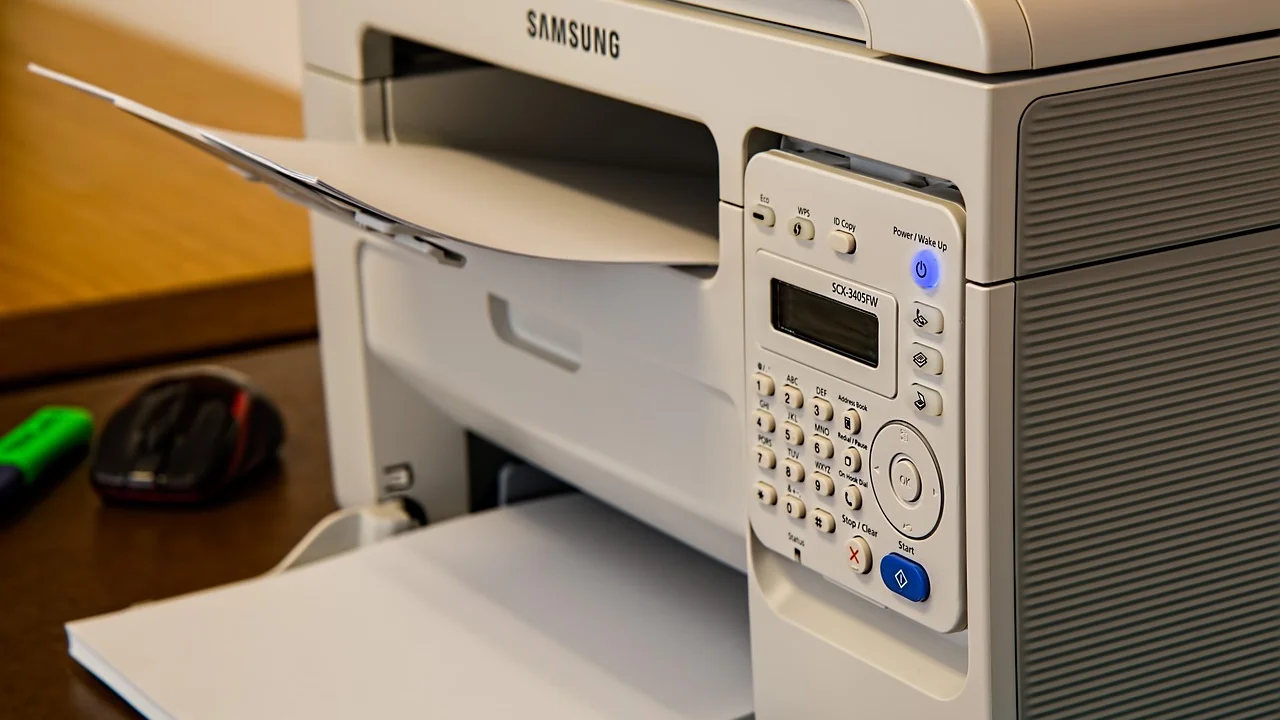
A conexão pelo roteador é a alternativa mais indicada para a rotina de casa, estudos ou trabalho. Nela, notebook, celular e impressora usam a mesma rede local, permitindo imprimir de diferentes dispositivos sem trocar de conexão. Já o Wi-Fi Direct cria uma rede própria da impressora, útil quando não há roteador disponível ou quando a configuração da rede principal não é possível.
Este guia mostra como preparar os equipamentos, baixar o software necessário, conectar a Epson L3250 ao Wi-Fi e adicioná-la ao notebook. Também apresenta soluções para os problemas mais recorrentes, como impressora não encontrada, senha inválida, impressão parada e mudança de rede.
O que verificar antes de iniciar a instalação
Antes de abrir qualquer assistente de configuração, confira se a impressora está ligada, com tinta e papel disponíveis e sem mensagens de erro aparentes. Mantenha o equipamento próximo ao roteador durante a primeira configuração, pois paredes, móveis e distância podem enfraquecer o sinal sem fio.
Também é recomendável que o notebook esteja conectado à rede Wi-Fi que será usada pela impressora. Em uma configuração convencional, os dois aparelhos devem compartilhar a mesma rede local. Se o notebook estiver em uma rede de convidados, em dados móveis ou em outra faixa de Wi-Fi, ele talvez não consiga localizar a impressora.
Informações e itens necessários
Separe antecipadamente os dados de acesso da rede. O nome da rede, também chamado de SSID, e a senha normalmente estão em uma etiqueta do roteador ou podem ser consultados com a pessoa responsável pela internet. Evite tentar várias senhas aleatoriamente: tentativas repetidas tornam o processo mais demorado e podem causar confusão sobre qual configuração foi aplicada.
- Impressora Epson L3250 ligada e próxima ao roteador;
- Notebook com acesso à internet, de preferência na rede Wi-Fi desejada;
- Nome e senha da rede sem fio;
- Cabo USB, se disponível, para uma configuração assistida quando necessária;
- Permissão de administrador no notebook para instalar programas e drivers.
É importante observar que muitos roteadores atuais transmitem redes em duas frequências, 2,4 GHz e 5 GHz. Em situações de dificuldade, priorize a rede de 2,4 GHz, que costuma oferecer maior compatibilidade e alcance para impressoras domésticas. Os nomes podem aparecer separados, por exemplo, com “2G” e “5G” no final.
Entenda as formas de conexão disponíveis
A Epson L3250 permite duas estratégias principais de uso sem fio. Saber a diferença evita um erro muito comum: conectar o notebook diretamente à impressora e depois estranhar a perda de internet. Cada método atende a um contexto diferente.
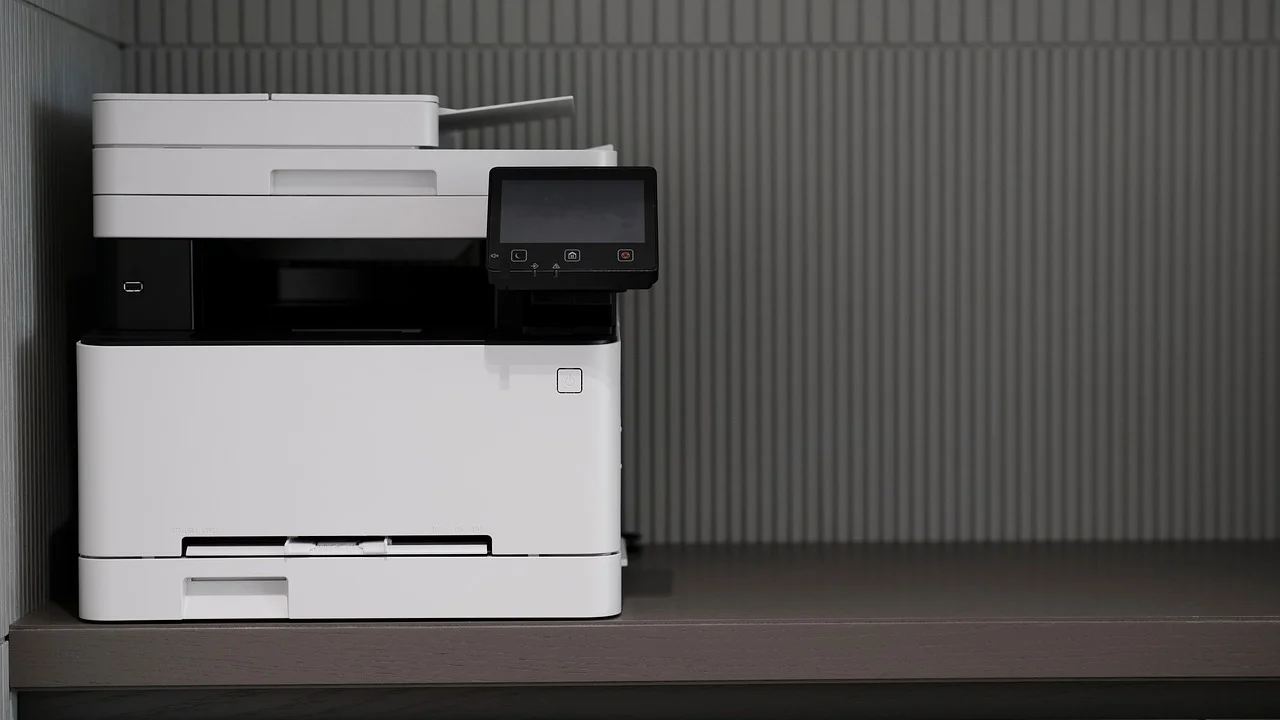
Na conexão pela infraestrutura Wi-Fi, a impressora entra na rede do roteador. Todos os aparelhos autorizados nessa mesma rede podem encontrá-la, desde que o compartilhamento local não esteja bloqueado. É a opção mais prática para residências, pequenos escritórios e locais onde mais de um dispositivo precisa imprimir.
| Modo de conexão | Como funciona | Quando usar | Ponto de atenção |
|---|---|---|---|
| Wi-Fi pelo roteador | A impressora e o notebook acessam a mesma rede sem fio. | Uso fixo em casa, estudo ou escritório. | É necessário saber a senha da rede. |
| Wi-Fi Direct | O notebook se conecta diretamente à rede criada pela impressora. | Locais sem roteador ou conexão temporária. | O notebook pode ficar sem internet nessa conexão. |
| USB temporário | Um cabo ajuda o instalador a transmitir a configuração do Wi-Fi. | Quando a detecção sem fio falha. | O cabo pode ser removido após concluir a instalação Wi-Fi. |
Quando escolher o Wi-Fi Direct
O Wi-Fi Direct é adequado para imprimir em um local sem internet fixa, como uma sala de atendimento, uma viagem ou uma residência com problema temporário no roteador. A impressora gera uma rede com nome próprio, geralmente iniciado por “DIRECT”, e o notebook se conecta a ela com uma senha específica.
Esse recurso não exige que a impressora tenha acesso à internet. Porém, ele não deve ser confundido com a conexão tradicional ao Wi-Fi doméstico. Enquanto o notebook estiver ligado à rede direta da impressora, serviços que dependem da internet poderão deixar de funcionar, a menos que o dispositivo mantenha outra conexão disponível.
Baixe o software e o driver corretos
O driver é o programa que permite ao sistema operacional reconhecer a impressora e enviar os documentos para impressão com as configurações adequadas. Embora Windows e outros sistemas possam instalar um recurso básico automaticamente, o pacote oficial costuma oferecer melhor compatibilidade e acesso às funções de manutenção, digitalização e nível de tinta.
Faça o download diretamente na área de suporte da fabricante, escolhendo o modelo exato e a versão do sistema operacional do notebook. A página de suporte da Epson é a referência mais segura para localizar instaladores e manuais. Evite sites de terceiros que prometem drivers “atualizados”, pois podem oferecer arquivos desnecessários, desatualizados ou inseguros.
Cuidados durante a instalação do programa
Após baixar o arquivo, feche aplicativos que possam estar usando a impressora e execute o instalador. Leia as telas com calma: o programa pode pedir autorização do sistema, confirmação do idioma, seleção do modelo e escolha do método de conexão. Se a Epson L3250 já foi adicionada anteriormente por USB, ainda vale selecionar a instalação de rede para que o notebook a encontre pelo Wi-Fi.
Não desligue a impressora nem reinicie o roteador enquanto o assistente estiver transferindo dados ou procurando equipamentos. Interromper esse procedimento pode deixar a conexão incompleta, fazendo a impressora aparecer como “offline” no sistema mesmo depois de ligada.
Como conectar a Epson L3250 à rede Wi-Fi
O caminho mais simples é usar o assistente do software oficial. Ao chegar à etapa de conexão, escolha a opção de rede sem fio e siga as instruções exibidas. Em geral, o programa procura a impressora, apresenta as redes encontradas e solicita a senha do Wi-Fi selecionado.
Se a impressora ainda não estiver configurada, o software pode orientar o uso dos botões do painel ou pedir uma conexão USB temporária. Isso não significa que ela ficará limitada ao cabo: o cabo apenas pode ser usado para enviar à impressora o nome e a senha da rede durante o primeiro ajuste.
Passo a passo recomendado
- Ligue a Epson L3250 e confirme que ela está pronta para uso.
- Conecte o notebook à rede Wi-Fi que será compartilhada com a impressora.
- Abra o instalador oficial baixado para o modelo e sistema operacional corretos.
- Escolha a instalação de impressora em rede ou a opção de conexão sem fio.
- Selecione a rede Wi-Fi exibida pelo assistente e informe a senha com atenção a letras maiúsculas, minúsculas e caracteres especiais.
- Se o instalador solicitar, conecte temporariamente o cabo USB entre notebook e impressora para transferir os dados da rede.
- Aguarde a confirmação de que a impressora entrou na rede e conclua a instalação.
- Imprima uma página de teste para confirmar que o envio do documento está funcionando.
Quando a configuração é concluída, a luz relacionada à conexão sem fio deve indicar que a impressora está vinculada à rede. O padrão dos indicadores pode variar conforme o estado do equipamento; por isso, se houver dúvida, consulte o manual do modelo e observe se há mensagens de erro no painel.
Uso do botão WPS
Alguns roteadores possuem o recurso WPS, que simplifica o pareamento de aparelhos compatíveis. Ele pode dispensar a digitação da senha em determinadas situações, mas não está presente em todos os roteadores e pode estar desativado por motivos de segurança. Siga somente o procedimento previsto no manual da impressora e nas configurações do seu roteador.
Se não tiver certeza sobre a função do botão WPS, não pressione botões aleatórios no roteador. Alguns equipamentos possuem comandos físicos de reset próximos ao WPS, e restaurar o roteador sem necessidade pode apagar ajustes de rede e interromper a conexão de toda a casa.
Adicione a impressora no Windows e faça um teste
Depois que a Epson L3250 estiver conectada ao Wi-Fi, o instalador normalmente a adiciona automaticamente. Para confirmar, abra as configurações do Windows, acesse a área de Bluetooth e dispositivos e procure a seção de impressoras e scanners. A impressora deve ser exibida com um nome relacionado ao modelo.
Se ela aparecer na lista, abra as opções do dispositivo e envie uma página de teste. Esse procedimento é essencial porque verifica não apenas se o notebook reconhece a impressora, mas também se a comunicação pela rede está funcionando de ponta a ponta. Antes de testar um documento importante, use uma folha comum e confira a qualidade da impressão.
Quando a impressora não aparece automaticamente
Se o Windows não localizar o equipamento, volte ao software oficial e escolha adicionar uma impressora existente na rede. Outra medida útil é desligar e ligar a impressora, aguardar a reconexão ao Wi-Fi e repetir a busca. Reiniciar o notebook também pode atualizar a detecção dos dispositivos disponíveis.
Como alternativa, confira se o Windows está com atualizações pendentes e se o perfil da rede está configurado como privada em um ambiente doméstico confiável. Em redes públicas ou corporativas, regras de segurança podem impedir que dispositivos se enxerguem. A documentação da Microsoft sobre instalação de impressoras no Windows ajuda a revisar as opções do sistema.
Erros comuns e como resolver
A maioria das falhas tem origem em uma configuração simples: rede diferente, senha digitada incorretamente, sinal fraco ou driver incompleto. Em vez de repetir a instalação várias vezes sem critério, vale fazer uma verificação organizada. Isso reduz o risco de criar diversas cópias da mesma impressora no sistema.

Reiniciar a impressora, o computador e o roteador é uma etapa básica de diagnóstico antes de procedimentos mais complexos.
Princípio geral de solução de problemas de rede e dispositivos
Embora a reinicialização não resolva todos os casos, ela pode corrigir falhas temporárias de comunicação e renovar a conexão dos aparelhos com a rede. Faça isso com ordem: desligue a impressora, reinicie o notebook e, se necessário, desligue o roteador por alguns instantes seguindo as recomendações do provedor de internet.
Impressora aparece offline
Quando a Epson L3250 está marcada como offline, primeiro confirme se ela está ligada e conectada ao mesmo Wi-Fi do notebook. Depois, abra a fila de impressão e verifique se a opção “Usar impressora offline” não está marcada. Documentos antigos presos na fila também podem impedir novos trabalhos; cancele os arquivos pendentes e tente uma página de teste.
Se a impressora foi conectada a uma rede anterior, como a de outra residência ou a de um roteador trocado, será preciso configurá-la novamente. A troca do nome ou da senha do Wi-Fi faz com que o equipamento perca a referência da rede anterior.
Senha da rede não é aceita
Confira se você está digitando a senha da rede correta, e não a senha de administração do roteador. Letras maiúsculas e minúsculas são diferentes, e alguns caracteres especiais podem ser confundidos visualmente, como zero e letra O, ou um e letra l. Se possível, veja a senha diretamente nas configurações do roteador ou em uma fonte confiável.
Em roteadores de banda dupla, tente selecionar a rede de 2,4 GHz se a configuração persistir sem sucesso. Também evite redes de convidados, pois elas podem isolar os aparelhos conectados e impedir a comunicação com a impressora.
A impressão demora ou falha no meio
Uma impressão lenta pode ocorrer por sinal Wi-Fi fraco, arquivo muito pesado, qualidade de impressão alta ou fila congestionada. Aproxime a impressora do roteador, reduza obstáculos físicos e teste a impressão de um texto simples. Se documentos grandes falharem, experimente fechar programas pesados antes de enviar o arquivo.
Atualizar o driver e conferir se há tinta e papel também é importante. O fato de o notebook encontrar a impressora não garante que todo o processo de impressão esteja pronto: atolamento de papel, tampa aberta ou alertas de manutenção podem interromper o trabalho enviado.
Como configurar e usar o Wi-Fi Direct
O Wi-Fi Direct é uma alternativa útil quando não existe uma rede Wi-Fi disponível ou quando a impressora precisa atender a um notebook temporariamente. Nesse modo, a Epson L3250 cria seu próprio ponto de acesso. No notebook, a rede aparecerá na lista de Wi-Fi, normalmente identificada com uma referência ao modelo ou com o prefixo “DIRECT”.
Para utilizar esse recurso, consulte no painel, no relatório de rede ou no manual do equipamento o nome da rede direta e a senha correspondente. Em seguida, desconecte o notebook da rede atual e entre na rede criada pela impressora. Depois, use o driver já instalado para localizá-la e enviar o documento.
Limitações práticas desse modo
Ao optar pelo Wi-Fi Direct, lembre-se de que o notebook pode deixar de ter acesso à internet pela mesma conexão Wi-Fi. Por isso, ele é excelente como solução pontual, mas menos conveniente para uma rotina em que você precisa pesquisar, receber arquivos na nuvem e imprimir continuamente.
Também convém desconectar da rede da impressora quando terminar, especialmente em locais compartilhados. Sempre que possível, mantenha senha de acesso ativa e evite alterar configurações de fábrica sem necessidade. A proteção da rede da impressora ajuda a impedir que pessoas próximas enviem trabalhos não autorizados.
Boas práticas para manter a conexão estável
Depois da instalação, alguns hábitos tornam o uso mais confiável. Deixe a impressora em um local com sinal razoável, livre de barreiras metálicas grandes e distante de fontes que possam causar interferência. Não é preciso posicioná-la ao lado do roteador, mas uma distância excessiva pode causar quedas de comunicação.

Quando trocar de provedor, roteador, nome de rede ou senha do Wi-Fi, planeje refazer a conexão da impressora. Mudar somente o roteador mantendo o mesmo nome e senha pode permitir que alguns aparelhos continuem funcionando, mas não é uma garantia. Testar a impressão logo após qualquer mudança evita descobertas de última hora.
- Mantenha o driver e os programas de suporte obtidos em fonte oficial;
- Use a mesma rede local para notebook e impressora no modo convencional;
- Evite desligar a impressora durante uma atualização ou trabalho em andamento;
- Limpe periodicamente a fila de impressão se documentos antigos ficarem presos;
- Faça uma página de teste depois de alterações no roteador ou no sistema.
Perguntas frequentes
Preciso usar cabo USB para instalar a Epson L3250 no Wi-Fi?
Nem sempre. O software de instalação pode configurar a rede sem cabo, dependendo do estado da impressora e da rede. Contudo, o instalador pode solicitar um cabo USB temporariamente para transferir os dados do Wi-Fi à impressora. Após a conclusão, o uso pode continuar sem fio.
Posso imprimir pelo notebook e pelo celular na mesma Epson L3250?
Sim. Quando a impressora está conectada ao roteador, diferentes dispositivos podem usá-la desde que estejam na mesma rede e tenham sido configurados adequadamente. Cada aparelho precisa localizar ou adicionar a impressora conforme seu sistema operacional.
Por que o notebook não encontra a impressora mesmo com o Wi-Fi ligado?
Os motivos mais comuns são notebook e impressora em redes diferentes, uso de rede de convidados, sinal fraco, driver ausente ou conexão anterior salva na impressora. Verifique primeiro o nome da rede em ambos os aparelhos e, se necessário, repita a configuração pelo instalador oficial.
O Wi-Fi Direct da impressora precisa de internet?
Não. O Wi-Fi Direct cria uma conexão local entre o notebook e a impressora, sem depender de internet ou roteador. Entretanto, ao conectar o notebook a essa rede direta, a navegação na internet pode ficar indisponível até que ele volte à rede Wi-Fi convencional.
Conclusão
Para usar a Epson L3250 sem cabo no notebook, a solução mais conveniente é conectá-la à mesma rede Wi-Fi utilizada pelo computador e concluir a instalação com o driver oficial. A página de teste ao final do processo confirma se a comunicação está correta e evita problemas ao imprimir arquivos importantes.
Quando a conexão não funcionar de primeira, verifique a rede selecionada, a senha, a proximidade com o roteador e o estado da fila de impressão antes de alterar configurações mais avançadas. O Wi-Fi Direct permanece como uma alternativa eficiente para situações sem roteador, desde que você considere sua limitação de acesso à internet durante o uso.
Referências
- Epson Brasil — Suporte e downloads para impressoras.
- Epson — Manual do usuário da impressora EcoTank L3250.
- Microsoft — Instalar uma impressora no Windows.
- Microsoft — Solucionar problemas de conexão de impressora no Windows.
Escrito por
Editor-chefe e redator
Editor-chefe do Cultura na Floresta, escreve tutoriais e guias de tecnologia com foco em clareza, pesquisa cuidadosa e aplicação prática no dia a dia.