
Como digitar arroba no teclado em diferentes dispositivos
Saber como digitar arroba no teclado é essencial para e-mails, cadastros e redes sociais. Veja onde localizar a tecla em layouts brasileiros e internacionais, quais atalhos usar no Windows, macOS e celular e o que fazer quando a combinação não funciona.
O símbolo @, conhecido como arroba, aparece o tempo todo na rotina digital: endereços de e-mail, nomes de usuário, formulários de cadastro, redes sociais, comandos e mensagens. Apesar disso, é comum não encontrá-lo de imediato no teclado, principalmente ao usar um notebook novo, um computador com teclado importado ou um celular com configurações diferentes.
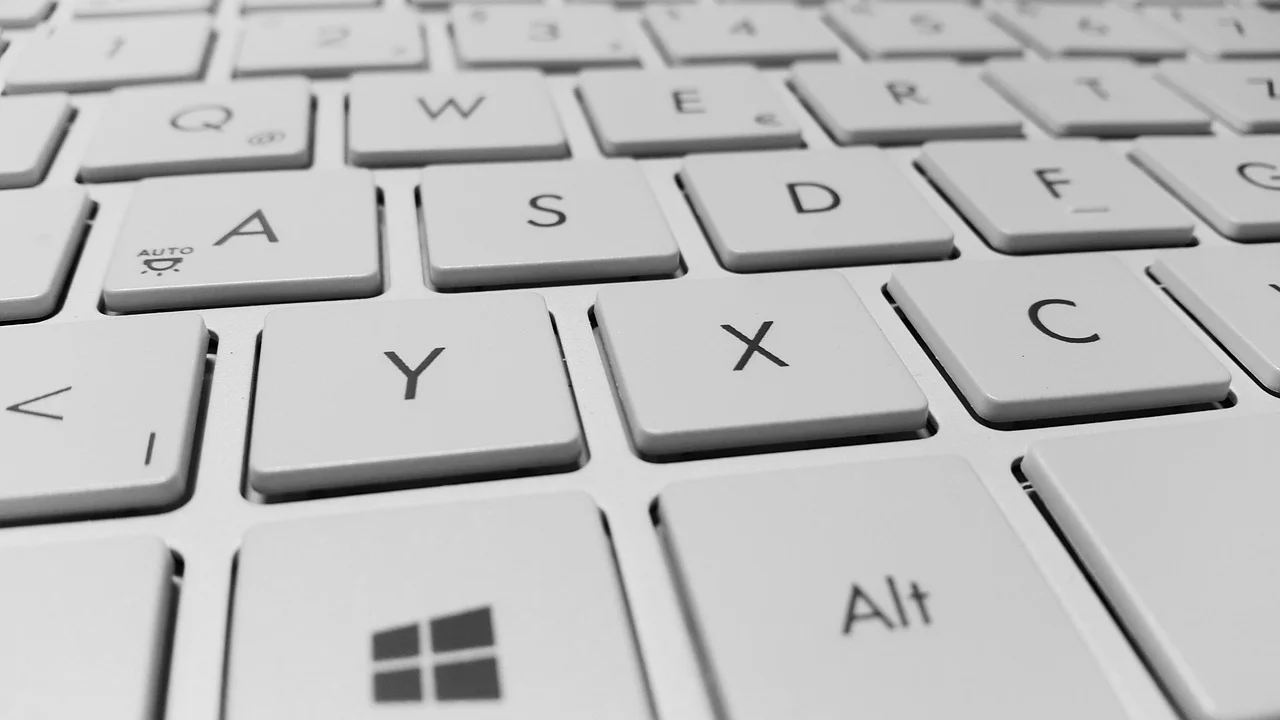
A forma de digitar a arroba depende principalmente do layout do teclado, isto é, da configuração que associa cada tecla a um caractere. No padrão brasileiro mais comum, chamado ABNT2, a combinação costuma ser simples. Já em modelos dos Estados Unidos, da Europa ou em teclados configurados para outro idioma, a posição e o atalho podem mudar.
Este guia mostra como identificar o tipo de teclado, usar as combinações mais frequentes e resolver falhas sem recorrer a programas desconhecidos. Também explica alternativas práticas para Windows, macOS, Linux e celulares.
Entenda onde fica a arroba no teclado
Antes de testar atalhos, observe as inscrições nas teclas. O símbolo arroba normalmente divide espaço com outro caractere. Em muitos teclados brasileiros, ele aparece na tecla 2, localizada na fileira superior de números. Para digitá-lo, a combinação mais usada é Alt Gr + 2.
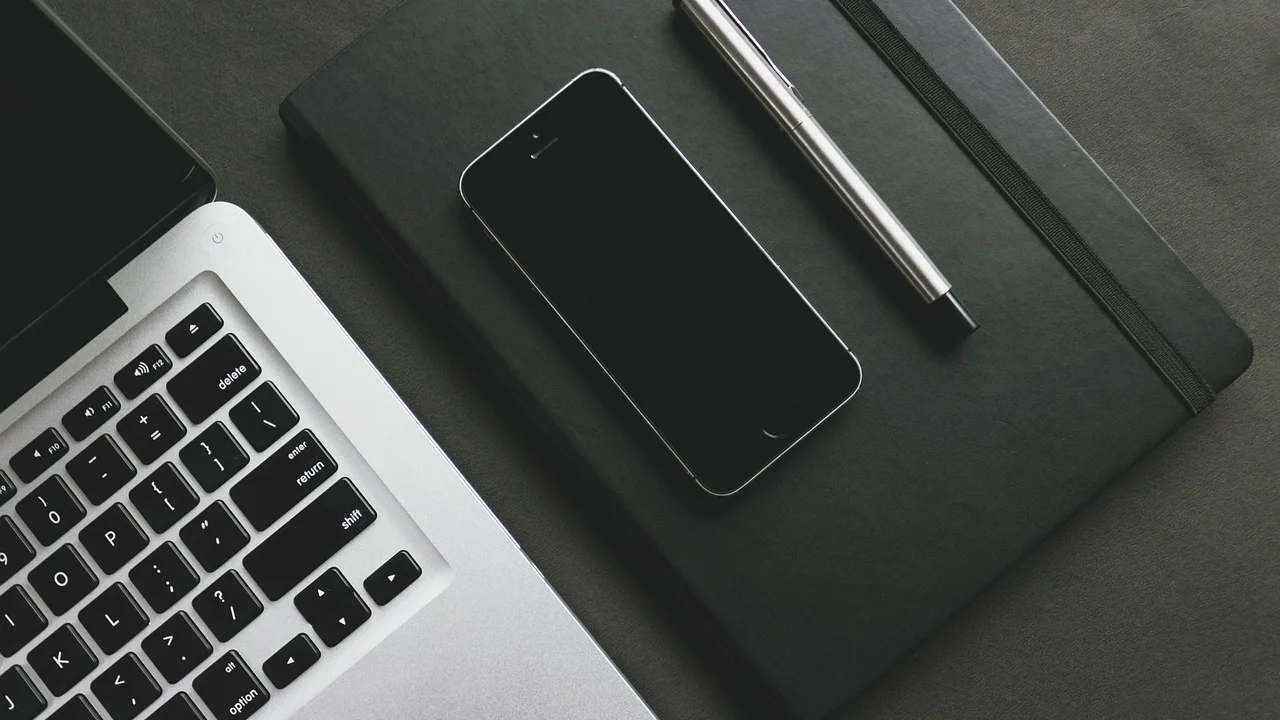
A tecla Alt Gr costuma ficar à direita da barra de espaço. Em alguns modelos, ela traz a inscrição “AltGr”; em outros, mostra apenas “Alt”. Quando não existe uma tecla específica identificada como Alt Gr, é possível que o sistema reconheça a combinação Ctrl + Alt como equivalente.
Teclado brasileiro ABNT2
O teclado ABNT2 é muito comum no Brasil e se distingue, entre outros detalhes, pela presença da tecla Ç e por ter uma tecla adicional perto do Shift esquerdo. Nesse layout, o símbolo @ geralmente é digitado com Alt Gr + 2. Se a combinação não produzir a arroba, confira se o idioma configurado no sistema corresponde ao teclado físico.
Há aparelhos compactos em que as funções podem estar distribuídas de modo um pouco diferente. Ainda assim, procurar o desenho do @ sobre ou abaixo de outra tecla é o caminho mais confiável: a posição impressa informa qual modificador deve ser usado, como Shift, Alt Gr ou Fn.
Teclado internacional ou padrão americano
Em teclados com layout americano, frequentemente identificados como US, a arroba costuma estar na tecla 2, mas a combinação muda para Shift + 2. Esse é um motivo comum de confusão: a tecla parece familiar, mas o atalho do padrão brasileiro não funciona.
Também há variações do inglês do Reino Unido e de outros países, nas quais a arroba pode aparecer perto da tecla de aspas. Por isso, não existe um único comando universal para todos os teclados. A referência principal é sempre o desenho do caractere no próprio equipamento e o idioma selecionado no sistema operacional.
Combinações mais comuns por tipo de teclado
As combinações abaixo resolvem a maior parte das situações. Elas pressupõem que o teclado físico e o idioma configurado estejam compatíveis. Caso o resultado seja outro símbolo, não significa necessariamente defeito: pode haver apenas uma divergência de layout.
| Tipo de teclado ou situação | Combinação mais comum | Observação |
|---|---|---|
| Brasileiro ABNT2 | Alt Gr + 2 | Alt Gr fica à direita da barra de espaço. |
| Brasileiro sem Alt Gr reconhecido | Ctrl + Alt + 2 | Funciona como alternativa em muitos sistemas. |
| Americano (US) | Shift + 2 | O @ normalmente está impresso na tecla 2. |
| Notebook compacto | Fn + combinação indicada | Verifique símbolos em cores ou na fileira de funções. |
| Teclado numérico com código Alt | Alt + 64 | Requer teclado numérico e Num Lock ativo no Windows. |
| Celular | Tecla ?123 ou símbolos | O @ costuma estar na primeira tela de caracteres especiais. |
Em notebooks, algumas teclas assumem mais de uma função para economizar espaço. Nesses casos, símbolos em outra cor podem exigir o uso da tecla Fn. A combinação exata não é igual em todos os fabricantes, portanto vale observar as indicações impressas nas teclas e testar com cuidado em um campo de texto comum.
Como digitar arroba no Windows
No Windows, o primeiro passo é confirmar a combinação física adequada: Alt Gr + 2 para o padrão brasileiro ou Shift + 2 para diversos teclados americanos. Se nada acontecer ou aparecer um caractere inesperado, verifique o idioma de entrada na barra de tarefas, perto do relógio.
O sistema pode alternar entre Português (Brasil), Inglês (Estados Unidos) e outros layouts por atalhos do próprio Windows. Quando há mais de um idioma instalado, uma mudança acidental altera o que cada tecla produz. A aparência das teclas não muda, mas a interpretação do sistema muda.
Verifique o idioma e o layout de entrada
Na área de notificação, procure uma sigla como POR, PTB, ENG ou outra relacionada ao idioma ativo. Clique nela para consultar e selecionar o layout disponível. Em um teclado brasileiro, uma opção relacionada a Português (Brasil) e ABNT2 tende a ser a escolha adequada.
Outra forma de conferir é abrir as configurações de idioma e teclado do Windows. A configuração correta evita problemas não apenas com a arroba, mas também com acentos, cedilha, ponto de interrogação, barra e aspas. O objetivo não é escolher o idioma usado nos menus, e sim o layout físico correspondente ao seu teclado.
Use o código Alt como alternativa
Em computadores com teclado numérico dedicado, o Windows oferece uma alternativa: mantenha a tecla Alt pressionada e digite 64 no teclado numérico. Ao soltar Alt, o símbolo @ deve aparecer. Para isso funcionar, o Num Lock precisa estar ativado e os números devem ser inseridos no bloco numérico à direita, não na fileira superior.
Esse método é útil quando uma tecla está danificada ou quando o layout está temporariamente difícil de identificar. Porém, ele não é a solução mais prática para o uso cotidiano e pode não funcionar da mesma maneira em notebooks sem teclado numérico físico.
- Abra um campo de texto simples, como o Bloco de Notas.
- Teste Alt Gr + 2 se o teclado tiver padrão brasileiro.
- Teste Shift + 2 se o equipamento tiver padrão americano.
- Se o símbolo estiver em outra tecla, pressione o modificador indicado pelo desenho: Shift ou Alt Gr.
- Se o resultado continuar incorreto, confira o idioma de entrada do Windows.
- Como último recurso temporário, copie o símbolo @ de uma fonte confiável e ajuste o layout depois.
Como digitar arroba no macOS e no Linux
No macOS, a combinação depende muito do tipo de teclado conectado ao computador. Com um teclado configurado no padrão brasileiro, a opção mais comum é Option + 2, sendo Option a tecla que pode aparecer identificada como Alt. Em teclados americanos, é frequente usar Shift + 2.

Se o atalho não corresponder ao símbolo impresso, acesse os ajustes de teclado do macOS e confira a fonte de entrada selecionada. O sistema oferece um visualizador de teclado que ajuda a descobrir quais caracteres surgem ao pressionar Shift, Option e outras teclas modificadoras. Esse recurso é especialmente útil para quem alterna entre idiomas.
Em distribuições Linux, a situação é semelhante à do Windows: o resultado depende do layout selecionado na sessão. No padrão brasileiro ABNT2, Alt Gr + 2 é comum; no padrão US, Shift + 2 tende a funcionar. As configurações de teclado geralmente ficam no menu de sistema, em região, idioma, entrada ou teclado.
Uma boa prática é evitar mudar o layout de forma aleatória até obter o caractere desejado. Em vez disso, identifique qual padrão está em uso e mantenha apenas os idiomas necessários instalados. Isso reduz trocas involuntárias e torna acentos e símbolos previsíveis em qualquer aplicativo.
Como colocar arroba no celular
Nos celulares Android e iPhone, a arroba não costuma ficar na primeira tela de letras. Em geral, basta tocar no botão que alterna para números e símbolos, identificado como ?123, 123 ou por um sinal semelhante. O @ normalmente aparece nessa primeira página de caracteres especiais.
Alguns teclados virtuais exibem a arroba diretamente ao preencher campos de e-mail. Isso acontece porque o aplicativo reconhece o tipo de informação solicitado e adapta a disposição das teclas. Em mensagens comuns, porém, o símbolo pode continuar escondido na tela de números e pontuação.
Atalhos e digitação por voz
Teclados de celular podem oferecer atalhos de texto. Por exemplo, você pode criar uma abreviação pessoal que insira um endereço de e-mail completo quando digitada. Essa função exige cuidado em aparelhos compartilhados, pois dados pessoais podem aparecer como sugestão automática em lugares indevidos.
A digitação por voz também pode ser útil, mas a interpretação do símbolo depende do teclado, do idioma e do contexto. Para endereços de e-mail e senhas, prefira revisar tudo manualmente. Um único espaço, ponto ou letra trocada pode impedir o login ou enviar uma mensagem ao destinatário errado.
- Toque em ?123, 123 ou no ícone de símbolos.
- Procure o @ na primeira página de caracteres especiais.
- Se não aparecer, use a tecla de mais símbolos, como =\< ou #+=.
- Em campos de e-mail, confira se o teclado mostra o @ automaticamente.
- Revise o texto antes de enviar formulários ou mensagens importantes.
O que fazer quando a arroba não aparece
Se você pressiona a combinação indicada e não obtém a arroba, comece distinguindo dois tipos de problema: configuração ou hardware. Quando a tecla produz outro símbolo de modo consistente, a causa mais provável é o layout incorreto. Quando a tecla não responde, falha apenas às vezes ou exige muita força, pode haver sujeira, desgaste ou defeito físico.
Também é possível que programas de acesso remoto, máquinas virtuais e aplicativos específicos usem configurações próprias de teclado. Nesses ambientes, o sistema local pode estar corretamente configurado, mas o programa remoto interpretar os comandos em outro padrão. Verifique as preferências do aplicativo antes de alterar toda a configuração do computador.
Sinais de layout incompatível
Há indícios fáceis de reconhecer. Se a tecla de cedilha produz ponto e vírgula, se as aspas aparecem em locais inesperados ou se o ponto de interrogação não corresponde à tecla impressa, provavelmente o layout selecionado não representa o teclado físico. Corrigir essa definição costuma resolver vários símbolos de uma vez.
O suporte da Microsoft sobre configurações de idioma e teclado explica como administrar layouts de entrada no Windows. Ao fazer ajustes, prefira manter ativo apenas o padrão que você realmente utiliza, salvo se houver necessidade de alternar entre idiomas.
Teclado virtual e cópia temporária
Se o problema for físico ou se você precisar concluir uma tarefa rapidamente, o teclado virtual do sistema pode ajudar. Ele permite clicar com o mouse ou tocar nos caracteres exibidos na tela. É uma solução temporária útil para acessar um e-mail, preencher um formulário ou testar se o problema está no teclado físico.
Copiar e colar a arroba também resolve uma necessidade pontual: @. Contudo, essa alternativa não substitui o ajuste da causa. Para tarefas que envolvem senhas, prefira digitar o símbolo diretamente sempre que possível e evite copiar credenciais para a área de transferência, sobretudo em computadores compartilhados.
Boas práticas ao usar a arroba em e-mails e cadastros
A arroba separa a parte local do domínio em um endereço de e-mail, como nome@exemplo.com. Ela é indispensável nesse formato, mas não basta que esteja presente: o endereço deve ser digitado sem espaços e com o domínio correto. Um erro pequeno pode gerar rejeição de formulário, falha no envio ou exposição de informação para outra pessoa.
Em redes sociais, o símbolo geralmente antecede um nome de usuário para mencionar um perfil. Já em sistemas e linguagens de programação, seu significado varia conforme a ferramenta. Portanto, embora a forma de digitá-lo seja a mesma, vale observar o contexto e não presumir que um uso equivale ao outro.
“A Web foi projetada como um espaço universal de informação.”
Tim Berners-Lee, “Weaving the Web”
O uso de caracteres comuns em sistemas digitais exige atenção porque diferentes plataformas adotam regras próprias. Para entender a origem e os usos históricos do símbolo, o verbete da Wikipédia sobre a arroba como símbolo apresenta uma visão geral. Em situações práticas, a regra mais segura é conferir visualmente o endereço ou usuário completo antes de confirmar uma ação.
Perguntas frequentes
Qual é o atalho para digitar arroba no teclado brasileiro?
Na maior parte dos teclados brasileiros ABNT2, use Alt Gr + 2. Se a tecla Alt Gr não estiver disponível ou não for reconhecida, tente Ctrl + Alt + 2. Caso apareça outro caractere, verifique o layout de teclado configurado no sistema.
Como digitar arroba em um teclado americano?
Em geral, use Shift + 2. Nos teclados americanos, o símbolo @ costuma estar impresso junto ao número 2. Existem layouts internacionais com variações, então observe a tecla e confirme o idioma de entrada selecionado.
Por que Alt Gr + 2 não funciona no meu notebook?
O notebook pode estar configurado para outro layout, como o americano, ou a tecla Alt Gr pode ser interpretada de forma diferente. Teste Shift + 2, confira as configurações de idioma e procure a arroba impressa em outra tecla. Em teclados compactos, talvez seja necessário usar Fn.
Como fazer arroba quando a tecla está com defeito?
Use temporariamente o teclado virtual, copie o símbolo @ ou, no Windows com teclado numérico, tente Alt + 64. Depois, avalie limpar o teclado com segurança, testar outro periférico ou procurar assistência técnica caso outras teclas também apresentem falhas.
Conclusão
Digitar a arroba é uma tarefa simples quando o teclado físico e o layout do sistema estão alinhados. Em teclados brasileiros, Alt Gr + 2 costuma ser a combinação principal; em teclados americanos, Shift + 2 é frequente. Celulares, por sua vez, normalmente exibem o símbolo na tela de números e caracteres especiais.
Quando o atalho falhar, não é preciso tentar combinações ao acaso. Observe o símbolo impresso nas teclas, confirme o idioma de entrada, teste em um editor de texto e use recursos temporários, como teclado virtual, se houver urgência. Essa verificação também ajuda a corrigir dificuldades com acentos e outros sinais do dia a dia.
Referências
- Microsoft — Gerenciar as configurações de idioma e teclado de entrada no Windows.
- Apple — Guia do Usuário do Mac: alterar fontes de entrada.
- Unicode Consortium — The Unicode Standard: símbolo Commercial At.
- Tim Berners-Lee — Weaving the Web.
Escrito por
Editor-chefe e redator
Editor-chefe do Cultura na Floresta, escreve tutoriais e guias de tecnologia com foco em clareza, pesquisa cuidadosa e aplicação prática no dia a dia.