
Como saber se meu PC é DDR3 ou DDR4 com segurança
Descubra como identificar se a memória RAM do computador é DDR3 ou DDR4. Veja métodos pelo Windows, programas de diagnóstico, manual da placa-mãe e inspeção do módulo, além de cuidados para escolher uma memória compatível.
Saber qual é o padrão da memória RAM instalada é importante antes de ampliar a capacidade do computador, substituir um módulo com defeito ou comprar peças usadas. DDR3 e DDR4 são tecnologias diferentes, com encaixes e requisitos elétricos próprios. Por isso, uma memória DDR4 não pode ser colocada em uma placa-mãe feita para DDR3, e o contrário também não é possível.
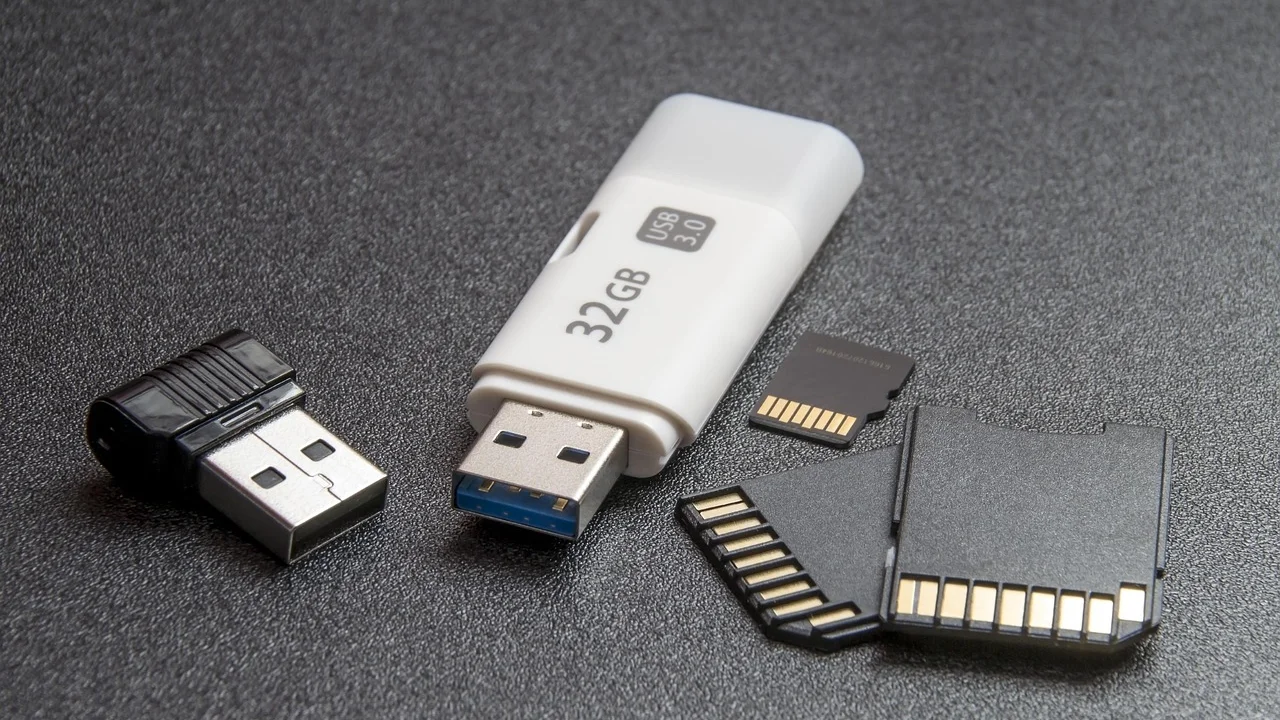
A boa notícia é que você não precisa abrir o gabinete logo de início para descobrir essa informação. O Windows, programas de diagnóstico e as especificações da placa-mãe podem ajudar na identificação. Quando houver dúvida, a conferência direta da etiqueta do módulo é a maneira mais segura de confirmar.
Este guia mostra como reconhecer o tipo de RAM do seu equipamento, interpretar os dados encontrados e evitar erros comuns ao escolher uma peça de reposição ou fazer um upgrade. As orientações servem tanto para computadores de mesa quanto para notebooks, com os cuidados específicos de cada formato.
Por que é importante identificar DDR3 ou DDR4?
A sigla DDR vem de Double Data Rate, uma tecnologia de memória usada para permitir a transferência de dados em ambos os ciclos do sinal de clock. O número que acompanha a sigla indica a geração do padrão. DDR3 e DDR4 não representam apenas velocidades diferentes: elas usam especificações físicas e elétricas distintas.
Na prática, a placa-mãe define quais gerações de memória pode aceitar. Um computador projetado para DDR3 precisa de módulos DDR3 compatíveis; um modelo compatível com DDR4 exige módulos DDR4. Forçar um encaixe inadequado pode danificar a memória, o soquete ou ambos. Antes de comparar preço, capacidade e frequência, portanto, o primeiro passo é confirmar a geração correta.
Diferenças que afetam a compatibilidade
Além do tipo de conector, cada geração trabalha com características próprias. A DDR4 geralmente opera com tensão menor que a DDR3 comum e apresenta uma posição diferente para a abertura de encaixe, chamada de chave ou entalhe. Isso evita, justamente, que módulos incompatíveis sejam instalados com facilidade.
Também é necessário observar que a geração não é o único critério. Mesmo depois de identificar DDR3 ou DDR4, a compra deve considerar o formato físico, a capacidade suportada pela placa-mãe, a frequência aceita, o número de slots disponíveis e, em notebooks, a compatibilidade com o modelo específico.
Formas de descobrir o tipo de memória do PC
Há mais de um caminho para chegar à resposta, e o ideal é combinar as verificações quando possível. Alguns métodos mostram a informação sem desmontar o aparelho; outros exigem consulta ao manual ou abertura cuidadosa do gabinete. A escolha depende do acesso que você tem ao computador e do nível de detalhe desejado.
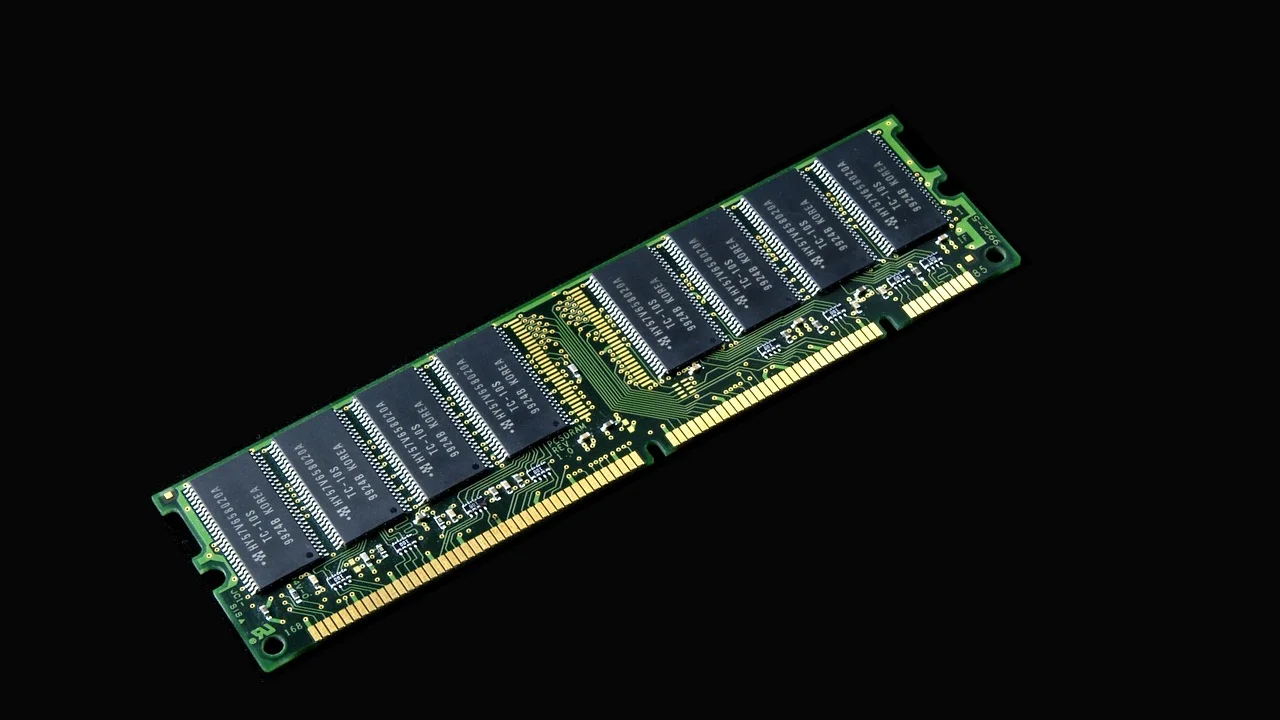
Comece pelos meios menos invasivos. Se o sistema estiver funcionando, ferramentas de diagnóstico costumam indicar o padrão da RAM em poucos segundos. Se não for possível ligar o PC, ou se os programas exibirem dados incompletos, use a identificação da placa-mãe ou leia a etiqueta instalada no módulo.
- Gerenciador de Tarefas: pode exibir velocidade, slots usados e quantidade de memória, embora nem sempre informe a geração.
- Programas de diagnóstico: costumam mostrar o tipo DDR de modo direto e detalhado.
- Manual da placa-mãe ou do notebook: informa o padrão aceito pelo equipamento.
- Etiqueta da memória RAM: confirma o modelo e, normalmente, a geração do módulo.
- Consulta ao fabricante: útil quando você tem o modelo exato do computador ou da placa-mãe.
Evite concluir o tipo de memória apenas pela idade do aparelho. Embora computadores mais antigos frequentemente usem DDR3 e equipamentos mais recentes normalmente utilizem DDR4 ou padrões posteriores, há muitas exceções. A confirmação técnica é sempre mais confiável do que uma estimativa.
Como verificar pelo Windows sem abrir o computador
O Windows oferece dados úteis sobre a RAM instalada, especialmente para avaliar a quantidade de memória, a velocidade informada pelo sistema e a ocupação dos slots. Entretanto, dependendo da versão do Windows e do hardware, ele pode não mostrar claramente se a memória é DDR3 ou DDR4. Ainda assim, é um bom ponto de partida.
Para verificar, pressione Ctrl + Shift + Esc para abrir o Gerenciador de Tarefas. Se aparecer uma janela simples, selecione “Mais detalhes”. Depois, abra a aba “Desempenho” e clique em “Memória”. Observe a capacidade total, a velocidade, os slots usados e o fator de forma, quando esses dados estiverem disponíveis.
O que os dados do Gerenciador de Tarefas significam
A velocidade exibida, em MT/s ou frequentemente apresentada como MHz, pode dar uma pista, mas não deve ser usada isoladamente para distinguir as gerações. Existem faixas de funcionamento que se sobrepõem em situações específicas, e perfis de memória podem alterar a frequência reportada. Portanto, velocidade não substitui a identificação do padrão.
O campo “Fator de forma” também ajuda a planejar a compra. Em computadores de mesa, o mais comum é DIMM; em notebooks, é SO-DIMM. Esses formatos têm tamanhos diferentes, e uma memória DIMM não cabe no slot SO-DIMM, mesmo que ambas pertençam à mesma geração DDR.
| Informação exibida | Como ajuda | Limitação |
|---|---|---|
| Memória total | Indica a capacidade instalada, como 8 GB ou 16 GB. | Não revela a geração DDR. |
| Velocidade | Ajuda a comparar módulos compatíveis e o desempenho reportado. | Não confirma, sozinha, se é DDR3 ou DDR4. |
| Slots usados | Mostra se pode haver espaço físico disponível para expansão. | Um slot livre não garante que qualquer módulo será aceito. |
| Fator de forma | Diferencia, em geral, DIMM de SO-DIMM. | Não substitui a verificação do padrão DDR. |
Se a tela não informar a geração, não há problema. Use uma ferramenta dedicada ou consulte as especificações do equipamento. Essa etapa inicial continua sendo valiosa porque reúne informações que serão necessárias ao escolher capacidade e configuração para o upgrade.
Use programas de diagnóstico para confirmar
Ferramentas de identificação de hardware geralmente leem os dados gravados no módulo de memória, conhecidos como SPD. Esses dados podem incluir fabricante, part number, tamanho, frequência, número de série e a geração da RAM. É uma forma prática de confirmar o padrão sem tocar em componentes internos.
Um dos programas mais conhecidos para essa finalidade é o CPU-Z. Após instalar e abrir o aplicativo, procure a aba relacionada à memória, geralmente identificada como “Memory”. O campo “Type” costuma mostrar diretamente o padrão, como DDR3 ou DDR4. Na aba “SPD”, você pode selecionar cada slot para analisar os módulos individualmente.
- Baixe o programa apenas pela página oficial do desenvolvedor ou por fonte reconhecida.
- Instale ou execute a versão adequada ao seu sistema operacional.
- Abra a seção de memória e localize o campo que informa o tipo de RAM.
- Confira a seção de SPD para saber se os módulos instalados são iguais ou diferentes.
- Anote capacidade, frequência e código do produto antes de pesquisar uma memória nova.
Se houver dois ou mais módulos, verifique todos os slots ocupados. É possível encontrar computadores com pentes de fabricantes distintos ou com especificações diferentes. Embora algumas combinações funcionem, a configuração mais previsível costuma usar módulos compatíveis entre si e dentro das especificações aceitas pela placa-mãe.
Para entender melhor o papel da RAM no funcionamento geral da máquina, vale consultar o verbete sobre memória de acesso aleatório. O ponto central é que essa memória armazena temporariamente informações usadas pelos programas, e sua capacidade ou configuração pode influenciar a fluidez em tarefas simultâneas.
Confira a placa-mãe, o notebook ou a etiqueta do módulo
Quando o computador não liga, quando o sistema operacional não está acessível ou quando você prefere uma confirmação física, procure o modelo da placa-mãe ou do notebook. Fabricantes publicam manuais e páginas de especificações informando o padrão de memória suportado, a quantidade máxima e a quantidade de slots.
Em um desktop, o nome do modelo da placa-mãe pode estar impresso na própria placa. Em notebooks, a identificação costuma aparecer em uma etiqueta na base do equipamento, em uma tela de informações do firmware ou na documentação original. Pesquise o modelo completo, incluindo letras e números, para evitar consultar uma variante errada.
Como ler a etiqueta da memória RAM
Se for necessário abrir o gabinete ou a tampa de manutenção do notebook, desligue o equipamento por completo, desconecte o carregador e remova a bateria quando ela for removível. Segure o módulo pelas bordas e evite tocar nos contatos metálicos. A etiqueta normalmente traz termos como “DDR3”, “DDR3L”, “DDR4” ou um código de peça pesquisável.
Uma etiqueta com “PC3” costuma estar associada a DDR3; “PC3L” geralmente indica DDR3L, uma variação de menor tensão; e “PC4” está ligada a DDR4. Ainda assim, a indicação explícita “DDR3” ou “DDR4” e o código do fabricante são os dados mais seguros. Não compre um módulo só com base em uma interpretação parcial da etiqueta.
“A melhor maneira de prever o futuro é criá-lo.”
Peter Drucker
No contexto de manutenção, planejamento evita compras inadequadas. Anotar as informações corretas antes de adquirir a peça reduz a chance de incompatibilidade, devolução e perda de tempo. O código do módulo, em especial, permite pesquisar as especificações completas no site do fabricante.
DDR3, DDR3L e DDR4: entenda o que muda
DDR3L merece atenção porque pode gerar confusão. Ela pertence à família DDR3 e mantém o mesmo formato físico básico, mas foi desenvolvida para trabalhar com menor tensão. Alguns equipamentos aceitam DDR3 e DDR3L, enquanto outros exigem especificamente DDR3L. A compatibilidade depende do controlador de memória e das especificações do fabricante.
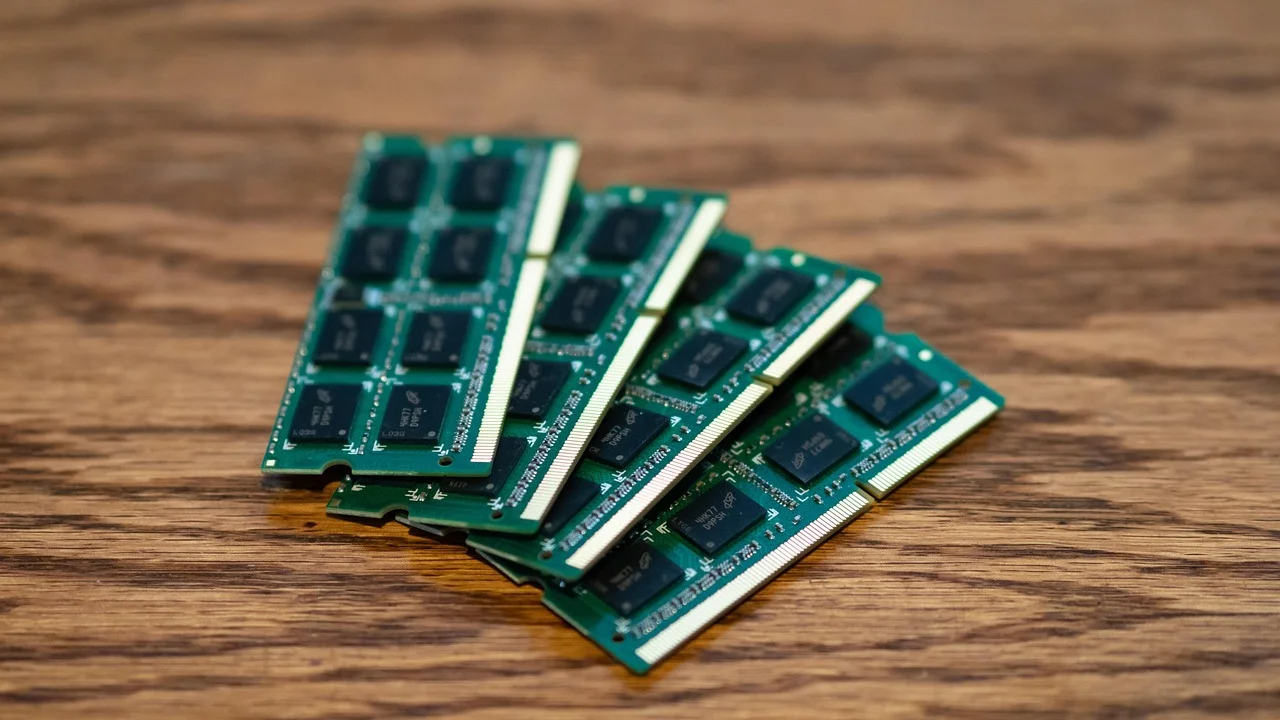
Já a DDR4 é uma geração diferente. Não é um “tipo melhorado” que se encaixa onde havia DDR3: ela exige plataforma compatível. Seu entalhe está em outra posição, e as características elétricas são diferentes. Portanto, se seu computador usa DDR3, a troca para DDR4 normalmente envolve também a substituição da placa-mãe e, em muitos casos, do processador.
Comparação prática entre os padrões
Ao avaliar uma peça, analise o conjunto da configuração, não apenas a sigla. A tabela abaixo resume pontos que ajudam a evitar confusões, especialmente na compra de módulos para máquinas mais antigas.
| Característica | DDR3 | DDR3L | DDR4 |
|---|---|---|---|
| Geração | Terceira geração DDR. | Variação de baixa tensão da DDR3. | Quarta geração DDR. |
| Compatibilidade física com DDR4 | Não é compatível. | Não é compatível. | Não é compatível com slots DDR3. |
| Atenção principal na compra | Checar formato, frequência e limite da placa-mãe. | Confirmar se o equipamento aceita ou exige DDR3L. | Checar formato, frequência e suporte da plataforma. |
| Uso comum | Computadores e notebooks de gerações anteriores. | Vários notebooks e equipamentos com foco em menor consumo. | Computadores e notebooks compatíveis com essa geração. |
Também não confunda a geração DDR com o formato do módulo. Um pente longo para desktop é DIMM; um pente curto para notebook é SO-DIMM. Existem DDR3 DIMM, DDR3 SO-DIMM, DDR4 DIMM e DDR4 SO-DIMM. A compra correta precisa combinar geração, formato e demais especificações.
Como escolher uma memória compatível depois da identificação
Depois de descobrir o padrão, reúna as informações necessárias para a compra. A capacidade desejada é apenas uma parte da decisão. A placa-mãe ou o notebook podem ter limites por slot e para o total instalado, além de suportarem determinadas frequências. O manual técnico é a referência principal para esses limites.
Se o computador tem um único módulo de 8 GB e um slot livre, adicionar outro módulo compatível pode aumentar a memória total. Porém, o resultado depende da arquitetura da máquina. Módulos de capacidades, velocidades ou latências diferentes podem operar em ajustes reduzidos para se adaptar ao componente mais limitado, ou podem apresentar incompatibilidades em casos específicos.
Checklist antes de finalizar a compra
- Confirme se o padrão é DDR3, DDR3L ou DDR4.
- Verifique se o formato necessário é DIMM ou SO-DIMM.
- Consulte a capacidade máxima total e por slot do equipamento.
- Confira a frequência recomendada ou suportada pelo fabricante.
- Compare o código da memória existente com o módulo pretendido.
- Prefira vendedores que informem modelo completo, política de troca e especificações claras.
Em computadores destinados a tarefas mais exigentes, usar dois módulos compatíveis em canais apropriados pode melhorar a largura de banda de memória quando a plataforma oferece suporte a essa configuração. Não é necessário memorizar todos os detalhes técnicos para fazer uma escolha segura: identificar o modelo do equipamento e seguir a documentação já resolve a maior parte das dúvidas.
Como referência de boas práticas, a página de suporte da Intel reúne materiais técnicos e orientações para produtos da empresa. Para dúvidas específicas sobre notebook ou placa-mãe, priorize sempre o suporte do fabricante do seu modelo, pois ele conhece as limitações particulares do produto.
Erros comuns ao identificar e trocar a RAM
Um erro recorrente é confundir a velocidade anunciada com o tipo de memória. Ver uma RAM operando em determinada frequência não prova que ela seja DDR3 ou DDR4. Outro problema é supor que toda memória com a mesma capacidade funcionará no computador. Dois módulos de 8 GB podem ter gerações, formatos e requisitos diferentes.
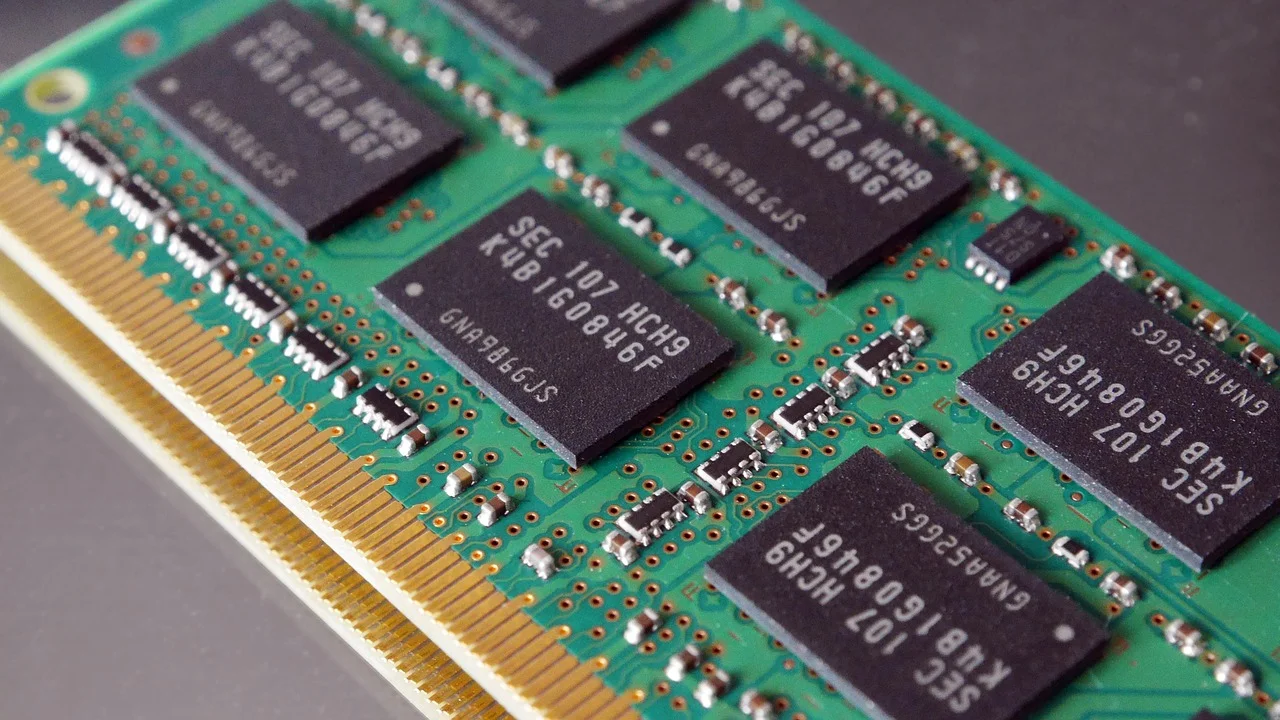
Também é arriscado forçar o pente no slot. Se a posição do entalhe não coincide com a saliência do conector, pare imediatamente. O módulo correto deve ser alinhado sem violência. Em desktops, as travas laterais devem fechar adequadamente; em notebooks, o módulo costuma entrar inclinado e depois ser pressionado até travar nas laterais.
Por fim, não deixe de considerar a origem de falhas. Um computador lento nem sempre precisa de mais RAM, e uma tela azul ou reinicialização pode ter diversas causas. Antes de comprar um componente para resolver defeitos, faça cópia de segurança dos arquivos importantes, observe as mensagens de erro e procure diagnóstico técnico quando houver sinais de problema físico.
Perguntas frequentes
Posso usar DDR4 em uma placa-mãe DDR3?
Não. DDR3 e DDR4 têm encaixes físicos e características elétricas diferentes. Uma placa-mãe feita para DDR3 deve receber módulos DDR3 compatíveis, e uma placa feita para DDR4 requer módulos DDR4.
Como saber se a memória do notebook é DDR3 ou DDR4?
Use um programa de diagnóstico para verificar o campo “Type” da memória, consulte o manual do notebook pelo modelo completo ou confira a etiqueta do módulo após abrir a tampa de manutenção conforme as orientações do fabricante.
O Gerenciador de Tarefas mostra se a RAM é DDR3 ou DDR4?
Nem sempre. Ele normalmente informa capacidade, velocidade, slots usados e, em alguns casos, o formato. Se a geração não aparecer, confirme com software de diagnóstico, manual do equipamento ou inspeção da etiqueta do módulo.
Posso misturar memórias de marcas diferentes?
Em muitos casos, sim, desde que a geração, o formato e as especificações sejam compatíveis. Porém, para maior previsibilidade, é recomendável usar módulos equivalentes ou kits vendidos em conjunto, respeitando os limites da placa-mãe.
Conclusão
Identificar se seu computador usa DDR3 ou DDR4 é uma etapa simples, mas essencial, antes de qualquer upgrade de memória. O método mais prático é usar uma ferramenta de diagnóstico que leia o tipo de RAM; o mais definitivo é verificar a etiqueta do módulo ou as especificações oficiais da placa-mãe e do notebook.
Depois da confirmação, avalie formato, capacidade, frequência e limites do equipamento. Não force peças incompatíveis e não decida apenas pela aparência, pela idade do computador ou pela velocidade exibida pelo sistema. Com essas verificações, você poderá escolher a memória adequada e fazer a manutenção com mais segurança.
Referências
- JEDEC Solid State Technology Association — padrões para tecnologias de memória.
- Microsoft — documentação e suporte do Gerenciador de Tarefas do Windows.
- Intel — materiais de suporte sobre memória e compatibilidade de plataformas.
- Crucial — guia de identificação e atualização de memória RAM.
Escrito por
Editor-chefe e redator
Editor-chefe do Cultura na Floresta, escreve tutoriais e guias de tecnologia com foco em clareza, pesquisa cuidadosa e aplicação prática no dia a dia.