
Como transferir contatos do Android para o iPhone
Migrar os contatos para um iPhone pode ser simples quando os dados estão sincronizados e organizados. Veja como transferir contatos do Android para o iPhone por conta Google, arquivo VCF, chip ou durante a configuração inicial, além de evitar duplicidades.
Trocar um celular Android por um iPhone não precisa significar perder a agenda de telefones construída ao longo do tempo. Na maioria dos casos, os nomes, números, e-mails e outros dados já estão vinculados a uma conta, especialmente à conta Google. Quando isso acontece, a migração pode ser feita sem digitar contato por contato.
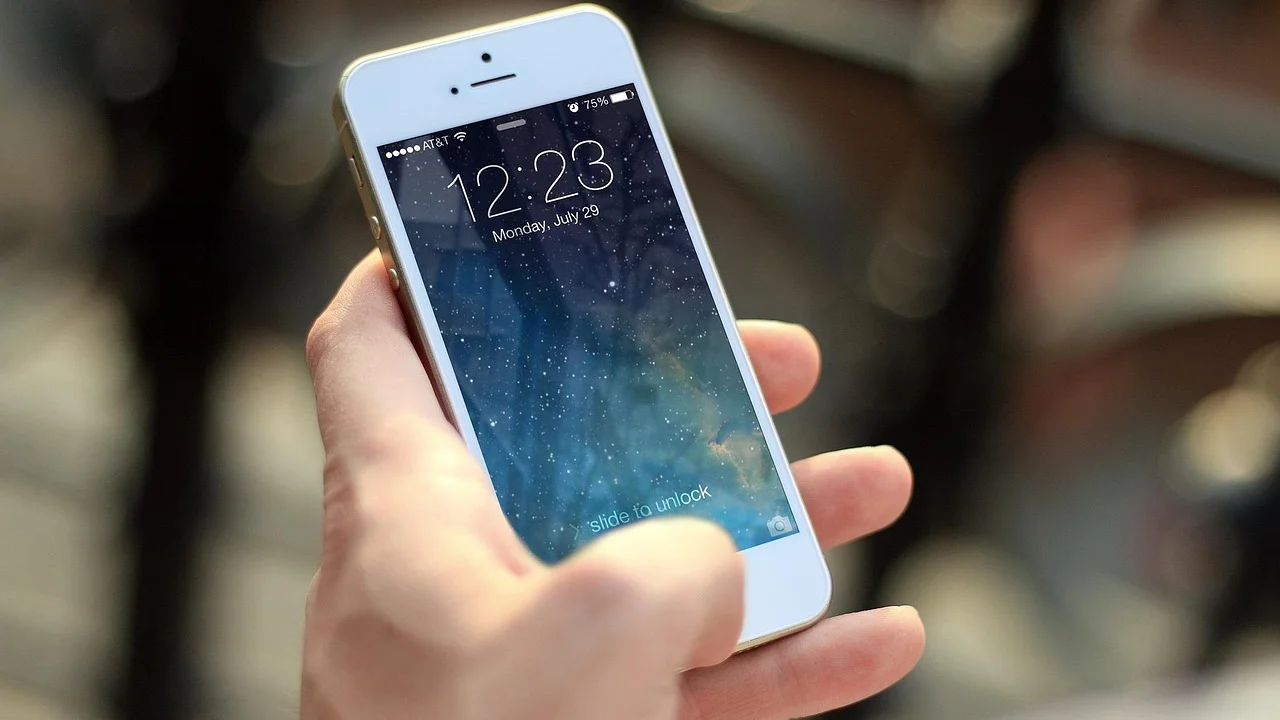
O melhor caminho depende de onde a agenda está salva. Ela pode estar sincronizada na conta Google, armazenada apenas no aparelho, gravada no chip da operadora ou reunida em um arquivo de contatos com extensão VCF. Antes de iniciar, vale identificar essa origem e conferir se as informações estão atualizadas.
Este guia apresenta os métodos mais úteis para levar contatos do Android ao iPhone, explica como lidar com registros duplicados e mostra cuidados que reduzem o risco de apagar informações importantes durante a troca de aparelho.
Antes de começar: descubra onde os contatos estão salvos
O aplicativo de contatos do Android pode exibir registros provenientes de fontes diferentes ao mesmo tempo. Um número pode estar na conta Google, outro no armazenamento do telefone e alguns no chip. Por isso, ver todos os contatos na tela não significa que todos tenham cópia de segurança na nuvem.
No Android, abra o app Contatos e procure opções como “Organizar”, “Gerenciar contatos”, “Configurações”, “Contas” ou “Corrigir e gerenciar”. Os nomes variam conforme a marca do aparelho e a versão do sistema. Busque indicações de sincronização, exportação ou local de armazenamento. Se houver mais de uma conta cadastrada, confira qual delas contém a agenda que você pretende levar.
Faça uma conferência simples da agenda
Antes de migrar, observe se os contatos importantes têm nome, telefone e, quando necessário, e-mail preenchidos. É recomendável juntar registros repetidos no próprio Android, pois isso simplifica a importação posterior. Também verifique se a sincronização da conta Google está ativada e concluída em uma conexão estável.
Evite apagar contatos do celular antigo até confirmar que eles aparecem corretamente no iPhone. O aparelho anterior deve funcionar como uma cópia de segurança temporária durante todo o processo. Se possível, exporte também um arquivo VCF da agenda antes de fazer alterações.
Métodos disponíveis para migrar a agenda
Há mais de uma forma de transferir os contatos, e não existe uma única opção obrigatória. A conta Google costuma ser a alternativa mais prática para quem já usa os serviços do Android. Já o arquivo VCF é útil quando se deseja transportar uma lista específica ou manter um arquivo de backup independente.
O aplicativo Mover para iOS pode ser conveniente na primeira configuração do iPhone. A importação pelo chip, por sua vez, atende situações em que os números foram guardados no SIM, embora tenha limitações de espaço e de campos disponíveis.
| Método | Quando usar | Vantagem principal | Atenção necessária |
|---|---|---|---|
| Conta Google | Contatos sincronizados no Android | Atualização contínua entre dispositivos | Exige login correto e sincronização ativa |
| Arquivo VCF | Backup ou lista de contatos específica | Permite guardar uma cópia da agenda | É preciso localizar e abrir o arquivo no iPhone |
| Mover para iOS | iPhone ainda em configuração inicial | Migra diversos tipos de dados de uma vez | Os aparelhos devem permanecer próximos e conectados |
| Chip da operadora | Números salvos no SIM | Não depende de conta on-line | Não transfere todos os detalhes de contatos modernos |
Escolha apenas um método principal para importar a mesma agenda. Usar conta Google, VCF e Mover para iOS sucessivamente pode criar cópias repetidas. Se for necessário testar mais de um caminho, faça isso com atenção e verifique os resultados antes de continuar.
Transferência pela conta Google
Para muitas pessoas, adicionar no iPhone a mesma conta Google usada no Android resolve a questão. Os contatos ficam associados à conta e passam a aparecer no aplicativo Contatos do iPhone depois da sincronização. Esse método não exige cabo e tende a preservar campos como nomes, telefones, e-mails e endereços que estejam salvos na agenda.
Primeiro, no Android, confira se a conta está sincronizando contatos. Depois, no iPhone, abra Ajustes e procure a área de aplicativos ou contas de internet, conforme a versão do iOS. Adicione a conta Google, faça login e habilite a opção referente a Contatos. Após alguns instantes, abra o app Contatos e espere a lista carregar.
Passo a passo para ativar os contatos do Google no iPhone
- No Android, abra as configurações da conta Google e confirme que a sincronização de contatos está ligada.
- Conecte o Android à internet e aguarde a sincronização terminar.
- No iPhone, abra Ajustes e localize a área de contas, senhas ou aplicativos de e-mail e contatos.
- Toque para adicionar uma conta e selecione Google.
- Entre com o mesmo endereço de e-mail usado para salvar os contatos no Android.
- Ative a chave “Contatos” e conclua o cadastro da conta.
- Abra o aplicativo Contatos no iPhone e confira alguns registros conhecidos.
Se a agenda não aparecer de imediato, confirme se o iPhone está conectado à internet e se a conta foi adicionada corretamente. Também vale abrir a lista de contatos e verificar os grupos ou listas exibidos, pois o aplicativo pode permitir ocultar temporariamente determinadas contas.
O serviço Google Contatos pode ajudar na conferência: ao entrar com a mesma conta em um navegador, você poderá verificar se os registros estão efetivamente salvos na nuvem. Se eles não aparecerem ali, talvez estejam armazenados somente no aparelho Android ou no chip.
Como exportar contatos em arquivo VCF
O arquivo VCF, também chamado de vCard, é um formato amplamente usado para reunir informações de contatos. Ele pode conter diversos registros em um único arquivo e serve tanto para transferência quanto para backup. É uma boa alternativa quando os contatos estão no telefone, quando você quer manter uma cópia local ou quando prefere importar apenas uma seleção de pessoas.
No Android, abra o aplicativo Contatos e procure a função “Exportar”. Em muitos aparelhos, ela está dentro de “Corrigir e gerenciar” ou “Gerenciar contatos”. Selecione os contatos desejados, escolha exportar para arquivo VCF e salve em local que possa ser acessado depois, como armazenamento interno, serviço de nuvem ou e-mail.
Formas de abrir o VCF no iPhone
Envie o arquivo para você mesmo por e-mail, armazene-o em um serviço de nuvem compatível ou transfira-o por outro meio confiável. No iPhone, abra o arquivo VCF usando o aplicativo que o recebeu. O sistema deverá reconhecer o conteúdo como uma lista de contatos e oferecer uma opção para adicionar todos ou revisar as entradas.
Antes de confirmar a importação, confira quantos registros o arquivo contém, se essa informação estiver disponível. Quando a agenda é grande, a operação pode levar algum tempo. Mantenha o iPhone ligado e evite fechar o aplicativo imediatamente após iniciar a inclusão.
- Use um nome fácil de identificar para o arquivo, como “contatos-backup.vcf”.
- Guarde uma cópia do VCF em local seguro até terminar a conferência no iPhone.
- Não envie o arquivo para pessoas desconhecidas, pois ele contém dados pessoais de terceiros.
- Se houver duplicidades, evite importar o mesmo arquivo mais de uma vez.
- Revise contatos essenciais, como familiares, trabalho e serviços importantes, após a importação.
O formato vCard é documentado e amplamente reconhecido por sistemas de contatos. Para entender a estrutura geral desse tipo de arquivo, é possível consultar o verbete sobre vCard. Na prática, porém, não é necessário editar o arquivo manualmente para fazer a migração.
Uso do aplicativo Mover para iOS na configuração inicial
O Mover para iOS é uma ferramenta voltada à transição de um aparelho Android para um iPhone novo ou recém-apagado. Ele pode transferir alguns tipos de conteúdo durante a configuração inicial do iPhone, incluindo contatos conforme as condições e permissões do processo. É uma alternativa especialmente útil para quem ainda não começou a usar o novo aparelho.
No iPhone, durante a configuração, procure a opção de transferir dados do Android. No aparelho Android, instale o aplicativo Mover para iOS pela loja oficial, aceite as permissões necessárias e siga o código exibido no iPhone. Os dois aparelhos devem permanecer próximos, com bateria suficiente e conectados conforme as orientações mostradas na tela.
Quando esse método faz sentido
Escolha essa alternativa se você quer levar, além da agenda, outros elementos compatíveis, como mensagens, fotos e certos ajustes. Ainda assim, faça uma conferência separada dos contatos ao final. A migração pode variar conforme o modelo dos aparelhos, as versões dos sistemas e a quantidade de dados.
Se o iPhone já foi configurado e está em uso, não é recomendável apagar seus dados apenas para usar esse aplicativo sem avaliar a necessidade. A conta Google ou o arquivo VCF geralmente permitem trazer a agenda sem redefinir o aparelho.
A Apple orienta que o Mover para iOS seja usado durante a configuração do iPhone para transferir conteúdos de um dispositivo Android compatível.
Apple, instruções de migração do Android para o iPhone
Importar contatos do chip no iPhone
Se os números estiverem gravados no chip da operadora, você pode inseri-lo no iPhone e utilizar a função de importação do SIM. Em Ajustes, procure a seção relacionada a Contatos e a opção “Importar Contatos do SIM”. O iPhone copiará os registros disponíveis no chip para a conta ou lista configurada no aparelho.

Esse recurso é útil, mas merece atenção: chips foram criados para guardar dados de forma limitada. Dependendo do cartão e de como ele foi usado, podem existir apenas nomes abreviados e um telefone por contato. Fotos, e-mails, notas, endereços e outros campos não costumam estar presentes.
Limitações que devem ser consideradas
Não retire nem descarte o chip antigo antes de confirmar a importação. Caso o seu novo plano use um chip diferente ou eSIM, consulte a operadora sobre a ativação adequada, mas preserve a agenda do SIM anterior até concluir a cópia.
Após importar, confira se os contatos foram salvos em uma conta que permanecerá ativa, como iCloud ou Google. Isso reduz o risco de depender do chip para recuperar números no futuro. O SIM deve ser tratado como uma fonte de transição, e não como o único local de armazenamento da agenda.
Como evitar e corrigir contatos duplicados
Duplicidades geralmente surgem quando a mesma pessoa foi salva em mais de uma origem: conta Google, iCloud, chip ou memória do telefone. Elas também podem aparecer ao importar o mesmo VCF duas vezes. Antes de apagar qualquer registro, identifique quais contas estão sendo exibidas no aplicativo Contatos.
No iPhone, a visualização pode reunir contatos de diversas contas em uma lista única. Desative temporariamente a exibição de uma fonte, se disponível, para descobrir onde está a cópia repetida. Depois, escolha uma conta principal para manter a agenda organizada e evite sincronizar a mesma lista por caminhos diferentes.
Checklist depois da migração
- Pesquise alguns nomes conhecidos e confira se cada pessoa aparece uma única vez.
- Abra registros importantes e confirme telefones, e-mails e outros campos relevantes.
- Teste a busca por nome no aplicativo Contatos.
- Verifique se novos contatos salvos no iPhone estão indo para a conta desejada.
- Mantenha o Android antigo e o VCF guardado até concluir a revisão.
Se o iPhone indicar que encontrou contatos duplicados, revise a sugestão antes de mesclar. Registros com nomes parecidos podem pertencer a pessoas diferentes. Ao unir contatos, confirme os números e e-mails que serão mantidos para não misturar dados de terceiros.
Cuidados de privacidade e segurança
A lista de contatos contém informações pessoais de familiares, amigos, clientes e colegas. Por isso, trate o arquivo VCF, o chip e as credenciais de conta com cuidado. Não use computadores públicos para exportar ou armazenar a agenda, e evite enviar o arquivo por aplicativos ou e-mails compartilhados.
Ao adicionar uma conta Google no iPhone, use apenas telas oficiais do sistema ou do próprio provedor. Confirme o endereço de e-mail antes de entrar e proteja a conta com senha forte e verificação em duas etapas, quando disponível. Se o Android antigo for vendido, doado ou encaminhado para assistência técnica, remova suas contas e apague os dados somente após concluir os backups necessários.
Também é importante lembrar que a sincronização não é apenas uma cópia única: alterações podem ser refletidas em outros dispositivos ligados à mesma conta. Antes de excluir muitos contatos para “limpar” a agenda, confira se essa ação será propagada para a nuvem e para aparelhos conectados.
Perguntas frequentes
Posso transferir contatos do Android para o iPhone sem usar computador?
Sim. A conta Google, o Mover para iOS, o envio do arquivo VCF por e-mail ou nuvem e a importação pelo chip podem ser feitos sem computador. A disponibilidade exata das opções depende das configurações e dos aplicativos instalados nos aparelhos.
Os contatos do WhatsApp são transferidos automaticamente?
O WhatsApp usa a agenda do celular para identificar os números cadastrados no aplicativo. Ao transferir os contatos para o iPhone e instalar ou configurar o WhatsApp com o mesmo número, os nomes tendem a ser reconhecidos quando os registros estiverem na agenda. Isso não substitui a migração das conversas, que tem procedimento próprio.
Por que os contatos não aparecem depois de adicionar a conta Google?
Verifique se a chave de sincronização de Contatos está ativada no iPhone, se você entrou na mesma conta usada no Android e se os registros existem no Google Contatos. Também confira se a conexão com a internet está funcionando e se a lista ou grupo da conta não está oculto no app Contatos.
É seguro apagar os contatos do Android depois da transferência?
Espere até verificar a agenda no iPhone e confirmar que existe uma cópia confiável na conta escolhida ou em um arquivo VCF protegido. Depois disso, se o Android continuar vinculado à mesma conta sincronizada, apagar contatos nele pode removê-los também da nuvem. Faça a limpeza com atenção.
Conclusão
A maneira mais simples de levar a agenda ao novo aparelho costuma ser sincronizar a mesma conta Google no Android e no iPhone. Quando isso não for possível ou desejado, o arquivo VCF oferece uma opção prática de exportação e importação, enquanto o Mover para iOS ajuda na configuração inicial e o chip pode servir para listas mais simples.
O ponto central é saber onde os dados estão antes de iniciar, manter uma cópia de segurança e revisar o resultado com calma. Ao conferir os contatos importados, escolher uma conta principal e evitar importações repetidas, você reduz duplicidades e mantém a agenda disponível para os próximos dispositivos.
Referências
- Apple — Migrar do Android para o iPhone ou iPad.
- Google — Ajuda do Google Contatos.
- Apple — Importar contatos do cartão SIM para o iPhone.
- Internet Engineering Task Force — RFC 6350: vCard Format Specification.
Escrito por
Editor-chefe e redator
Editor-chefe do Cultura na Floresta, escreve tutoriais e guias de tecnologia com foco em clareza, pesquisa cuidadosa e aplicação prática no dia a dia.