
Aplicativo gov não reconhece meu rosto: como resolver
Quando o aplicativo gov não reconhece meu rosto, a causa pode estar na iluminação, na câmera, no cadastro biométrico ou em uma instabilidade temporária. Veja verificações práticas, cuidados de segurança e os caminhos adequados para concluir a validação facial.
Receber a mensagem de que o aplicativo gov não reconhece meu rosto pode ser frustrante, sobretudo quando você precisa acessar um serviço público, assinar um documento digitalmente ou aumentar o nível da conta. Em boa parte dos casos, porém, o problema não significa que exista algo errado com sua identidade. A falha pode estar relacionada às condições da captura, às permissões do celular, à qualidade da câmera, à conexão ou à ausência de uma base biométrica compatível para comparação.
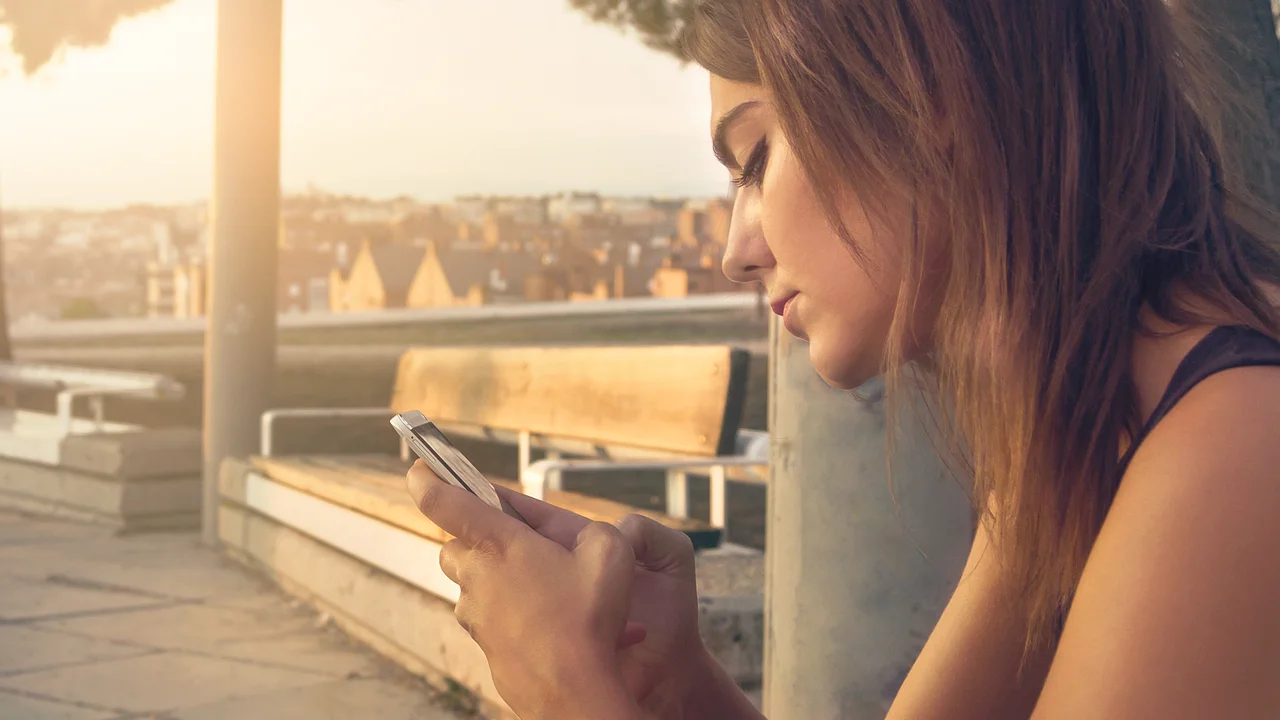
A validação facial é uma camada de segurança. Ela procura confirmar que a pessoa que está diante do celular é a titular da conta, usando características do rosto e comparações com bases autorizadas para esse fim. Por isso, tentativas feitas com pouca luz, acessórios que cobrem o rosto ou movimentos rápidos podem não ser aceitas, mesmo quando os dados pessoais foram digitados corretamente.
Este guia explica as causas mais comuns, mostra uma sequência segura de tentativas e indica quando vale procurar os canais oficiais. O objetivo é ajudar você a resolver a dificuldade sem expor senha, código de acesso ou documentos a terceiros.
Por que a validação facial pode falhar
O reconhecimento facial depende tanto da imagem capturada no momento da tentativa quanto da possibilidade de o sistema localizar uma referência biométrica válida para comparação. Portanto, há situações em que a câmera funciona bem, mas a validação ainda não é concluída porque a base consultada não possui uma foto utilizável, atualizada ou compatível com aquele procedimento.
Também é comum que o erro seja circunstancial. Uma lente com manchas, uma atualização pendente, falta de permissão para usar a câmera ou uma instabilidade temporária de internet podem interromper o processo. Antes de repetir muitas vezes, vale observar a mensagem exibida no aplicativo: ela pode mencionar câmera, conexão, tentativa indisponível ou a necessidade de escolher outra forma de validação.
Condições da imagem capturada
Ambiente escuro, luz forte atrás da cabeça, sombras no rosto e reflexos em óculos dificultam a leitura facial. A câmera frontal também pode ter resolução inferior à traseira, mas é a que normalmente será usada pelo aplicativo. Limpar suavemente a lente e usar iluminação uniforme de frente costuma melhorar a captura.
Chapéus, bonés, máscaras, capacetes, fones grandes e óculos escuros podem esconder elementos importantes do rosto. Mesmo óculos de grau podem causar reflexos em alguns locais. Se puder removê-los sem comprometer sua segurança ou visão durante a etapa, faça uma nova tentativa olhando diretamente para a tela.
Cadastro e comparação biométrica
A verificação não é apenas uma fotografia comum. Em alguns fluxos, o sistema busca confirmar a identidade a partir de registros biométricos vinculados a bases públicas autorizadas. Se não houver referência suficiente, se a imagem de referência for antiga ou se a integração não estiver disponível naquele momento, a confirmação facial poderá falhar.
Isso não é prova de fraude nem invalida automaticamente seus documentos. Significa apenas que aquela modalidade de confirmação não conseguiu ser concluída. O próprio ecossistema de serviços digitais pode oferecer alternativas, como validação por instituição financeira credenciada, certificado digital ou outro canal de atendimento, conforme as opções mostradas para a sua conta.
Preparos antes de tentar novamente
Uma nova tentativa tem mais chance de dar certo quando é feita com calma e com o aparelho preparado. Evite repetir o processo dezenas de vezes seguidas se o aplicativo apresentar o mesmo erro. Muitas repetições não corrigem uma limitação de luz, conexão ou permissão e podem apenas prolongar a dificuldade.
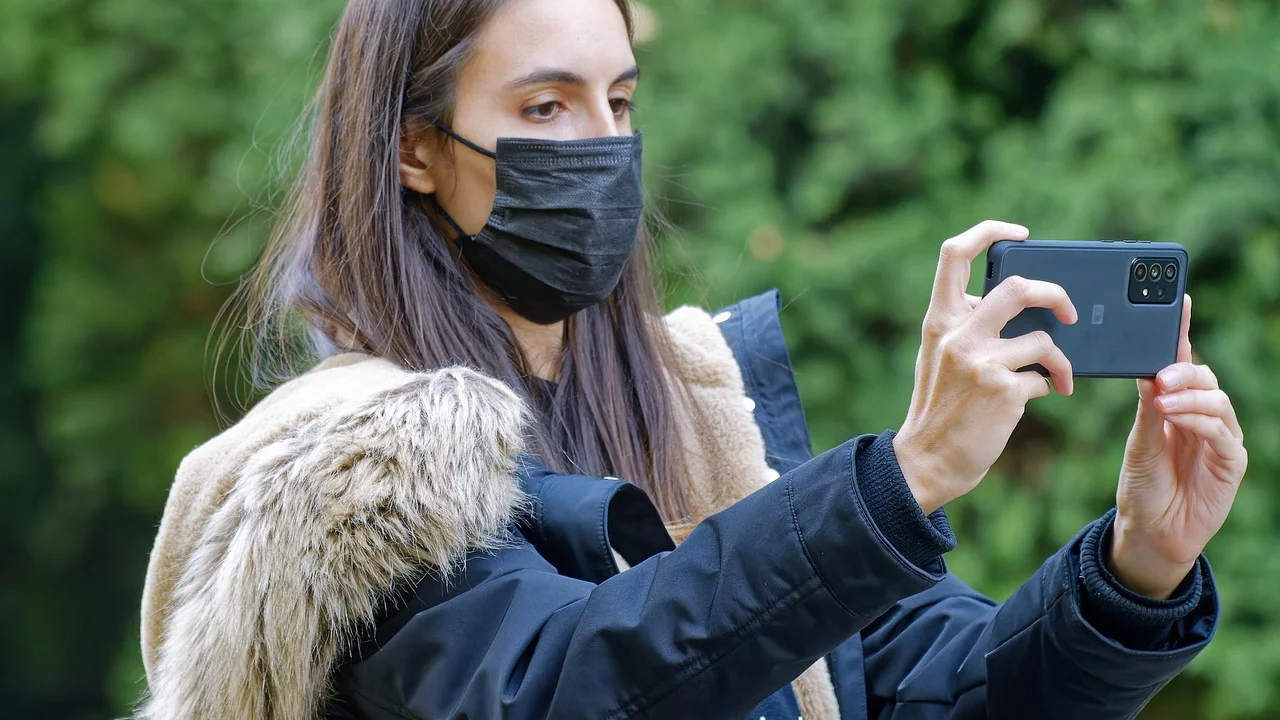
Comece conferindo se você instalou o aplicativo oficial e se ele está atualizado pela loja de aplicativos do seu sistema. Aplicativos antigos podem apresentar incompatibilidades com recursos de câmera e segurança do celular. Atualize também o sistema operacional quando houver espaço de armazenamento e condições adequadas para isso.
- Use um local claro, com luz vindo de frente e sem uma janela muito iluminada atrás de você.
- Limpe a lente frontal com pano macio e seco, sem pressioná-la.
- Retire acessórios que escondam ou projetem sombras sobre o rosto.
- Segure o telefone na altura dos olhos, mantendo o rosto inteiro dentro do enquadramento.
- Feche outros aplicativos que possam estar usando a câmera.
- Prefira uma conexão estável de Wi-Fi ou dados móveis com sinal suficiente.
- Verifique se data e hora do celular estão configuradas automaticamente.
Também confirme as permissões. Em Android e iPhone, o aplicativo precisa estar autorizado a utilizar a câmera. Se a permissão foi negada anteriormente, o reconhecimento facial pode abrir uma tela preta, fechar de modo inesperado ou simplesmente não iniciar. Nas configurações do aparelho, procure o nome do aplicativo e habilite o acesso à câmera.
“Segurança é uma responsabilidade compartilhada.”
Microsoft, princípio amplamente divulgado em orientações de segurança digital
Essa ideia é útil para lembrar que os recursos técnicos ajudam, mas o titular também precisa proteger suas credenciais. A validação facial deve ser feita por você, no seu aparelho ou em um dispositivo confiável. Não envie imagens do rosto, selfie com documento, senha ou código recebido por mensagem para supostos intermediários.
Passo a passo para corrigir o erro de reconhecimento
Depois dos preparos básicos, siga uma sequência organizada. Fazer os testes em ordem ajuda a identificar se a causa está no ambiente, no celular ou no próprio serviço. Sempre leia as instruções da tela, pois elas podem pedir que você aproxime, afaste ou mova levemente o rosto.
- Feche o aplicativo completamente. Remova-o da lista de apps recentes e abra-o de novo.
- Verifique a conexão. Alterne entre Wi-Fi e dados móveis, se tiver ambas as opções, e tente novamente.
- Confirme a permissão da câmera. Acesse as configurações do aparelho, localize o aplicativo e permita o uso da câmera.
- Atualize o aplicativo. Abra a loja oficial do seu celular e instale a versão disponível.
- Reinicie o telefone. A medida pode liberar câmera, memória e processos que ficaram travados.
- Prepare a iluminação. Fique de frente para uma fonte de luz suave e mantenha o fundo simples.
- Posicione-se corretamente. Deixe o rosto centralizado, mantenha os olhos abertos e evite movimentos bruscos.
- Aguarde antes de repetir. Se houver mensagem de indisponibilidade, espere algum tempo e tente em outro momento.
- Busque uma alternativa exibida pelo serviço. Caso o reconhecimento não avance, avalie os outros métodos oficiais disponíveis para sua conta.
Não use filtros de câmera, aplicativos de embelezamento, fotos impressas, imagens em outra tela ou gravações para tentar concluir a validação. Além de não resolver a exigência de presença real, esses artifícios podem causar bloqueios preventivos de segurança. A finalidade do procedimento é justamente confirmar que há uma pessoa real diante do aparelho.
Problemas no celular que afetam a biometria
Em alguns aparelhos, a dificuldade está no dispositivo e não no cadastro. Câmeras com defeito, pouca memória livre, versão muito antiga do sistema operacional ou aplicativos de segurança que bloqueiam permissões podem interferir no funcionamento. Se a câmera frontal falha também em outros aplicativos, por exemplo, o problema provavelmente não está restrito à conta.
Faça um teste simples abrindo a câmera normal do celular e verificando se a imagem aparece nítida. Não é preciso compartilhar essa imagem com ninguém. Se houver tela escura, foco que não funciona ou manchas persistentes, considere atualizar o sistema, verificar as permissões gerais de privacidade ou buscar assistência técnica para o aparelho.
| Sinal observado | Possível causa | O que fazer |
|---|---|---|
| Câmera não abre | Permissão negada ou outro app usando a câmera | Habilite a permissão e feche outros aplicativos. |
| Rosto não é detectado | Pouca luz, contraluz ou enquadramento inadequado | Fique de frente para uma luz suave e centralize o rosto. |
| Imagem embaçada | Lente suja, foco instável ou câmera danificada | Limpe a lente e teste a câmera fora do aplicativo. |
| Processo interrompe | Conexão instável ou aplicativo desatualizado | Troque de rede, atualize o app e reinicie o aparelho. |
| Validação não é aprovada | Referência biométrica indisponível ou incompatível | Use uma alternativa oficial apresentada na conta. |
Outra medida que pode ajudar é liberar espaço no armazenamento. Sistemas com pouca memória disponível tendem a apresentar lentidão e travamentos. Evite, contudo, instalar aplicativos desconhecidos que prometem “limpar”, “desbloquear” ou “validar” a conta. Utilize os recursos nativos do aparelho e as lojas oficiais.
Alternativas oficiais para validar ou elevar a conta
Quando o rosto não é reconhecido, não tente contornar a verificação por caminhos informais. O procedimento correto é consultar as opções que aparecem dentro do ambiente oficial da conta. Dependendo da situação e das integrações disponíveis, podem existir meios alternativos para confirmar a identidade e atingir o nível de confiabilidade necessário para determinado serviço.
Entre as alternativas que podem ser apresentadas estão validações vinculadas a instituições financeiras credenciadas e o uso de certificado digital. A disponibilidade depende das condições da conta, dos serviços integrados e das regras vigentes. O caminho mais seguro é entrar no ambiente oficial, verificar o nível da conta e escolher somente os métodos oferecidos ali.
Consulte apenas orientações institucionais
O portal de serviços públicos reúne explicações sobre níveis de conta, acesso e formas de aumentar a confiabilidade do cadastro. Para confirmar instruções atualizadas, consulte a página oficial da Conta gov.br. Dê preferência às páginas terminadas em “.gov.br” e desconfie de páginas que solicitam pagamento para liberar a validação.
Se a dificuldade estiver associada a dados eleitorais ou biometria cadastrada, o atendimento deve seguir os canais da Justiça Eleitoral. As regras variam de acordo com o caso e com a disponibilidade do atendimento. O portal do Tribunal Superior Eleitoral é uma fonte institucional apropriada para localizar os serviços e orientações correspondentes.
Segurança: o que nunca fazer quando há erro no acesso
Dificuldades de autenticação são frequentemente exploradas por golpistas. Eles podem oferecer ajuda por mensagens, redes sociais, anúncios ou chamadas telefônicas e pedir um código de confirmação, uma senha ou uma selfie segurando um documento. Nenhum desses pedidos deve ser tratado como etapa normal de suporte quando chega por um contato não solicitado.
A senha da conta e os códigos temporários servem para confirmar operações sensíveis. Ao compartilhá-los, você pode permitir que outra pessoa entre na conta, modifique dados e acesse serviços vinculados. Caso tenha passado algum código ou senha por engano, altere a senha imediatamente por canal oficial e revise os acessos disponíveis.
- Não informe senha, código de uso único ou dados bancários a quem oferecer ajuda.
- Não permita acesso remoto ao seu celular ou computador para “corrigir” a biometria.
- Não instale arquivos recebidos por mensagem nem aplicativos fora das lojas oficiais.
- Não pague taxas enviadas por links para desbloquear ou validar uma conta.
- Não faça validação facial usando o telefone de desconhecidos.
- Guarde seus documentos e evite publicar fotos legíveis deles nas redes sociais.
Também é recomendável proteger o próprio aparelho com bloqueio de tela, senha forte ou biometria local. Mantenha e-mail e telefone de recuperação atualizados, pois eles podem ser necessários em procedimentos de recuperação de acesso. Segurança digital é construída por pequenas práticas consistentes, não por soluções milagrosas.
Quando procurar atendimento
Procure os canais oficiais quando você já tiver testado outro ambiente, confirmado as permissões, atualizado o aplicativo e ainda assim não conseguir avançar. O atendimento é especialmente importante se surgirem sinais de acesso indevido, como alteração de dados que você não realizou, avisos de login desconhecido ou mudanças inesperadas na forma de recuperação da conta.
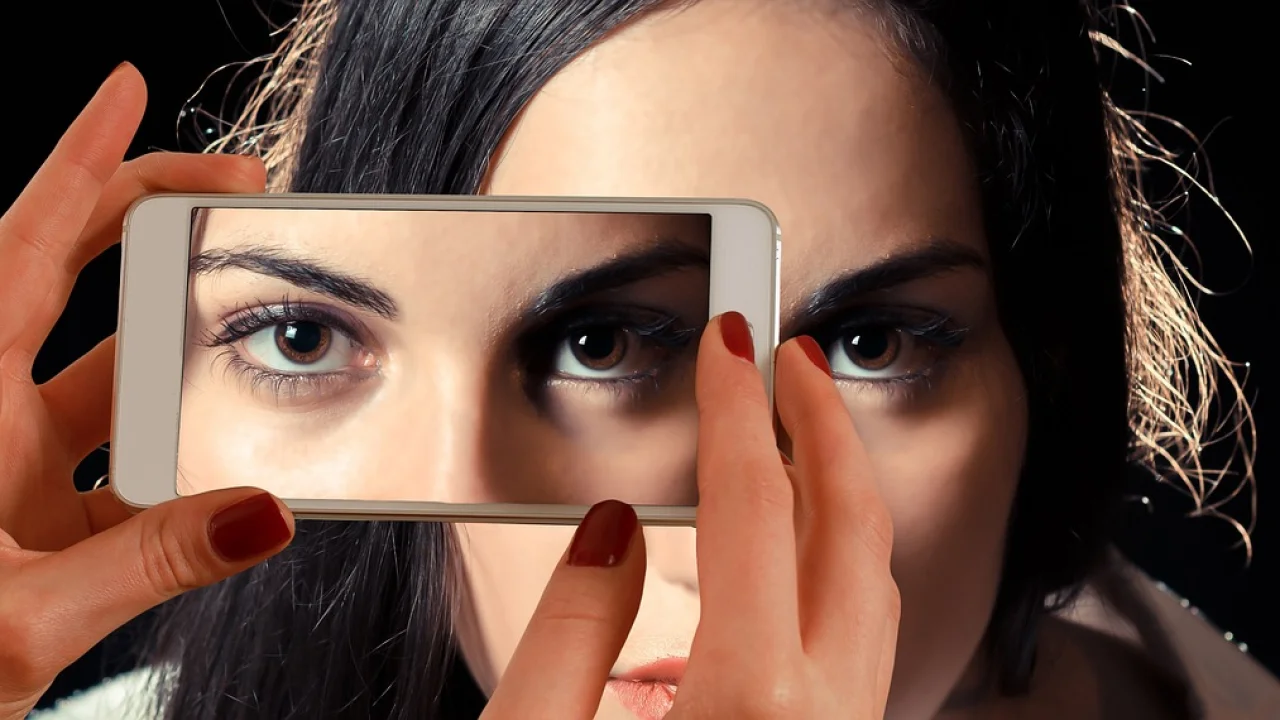
Antes de buscar suporte, anote a mensagem de erro exata, o modelo do aparelho, a versão do sistema e em que etapa a falha ocorre. Uma captura de tela pode ajudar a explicar o problema, desde que não mostre senha, códigos de confirmação, número completo de documento ou outras informações sensíveis. Esses detalhes tornam o atendimento mais objetivo.
Como relatar o problema de modo útil
Informe que a falha acontece durante o reconhecimento facial e descreva as providências já tomadas, como atualização do aplicativo, troca de rede e conferência da câmera. Diga se o erro ocorreu uma única vez ou em várias tentativas em dias e horários diferentes. Não envie sua senha em hipótese alguma, mesmo se o canal de atendimento solicitar informações de identificação.
Se o celular estiver quebrado, sem câmera funcional ou incompatível com a versão atual do aplicativo, usar temporariamente outro aparelho confiável pode ser uma saída prática. Ao terminar, saia da conta se o telefone não for seu e não salve a senha no navegador ou no dispositivo de terceiros.
Perguntas frequentes
Por que o aplicativo pede para movimentar o rosto?
Esse tipo de comando pode fazer parte de mecanismos de prova de vida, usados para reduzir o risco de alguém tentar validar a conta com uma foto ou vídeo. Siga somente as instruções que aparecem dentro do aplicativo oficial e faça os movimentos de forma lenta, mantendo o rosto bem iluminado.
Posso usar foto, espelho ou outro celular para fazer a validação?
Não. A validação facial deve ser realizada pela própria pessoa, diante da câmera, conforme os comandos exibidos. Fotos, vídeos, espelhos e telas de outros dispositivos não substituem a captura ao vivo e podem fazer o procedimento falhar.
Meu rosto mudou com o tempo. Isso pode impedir o reconhecimento?
Alterações como barba, cabelo, maquiagem, envelhecimento ou uso de óculos podem dificultar a leitura em algumas condições, especialmente com iluminação ruim. Tente novamente em ambiente claro, sem itens que cubram o rosto. Se a falha persistir, use os meios alternativos oficiais disponíveis para sua conta.
É seguro pedir ajuda a alguém para validar a conta?
Você pode pedir ajuda presencial a uma pessoa de confiança apenas para localizar configurações ou ler instruções, mas a validação deve ser feita por você e os códigos de segurança não devem ser compartilhados. Nunca entregue o controle do aparelho, senha ou acesso remoto a desconhecidos.
Conclusão
Quando o aplicativo gov não reconhece seu rosto, comece pelo que está ao seu alcance: iluminação adequada, lente limpa, câmera autorizada, conexão estável e aplicativo atualizado. Essas providências resolvem muitas ocorrências e evitam tentativas repetidas em condições que impedem a captura correta.
Se o problema continuar, procure dentro da conta os meios oficiais alternativos de validação e use os canais institucionais de suporte. Proteja suas senhas, códigos e documentos durante todo o processo. A solução segura não depende de links recebidos por mensagem, pagamentos a intermediários ou aplicativos desconhecidos.
Referências
- Governo Digital — Conta gov.br: informações sobre acesso e níveis de confiabilidade.
- Tribunal Superior Eleitoral — Serviços ao eleitor e orientações institucionais.
- Centro de Estudos, Resposta e Tratamento de Incidentes de Segurança no Brasil (CERT.br) — Cartilha de Segurança para Internet.
- Autoridade Nacional de Proteção de Dados — Orientações sobre proteção de dados pessoais.
Escrito por
Editor-chefe e redator
Editor-chefe do Cultura na Floresta, escreve tutoriais e guias de tecnologia com foco em clareza, pesquisa cuidadosa e aplicação prática no dia a dia.