
Como tirar print no notebook: atalhos e opções práticas
Saber como tirar print no notebook ajuda a registrar erros, comprovantes, conversas e informações importantes. Veja atalhos do teclado, recursos nativos do Windows, maneiras de capturar uma janela ou apenas uma área da tela e dicas para salvar os arquivos.
Fazer uma captura de tela, popularmente chamada de print, é uma tarefa útil em inúmeras situações: guardar uma confirmação de compra, mostrar uma mensagem de erro, registrar uma conversa, compartilhar uma imagem ou pedir ajuda com uma configuração do computador. Em notebooks, o procedimento pode variar um pouco conforme o teclado e a versão do sistema, mas os recursos principais são simples de usar.
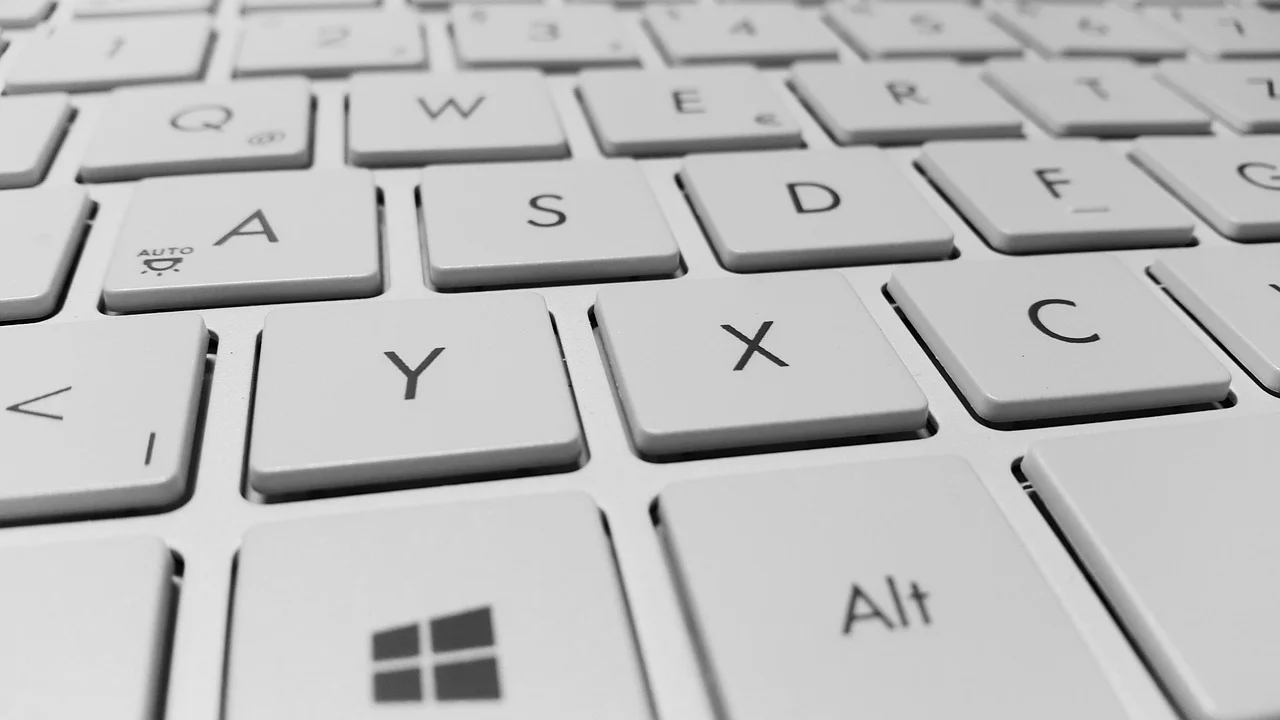
Em grande parte dos notebooks com Windows, há uma tecla dedicada à captura de tela, identificada por nomes como PrtSc, PrtScn, Print Screen ou abreviações semelhantes. Dependendo do modelo, ela pode funcionar sozinha ou exigir o uso da tecla Fn. Além disso, o próprio Windows oferece atalhos que permitem salvar a tela inteira, copiar apenas uma janela ou selecionar uma área específica.
Conhecer cada alternativa evita capturas desnecessárias e torna o trabalho mais ágil. A seguir, veja o que cada comando faz, onde o arquivo fica salvo, como lidar com teclados compactos e quais cuidados ajudam a compartilhar imagens com segurança.
Entenda o que acontece quando você tira um print
Uma captura de tela é uma imagem digital do que está visível no monitor em determinado instante. Ela pode incluir toda a área exibida, somente a janela que está em uso ou uma região selecionada pelo usuário. O resultado normalmente é salvo como arquivo de imagem, em formatos como PNG, ou fica temporariamente disponível na área de transferência para ser colado em outro programa.
A diferença entre salvar automaticamente e copiar para a área de transferência é importante. Quando a imagem vai para a área de transferência, ela ainda não se torna um arquivo no computador. Nesse caso, é preciso abrir um aplicativo compatível, como Paint, Word, um editor de imagens ou um campo de conversa, e usar o comando de colar. Já os atalhos de salvamento automático criam o arquivo sem essa etapa adicional.
Área de transferência: o espaço temporário do sistema
A área de transferência guarda temporariamente itens copiados ou recortados, incluindo textos, arquivos e capturas de tela. Ao usar Ctrl + V, o conteúdo armazenado é inserido no local em que o cursor está ativo. Se você fizer uma nova cópia antes de salvar ou colar o print, a captura anterior poderá deixar de estar disponível, sobretudo se o histórico da área de transferência não estiver habilitado.
Por isso, ao usar o método que apenas copia a imagem, o ideal é colá-la logo em seguida no aplicativo desejado. Se o objetivo for manter um registro organizado, prefira salvar a imagem com um nome claro em uma pasta específica.
Principais atalhos para captura de tela no Windows
Os atalhos mais conhecidos funcionam em computadores e notebooks com Windows. A escolha depende do tipo de captura que você precisa fazer e da forma como deseja trabalhar com o resultado. Em teclados compactos, a tecla de impressão pode estar combinada com outra função; nesse cenário, experimente acrescentar Fn ao atalho indicado.

Antes de capturar, deixe na tela apenas o que realmente interessa. Feche notificações, minimize janelas privadas e confira se documentos, senhas, dados bancários, endereços ou informações de terceiros não aparecem na imagem.
| Atalho | O que captura | Destino inicial | Quando usar |
|---|---|---|---|
| PrtSc | Tela inteira | Área de transferência | Quando pretende colar e editar em outro aplicativo |
| Alt + PrtSc | Janela ativa | Área de transferência | Para registrar apenas um programa ou caixa de diálogo |
| Windows + PrtSc | Tela inteira | Arquivo salvo automaticamente | Para criar e arquivar a imagem rapidamente |
| Windows + Shift + S | Área, janela ou tela inteira | Área de transferência e notificação | Para escolher exatamente o conteúdo a capturar |
PrtSc: captura da tela inteira para colar depois
Pressionar PrtSc captura a imagem de toda a tela e a envia para a área de transferência. Em notebooks, a identificação da tecla pode aparecer na parte superior direita do teclado, às vezes junto de outra função. Após pressioná-la, abra o programa no qual deseja inserir a imagem e use Ctrl + V.
Esse método é conveniente para incluir uma captura em um documento, e-mail, apresentação ou conversa. No Paint, por exemplo, você pode colar a imagem, recortar partes desnecessárias, desenhar marcações e então salvar o arquivo. Se nada acontecer ao pressionar a tecla, tente Fn + PrtSc, pois alguns fabricantes usam a tecla Fn para acionar comandos secundários.
Alt + PrtSc: somente a janela que está em primeiro plano
O atalho Alt + PrtSc registra apenas a janela ativa, isto é, aquela que está selecionada e aparece à frente das demais. O resultado também vai para a área de transferência, exigindo que você use Ctrl + V em algum aplicativo para visualizar, editar ou salvar a captura.
Ele é útil quando você não quer mostrar a barra de tarefas, outras abas abertas ou elementos que aparecem ao fundo. Antes de usar, clique na janela certa para garantir que ela está ativa. Em alguns notebooks, a combinação necessária será Fn + Alt + PrtSc.
Como salvar o print automaticamente em uma pasta
Para quem precisa fazer várias capturas, o atalho Windows + PrtSc costuma ser a opção mais prática. Ao acioná-lo, o Windows registra a tela inteira e salva o arquivo automaticamente. Em muitos computadores, a tela escurece brevemente, sinalizando que a captura foi realizada.
Por padrão, as imagens costumam ficar em Imagens > Capturas de Tela. O sistema normalmente cria a pasta quando ela ainda não existe e nomeia os arquivos em sequência. Esse comportamento facilita encontrar registros posteriores sem a necessidade de abrir um editor a cada novo print.
Passo a passo para encontrar e organizar as capturas
- Deixe visível na tela o conteúdo que deseja registrar.
- Pressione as teclas Windows + PrtSc ao mesmo tempo.
- Abra o Explorador de Arquivos do Windows.
- Acesse a pasta Imagens e procure a subpasta Capturas de Tela.
- Abra o arquivo para conferir o resultado e, se necessário, renomeie-o.
- Mova a imagem para uma pasta temática se ela fizer parte de um trabalho, atendimento ou documentação pessoal.
A organização faz diferença principalmente quando as capturas têm finalidade profissional ou servem de comprovante. Em vez de manter nomes genéricos, use descrições objetivas, como “erro_acesso_sistema” ou “comprovante_pedido”. Evite incluir dados sensíveis no nome do arquivo, pois ele pode ser exibido em anexos e pastas compartilhadas.
Use Windows + Shift + S para selecionar uma parte da tela
O atalho Windows + Shift + S abre a interface de recorte do Windows. A tela fica levemente escurecida e, na parte superior, aparecem opções para definir o tipo de captura. É uma solução especialmente útil quando somente uma pequena área importa, pois reduz a necessidade de cortar a imagem depois.

Depois de selecionar o trecho desejado, a captura vai para a área de transferência. Uma notificação geralmente aparece no canto da tela; ao clicar nela, você pode abrir a imagem no aplicativo de captura para fazer anotações, recortes adicionais e salvar o resultado. Caso a notificação desapareça, basta abrir o aplicativo desejado e colar com Ctrl + V.
Modos de captura disponíveis
- Recorte retangular: permite arrastar o cursor para selecionar uma área em formato de retângulo.
- Recorte de forma livre: permite desenhar manualmente o contorno da região capturada.
- Recorte de janela: registra uma janela específica escolhida pelo usuário.
- Recorte de tela inteira: registra tudo o que está visível no monitor.
O recorte retangular tende a ser a opção mais prática para capturar trechos de páginas, mensagens, tabelas ou avisos. Já o modo de janela ajuda a isolar um aplicativo sem mostrar o restante da área de trabalho. A documentação da Microsoft sobre a Ferramenta Recorte explica as opções de captura e edição presentes no Windows.
Ferramenta Recorte: mais controle antes e depois da captura
A Ferramenta Recorte, também chamada de Snipping Tool em algumas interfaces, é o aplicativo nativo do Windows voltado a capturas de tela. Você pode encontrá-lo pelo menu Iniciar, pesquisando por “Ferramenta Recorte”. Além da captura imediata, o programa permite ajustar o modo de seleção, fazer anotações, apagar marcações e salvar a imagem em local escolhido.

Uma função útil é o temporizador, indicado quando há necessidade de capturar menus, listas suspensas ou elementos que desaparecem ao clicar fora deles. Você define alguns segundos de espera, prepara a tela e deixa o aplicativo registrar a imagem no momento programado. Isso evita improvisos com câmera de celular e produz uma captura mais nítida.
Quando vale editar a captura
Editar não significa alterar o conteúdo para mudar seu sentido. Na maior parte dos casos, basta recortar margens vazias, destacar um botão ou ocultar dados pessoais antes de enviar o arquivo. Informações como CPF, número de cartão, senha, código de autenticação, endereço residencial e conversas privadas devem ser removidas ou cobertas quando não forem essenciais à finalidade do compartilhamento.
Para explicações técnicas, uma seta, círculo ou marca-texto pode orientar quem recebe a imagem. Use essas marcações com moderação e mantenha a área relevante legível. Se o print for utilizado como evidência ou comprovante, preserve uma cópia original sem edições e trabalhe em uma duplicata para fazer anotações.
O que fazer quando a tecla Print Screen não funciona
Se o atalho não produzir o resultado esperado, o primeiro passo é identificar como o teclado do notebook foi configurado. Em modelos menores, a função de captura pode compartilhar a mesma tecla de outro comando. Experimente as combinações Fn + PrtSc, Fn + Windows + PrtSc e Fn + Alt + PrtSc, sempre verificando se a legenda da tecla indica uma função secundária.
Outra possibilidade é que o Windows esteja configurado para abrir a Ferramenta Recorte ao pressionar Print Screen. Isso não é um defeito: nesse caso, a tecla passa a acionar a interface de seleção em vez de copiar diretamente a tela. Se preferir usar outro comportamento, procure as configurações de acessibilidade do teclado e verifique a opção relacionada ao uso da tecla Print Screen.
Verificações simples antes de procurar assistência
- Teste o atalho Windows + Shift + S; se funcionar, o sistema de captura está disponível.
- Confirme se a tecla PrtSc exige o uso de Fn.
- Feche e abra novamente o aplicativo no qual pretende colar a captura.
- Reinicie o notebook se o teclado ou a área de transferência parecerem travados.
- Teste a tecla em outro aplicativo e verifique se há atualizações pendentes do sistema.
- Conecte um teclado externo, quando possível, para distinguir falha física de configuração.
Se apenas uma tecla específica não responder em nenhum contexto, pode haver desgaste ou defeito no teclado. Já se todos os atalhos falharem, vale verificar atualizações, configurações e, se necessário, buscar suporte técnico. Não instale programas desconhecidos prometendo “consertar” teclas sem antes testar as soluções nativas do sistema.
Captura de tela com segurança e privacidade
Um print parece inofensivo, mas pode expor muito mais do que o trecho que você pretende mostrar. Barras de endereço, notificações, fotos, nomes de arquivos, e-mails e abas abertas são exemplos de elementos que frequentemente aparecem sem que o usuário perceba. Antes de enviar a imagem, observe-a em tamanho ampliado e avalie se há dados que precisam ser removidos.

Em atendimentos bancários, conversas de trabalho, processos seletivos, atividades escolares e grupos familiares, compartilhe apenas o conteúdo estritamente necessário. Uma captura não substitui documentos oficiais nem dispensa a proteção de informações pessoais. Quando há risco de exposição, prefira recortar a área relevante ou ocultar dados em uma cópia editada.
A privacidade, no seu sentido mais amplo, é o direito de ser deixado em paz.
Louis Brandeis e Samuel Warren, "The Right to Privacy"
Esse princípio reforça uma regra prática: ter acesso a uma informação não significa que ela deva ser repassada em uma imagem. Ao capturar telas de outras pessoas, respeite a confidencialidade, as regras do ambiente profissional e as permissões de uso. Para compreender conceitos ligados à proteção de informações, consulte a Lei Geral de Proteção de Dados Pessoais (LGPD) apresentada em portal oficial do governo federal.
Perguntas frequentes
Qual tecla tira print no notebook?
Na maioria dos notebooks, a tecla é identificada como PrtSc, PrtScn ou Print Screen. Ela costuma ficar na parte superior direita do teclado. Em aparelhos compactos, pode ser necessário pressionar Fn junto com essa tecla.
Como tirar print de apenas uma parte da tela?
Use Windows + Shift + S e escolha o recorte retangular ou outro modo disponível. Em seguida, arraste o cursor sobre a área desejada. A imagem será copiada para a área de transferência e poderá ser colada ou salva pela notificação exibida pelo Windows.
Onde ficam salvos os prints feitos no notebook?
Os prints realizados com Windows + PrtSc costumam ser salvos em Imagens > Capturas de Tela. Já as capturas feitas somente com PrtSc, Alt + PrtSc ou Windows + Shift + S geralmente precisam ser coladas ou salvas manualmente, salvo quando você abre a notificação da ferramenta e escolhe salvar.
É possível tirar print de uma página que precisa ser rolada?
Os atalhos nativos normalmente capturam apenas o conteúdo visível naquele momento. Para registrar uma página longa, faça várias capturas consecutivas ou verifique se o navegador, aplicativo ou ferramenta usada oferece uma função própria de captura de página inteira. Confira sempre o resultado antes de compartilhar.
Conclusão
Fazer uma captura de tela no notebook é simples quando você escolhe o atalho adequado. Use PrtSc para copiar toda a tela, Alt + PrtSc para registrar a janela ativa, Windows + PrtSc para salvar automaticamente e Windows + Shift + S para selecionar apenas a parte necessária. A Ferramenta Recorte complementa essas opções quando você precisa de temporizador, anotações ou mais controle sobre o arquivo.
Além de aprender os comandos, adote o hábito de revisar cada imagem antes de enviá-la. Uma captura bem recortada, com nome organizado e sem dados expostos, é mais útil, profissional e segura. Se houver dificuldade com o teclado, teste as combinações com Fn e os recursos nativos antes de recorrer a programas externos.
Referências
- Microsoft — Usar a Ferramenta Recorte para fazer capturas de tela.
- Microsoft — Atalhos de teclado no Windows.
- Governo Federal — Lei Geral de Proteção de Dados Pessoais (LGPD).
- Warren, Samuel D.; Brandeis, Louis D. — The Right to Privacy.
Escrito por
Editor-chefe e redator
Editor-chefe do Cultura na Floresta, escreve tutoriais e guias de tecnologia com foco em clareza, pesquisa cuidadosa e aplicação prática no dia a dia.