
Como fazer gráfico no Excel passo a passo
Criar gráficos no Excel ajuda a transformar tabelas em informações fáceis de comparar e interpretar. Veja como organizar a planilha, inserir o tipo de gráfico adequado, editar elementos visuais e evitar erros comuns em relatórios e estudos.
Aprender a criar gráficos no Excel é uma habilidade útil para estudantes, profissionais, empreendedores e qualquer pessoa que precise interpretar dados com mais clareza. Em vez de analisar apenas linhas e colunas de números, um gráfico permite visualizar comparações, tendências, proporções e variações de maneira rápida.
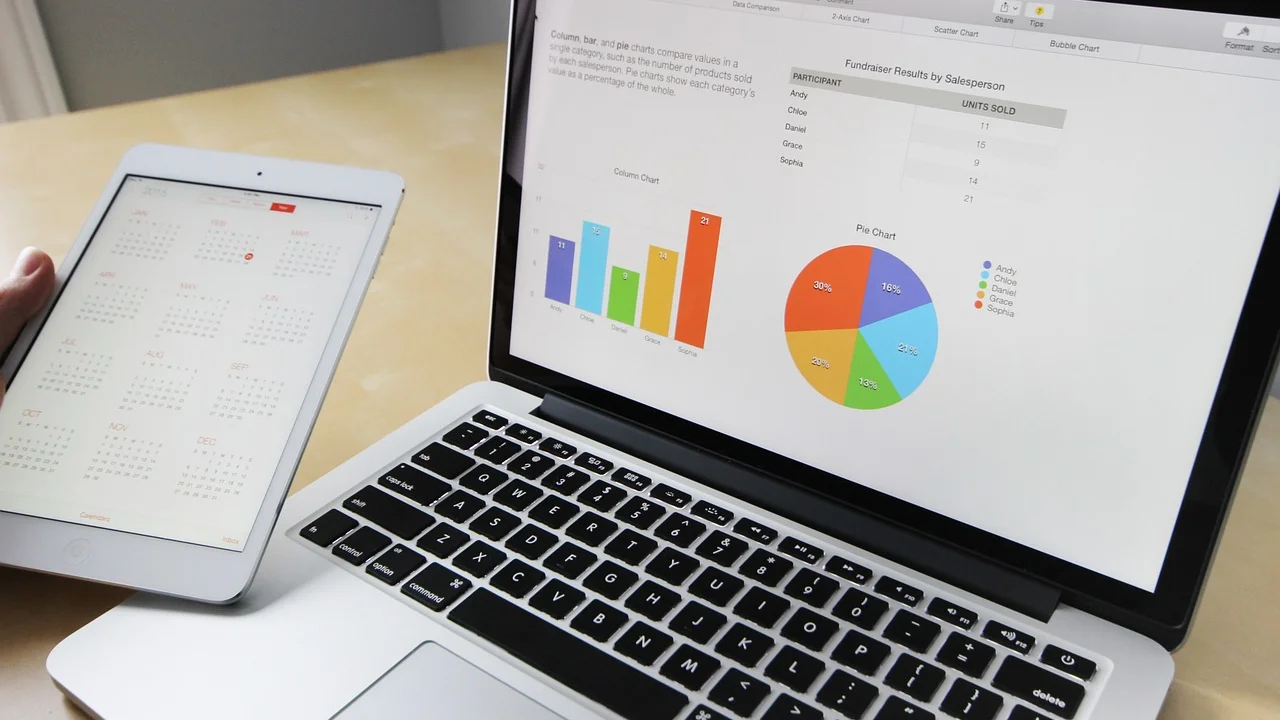
O recurso funciona melhor quando a tabela de origem está bem organizada. Por isso, o processo não começa apenas no botão de inserir gráfico: começa na definição do que se quer comunicar, na preparação dos dados e na escolha de um modelo visual coerente com a informação disponível.
Neste guia, você verá como montar um gráfico desde a seleção da tabela até os ajustes finais, entenderá quando usar cada tipo e conhecerá práticas que tornam a apresentação mais objetiva e confiável. As etapas podem variar levemente conforme a versão do programa, mas a lógica geral é semelhante nas edições atuais do Excel.
Por que usar gráficos em planilhas
Uma tabela é importante porque mantém os valores exatos e permite cálculos. No entanto, quando há muitos dados, ela pode dificultar a identificação de padrões. Um gráfico organiza os mesmos números em elementos visuais, como barras, linhas, pontos ou setores, tornando comparações e mudanças mais evidentes.
Por exemplo, uma pequena empresa pode usar uma tabela para registrar vendas mensais e um gráfico de linhas para perceber se houve crescimento, queda ou estabilidade ao longo do período. Da mesma forma, um estudante pode comparar notas por disciplina em um gráfico de colunas, enquanto uma família pode acompanhar a distribuição de despesas em categorias.
O gráfico deve responder a uma pergunta
Antes de inserir qualquer modelo, formule uma pergunta simples. Você quer saber qual categoria tem o maior valor? Quer acompanhar uma evolução ao longo do tempo? Precisa mostrar como um total está distribuído? A resposta indica o formato mais apropriado e evita gráficos bonitos, mas pouco informativos.
Um bom gráfico destaca uma mensagem principal sem exigir que o leitor decifre a planilha. Isso não significa eliminar detalhes importantes; significa organizar os elementos para que a informação central seja compreendida com facilidade.
“The greatest value of a picture is when it forces us to notice what we never expected to see.”
John Tukey, estatístico
Prepare os dados antes de criar o gráfico
A qualidade do gráfico depende diretamente da qualidade da tabela. O Excel usa a primeira linha ou a primeira coluna de uma seleção para identificar rótulos, nomes de séries e categorias. Se os dados estiverem misturados, com campos sem nome ou totais inseridos de forma inadequada, o resultado poderá ficar confuso.

Organize a base de modo que cada coluna represente uma variável e cada linha represente um item, período ou registro. Para uma comparação mensal, por exemplo, coloque os meses em uma coluna e os valores correspondentes na coluna ao lado. Caso existam mais de uma série, como vendas de dois produtos, use uma coluna para cada produto.
Estrutura recomendada de uma tabela simples
Imagine que você deseja visualizar o faturamento de uma loja durante seis meses. Uma tabela organizada pode ser construída assim:
| Mês | Faturamento | Meta |
|---|---|---|
| Janeiro | R$ 8.500 | R$ 8.000 |
| Fevereiro | R$ 7.900 | R$ 8.000 |
| Março | R$ 9.300 | R$ 8.500 |
| Abril | R$ 10.100 | R$ 9.000 |
| Maio | R$ 9.800 | R$ 9.000 |
| Junho | R$ 10.700 | R$ 9.500 |
Nesse caso, é possível criar um gráfico com duas séries: uma para o faturamento realizado e outra para a meta. Os meses formam o eixo de categorias, enquanto os números formam os valores que serão representados visualmente.
Evite deixar linhas completamente em branco no meio da seleção, usar títulos genéricos como “Dados” ou misturar unidades diferentes na mesma coluna. Também é recomendável não incluir a linha de total quando o objetivo for comparar itens individuais, pois ela pode distorcer a escala do gráfico.
Cuidados básicos com a base
- Use títulos claros e curtos para cada coluna.
- Mantenha números como números, sem misturar letras ou observações na mesma célula.
- Padronize formatos de data, moeda, percentual e quantidade.
- Evite células mescladas dentro da área que será usada no gráfico.
- Confira se não há valores duplicados, vazios indevidos ou erros de fórmula.
- Separe comentários e explicações da tabela principal, quando possível.
Se a origem for uma lista extensa que recebe novos registros continuamente, transformá-la em Tabela do Excel pode facilitar atualizações futuras. Para isso, selecione a área de dados e use o comando de criação de tabela. Em muitos casos, o gráfico vinculado a essa estrutura acompanha automaticamente a expansão das informações.
Como criar o primeiro gráfico no Excel
Depois de organizar os dados, o procedimento de inserção é direto. A etapa mais importante é selecionar a faixa correta, incluindo os cabeçalhos. Assim, o programa reconhece os nomes que devem aparecer na legenda e nos eixos.
Há modelos sugeridos pelo próprio Excel, mas também é possível escolher manualmente o formato. Para uma primeira análise, vale testar uma sugestão e verificar se ela comunica a ideia desejada. Caso os eixos ou as séries apareçam invertidos, o gráfico pode ser ajustado sem refazer a tabela.
Passo a passo para inserir um gráfico
- Digite ou revise sua tabela, garantindo que a primeira linha contenha os cabeçalhos.
- Selecione as células que incluem os rótulos e os valores que deseja visualizar.
- Abra a guia Inserir na faixa de opções.
- Localize o grupo de gráficos e escolha um modelo, como coluna, barra, linha, pizza ou dispersão.
- Clique no tipo desejado para inseri-lo na planilha.
- Selecione o gráfico criado para abrir as ferramentas de design e formatação.
- Edite o título, ajuste a legenda e acrescente os elementos necessários.
- Revise se as categorias e os valores apresentados correspondem à tabela original.
Uma alternativa é usar o botão de gráficos recomendados, quando disponível. O Excel analisa a seleção e apresenta algumas opções. Esse recurso é útil como ponto de partida, mas não substitui a decisão de quem conhece o contexto dos dados.
Se você selecionar apenas os números e deixar de fora a coluna de categorias, o gráfico poderá exibir rótulos genéricos. Se isso acontecer, clique no gráfico, procure a opção de seleção de dados e informe a faixa correta para os rótulos do eixo horizontal. Outra solução pode ser excluir o gráfico e criá-lo novamente com a seleção completa.
Escolha o tipo de gráfico adequado
Não existe um único gráfico ideal para todos os casos. A escolha deve considerar a natureza da informação e a pergunta que se deseja responder. Usar o modelo errado pode levar a uma interpretação equivocada, mesmo que os dados de origem estejam corretos.

O suporte oficial do Microsoft Excel reúne orientações sobre recursos do programa, incluindo criação e edição de gráficos. Ainda assim, compreender a finalidade visual de cada tipo ajuda a fazer escolhas mais rápidas e consistentes em qualquer versão do aplicativo.
Gráfico de colunas e barras
Gráficos de colunas verticais ou barras horizontais são indicados para comparar categorias. Eles funcionam bem para vendas por produto, quantidade de alunos por turma, despesas por categoria ou resultados de uma pesquisa. As barras facilitam a percepção de diferenças de tamanho entre valores.
As barras horizontais costumam ser mais confortáveis quando os nomes das categorias são longos. Já as colunas verticais são bastante usadas para demonstrar valores distribuídos por meses, desde que o foco seja a comparação entre períodos e não uma análise detalhada de tendência.
Gráfico de linhas
O gráfico de linhas é adequado para acompanhar mudanças ao longo do tempo, especialmente quando há uma sequência cronológica. Ele é muito usado para receitas mensais, temperatura diária, evolução de estoque, consumo de energia e indicadores acompanhados periodicamente.
Para que a leitura seja correta, mantenha os períodos em ordem temporal. Se houver muitas linhas no mesmo gráfico, diferencie as séries com cores ou traços contrastantes e reduza elementos que gerem poluição visual.
Gráfico de pizza ou rosca
Esse formato mostra como partes compõem um total. Pode ser usado para divisão de orçamento, participação de produtos no faturamento ou distribuição de respostas em poucas categorias. A condição essencial é que as partes façam sentido como parcela de um mesmo todo.
Evite usar pizza para muitas categorias ou para valores muito próximos. Nesses casos, as fatias ficam difíceis de comparar. Um gráfico de barras geralmente é mais preciso para evidenciar pequenas diferenças. Também não é adequado comparar duas pizzas diferentes quando uma tabela ou barras agrupadas fariam isso com mais clareza.
Gráfico de dispersão
O gráfico de dispersão, também chamado de XY, é indicado para observar a relação entre duas variáveis numéricas. Por exemplo, ele pode ajudar a verificar se há um padrão entre horas de estudo e desempenho em avaliações, ou entre preço e quantidade vendida.
Diferentemente de um gráfico de linhas comum, o eixo horizontal do gráfico de dispersão trabalha com valores numéricos reais e seus intervalos. Por isso, ele é útil quando a distância entre os valores do eixo X tem importância analítica.
Personalize títulos, eixos, legendas e rótulos
Inserir o gráfico é apenas a primeira parte do trabalho. A personalização torna o material compreensível para quem não participou da elaboração da planilha. Um leitor deve conseguir identificar o assunto, o período, a unidade de medida e a origem dos grupos comparados sem depender de explicações externas.
Ao clicar no gráfico, normalmente aparecem botões ou guias que permitem adicionar elementos. Entre os mais comuns estão título do gráfico, títulos dos eixos, legenda, rótulos de dados, linhas de grade e tabela de dados. Não é necessário ativar tudo: cada elemento deve ter uma função clara.
Elementos que merecem atenção
O título precisa dizer o que está sendo mostrado. Em vez de “Gráfico 1”, prefira “Faturamento mensal e meta” ou “Distribuição das despesas do mês”. Um título específico reduz ambiguidades e ajuda quando o gráfico é copiado para um relatório, apresentação ou mensagem.
Os títulos dos eixos são especialmente úteis quando a unidade não está evidente. Em um gráfico de linhas, por exemplo, o eixo vertical pode ser identificado como “Valor em reais” e o horizontal como “Meses”. Se os valores representarem porcentagens, isso precisa aparecer de forma visível.
Os rótulos de dados exibem os números diretamente sobre barras, pontos ou fatias. Eles são úteis em gráficos pequenos ou quando os valores exatos são importantes. Em gráficos com muitas séries, porém, podem tornar a visualização carregada. Escolha entre mostrar rótulos ou deixar a tabela como apoio, conforme a necessidade.
A legenda identifica cada série de dados. Ela deve ter nomes compreensíveis, vindos de cabeçalhos bem escritos na tabela. Se a legenda tiver termos genéricos, como “Série 1” e “Série 2”, volte à fonte e corrija os títulos das colunas ou edite os nomes pela opção de seleção de dados.
Como editar dados e corrigir problemas comuns
Um gráfico do Excel está ligado a uma fonte de dados. Quando você altera um valor da tabela, a representação visual geralmente é atualizada automaticamente. Essa ligação reduz retrabalho, mas exige atenção: se a fonte estiver errada, o gráfico continuará reproduzindo o erro com aparência convincente.

Para modificar quais células alimentam o gráfico, clique nele com o botão direito e procure a opção relacionada à seleção de dados. Nessa área, é possível acrescentar ou remover séries, trocar os rótulos do eixo e alterar o intervalo de células utilizado.
Séries e categorias aparecem invertidas
Esse problema é comum quando a tabela tem poucas linhas e várias colunas, ou o contrário. O resultado pode mostrar os meses na legenda e os produtos no eixo horizontal, quando a intenção era inversa. Use o comando Alternar Linha/Coluna para testar a organização mais adequada.
Antes de manter a mudança, confira a lógica da leitura. Em uma análise mensal de dois produtos, normalmente os meses devem ficar no eixo horizontal e os produtos devem aparecer como séries identificadas na legenda. A melhor disposição é aquela que responde à pergunta inicial com menos esforço visual.
O gráfico não inclui novos dados
Se você acrescentar uma nova linha à tabela e o gráfico não mudar, verifique o intervalo de origem. Talvez ele tenha sido criado com uma seleção fixa que termina antes da nova linha. Edite a fonte de dados para ampliar o intervalo ou converta a origem em Tabela do Excel antes de criar o gráfico.
Também confirme se os novos valores são reconhecidos como números. Uma célula com um valor armazenado como texto pode não ser incluída corretamente em cálculos e gráficos. Sinais de alerta incluem alinhamento incomum, aviso na célula ou resultados que parecem diferentes do esperado.
Escala vertical enganosa
O eixo vertical merece cuidado porque sua escala influencia a percepção das diferenças. Em gráficos de barras e colunas, iniciar o eixo muito acima de zero pode fazer variações pequenas parecerem enormes. Há contextos técnicos em que uma escala recortada é válida, mas ela precisa estar clara e ser usada com critério.
Para comparar quantidades de forma direta, partir do zero geralmente evita exageros visuais. Quando a análise exigir outro limite, informe a escala corretamente e mantenha o foco em uma interpretação honesta dos dados.
Boas práticas de design e leitura
Um gráfico eficiente é simples, legível e coerente com sua finalidade. Ele não precisa ter muitos efeitos, sombras ou cores para chamar atenção. Em relatórios profissionais, trabalhos acadêmicos e controles pessoais, a clareza costuma ser mais importante do que o acabamento decorativo.
A área de visualização deve permitir que as pessoas comparem os elementos sem distração. Para entender melhor o conceito de representação de informações por meio de elementos visuais, vale consultar o verbete sobre visualização de dados. O princípio essencial é transformar dados em uma forma que apoie a compreensão, e não que a dificulte.
Escolha de cores
Use poucas cores e mantenha um padrão. Se uma série representa “realizado” em vários gráficos de um mesmo relatório, mantenha a mesma cor sempre que possível. Para destacar uma informação importante, utilize uma cor contrastante apenas naquele elemento, em vez de colorir cada barra de modo aleatório.
Considere também a acessibilidade. Combinações de cores muito parecidas ou que dependem exclusivamente da distinção entre vermelho e verde podem dificultar a leitura para parte do público. Legendas claras, rótulos e diferentes padrões de linha são recursos que complementam o uso das cores.
Evite excesso de efeitos
Gráficos tridimensionais podem parecer atraentes, mas frequentemente prejudicam a comparação, pois a perspectiva altera a percepção do tamanho das barras ou fatias. Em especial, pizzas em três dimensões podem dar destaque visual indevido a setores que estão em primeiro plano.
Evite ainda fundos muito coloridos, fontes decorativas, grades em excesso e legendas distantes das séries. Remova tudo o que não contribui para responder à pergunta central. O espaço em branco, quando usado com equilíbrio, ajuda a destacar os dados relevantes.
Use gráficos para analisar, não apenas ilustrar
O valor de um gráfico não está somente em tornar um documento mais agradável. Ele serve para apoiar decisões, identificar comportamentos e comunicar conclusões. Depois de montar a visualização, reserve um momento para interpretá-la: quais categorias se destacam, em que período houve alteração e quais comparações merecem investigação?

Uma queda em um gráfico de vendas, por exemplo, não explica sozinha sua causa. Ela pode indicar a necessidade de verificar estoque, sazonalidade, preço, concorrência, divulgação ou mudanças no cadastro dos dados. O gráfico aponta uma evidência; a interpretação responsável exige contexto.
Exemplo de análise prática
Suponha que uma pessoa controle despesas mensais em categorias como moradia, alimentação, transporte, saúde e lazer. Um gráfico de pizza pode mostrar a participação de cada grupo no total do mês. Já um gráfico de colunas agrupadas pode comparar os valores de dois ou três meses consecutivos por categoria.
Com essas duas visões, ela pode perceber tanto a composição do orçamento quanto as variações entre períodos. Se o gasto com alimentação subiu, o passo seguinte é conferir os lançamentos da planilha. Talvez tenha havido compras extraordinárias, um erro de registro ou uma mudança real de hábito que mereça planejamento.
Perguntas frequentes
Como fazer gráfico no Excel com duas colunas?
Organize uma coluna com as categorias, como meses ou produtos, e outra com os valores correspondentes. Selecione as duas colunas, incluindo os cabeçalhos, abra a guia Inserir e escolha um gráfico de coluna, barra ou linha. O Excel deverá usar a primeira coluna como rótulo e a segunda como série de valores.
Como colocar porcentagem em um gráfico de pizza?
Depois de criar o gráfico de pizza, selecione-o e adicione rótulos de dados. Nas opções de formatação dos rótulos, marque a exibição de porcentagem. Para que o resultado faça sentido, as categorias precisam representar partes de um único total e os valores devem estar corretamente preenchidos na tabela.
Por que meu gráfico do Excel está em branco?
Verifique se as células selecionadas realmente contêm números reconhecidos pelo Excel. Valores armazenados como texto, filtros que ocultam dados, referências incorretas e seleção de células vazias podem causar esse problema. Também revise o intervalo de dados associado ao gráfico pela opção de seleção de dados.
É possível atualizar o gráfico automaticamente?
Sim. Quando o gráfico está vinculado a células da planilha, alterações nos valores existentes costumam atualizar a visualização automaticamente. Para incluir linhas ou colunas novas com mais facilidade, use uma Tabela do Excel como origem ou ajuste periodicamente o intervalo de dados do gráfico.
Conclusão
Criar gráficos no Excel envolve mais do que escolher um desenho pronto. O resultado depende de uma tabela bem estruturada, da definição clara do objetivo, da escolha apropriada do tipo de gráfico e de ajustes que favoreçam a leitura. Com esses cuidados, a planilha deixa de ser apenas um conjunto de números e passa a apoiar análises mais rápidas.
Comece com modelos simples, como colunas, barras e linhas, e pratique com dados reais do seu dia a dia. Revise os títulos, a escala, os rótulos e a fonte dos números antes de compartilhar o material. Esse processo ajuda a produzir gráficos úteis, transparentes e adequados para relatórios, estudos e decisões cotidianas.
Referências
- Microsoft Support — Criar um gráfico do início ao fim.
- Microsoft Support — Tipos de gráfico disponíveis no Excel.
- Microsoft Support — Adicionar ou remover títulos em um gráfico.
- Wikipédia — Visualização de dados.
Escrito por
Editor-chefe e redator
Editor-chefe do Cultura na Floresta, escreve tutoriais e guias de tecnologia com foco em clareza, pesquisa cuidadosa e aplicação prática no dia a dia.