
Como formatar notebook sem CD com segurança
Formatar um notebook sem CD é possível com os recursos de recuperação do sistema ou com um pendrive inicializável. Entenda quando cada alternativa é indicada, como fazer backup, preparar a instalação e evitar erros que podem comprometer seus arquivos ou o funcionamento do computador.
Formatar um notebook sem CD é uma tarefa comum, já que a maioria dos equipamentos atuais não possui leitor óptico. Em vez de discos físicos, o procedimento costuma usar os recursos de recuperação já presentes no sistema, uma unidade USB inicializável ou a área de recuperação disponibilizada pelo fabricante.
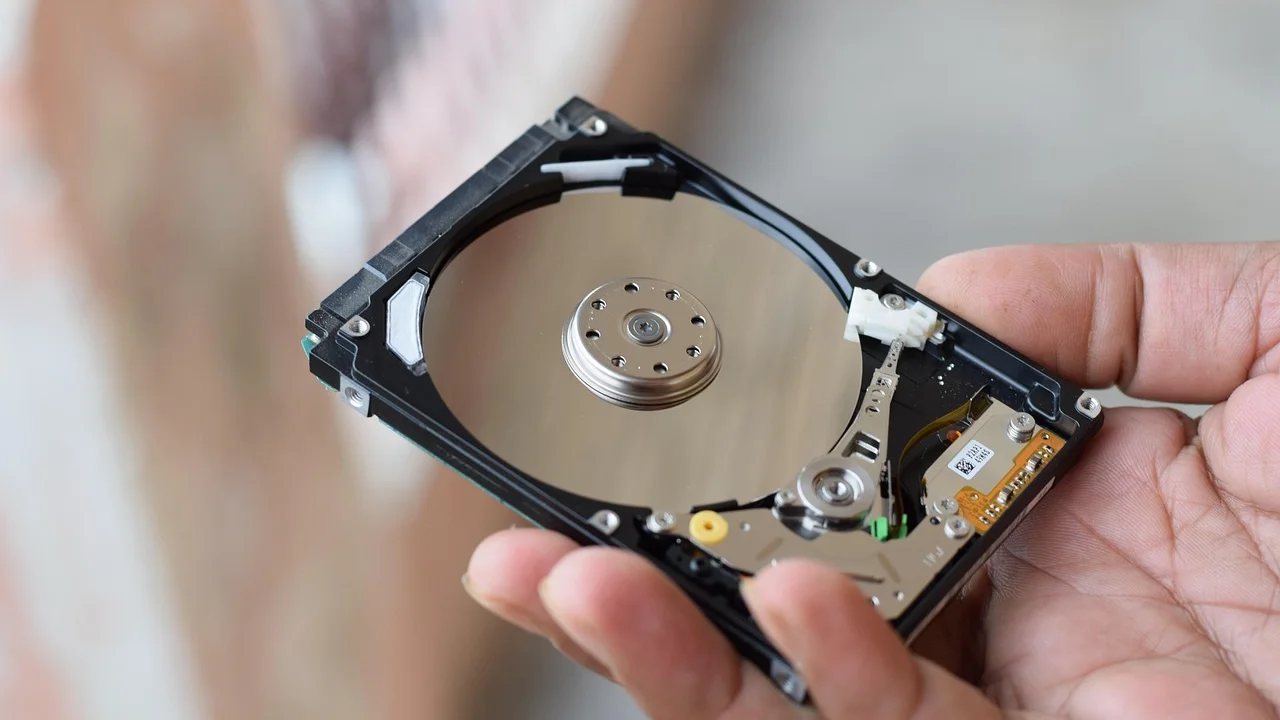
Antes de começar, vale entender que “formatar” pode significar ações diferentes. Em alguns casos, basta redefinir o sistema e manter os arquivos pessoais; em outros, será preciso apagar o disco para fazer uma instalação limpa. A escolha correta depende do problema enfrentado, da necessidade de preservar documentos e do nível de limpeza desejado.
Este guia explica as alternativas mais seguras, os preparativos indispensáveis e o passo a passo para reinstalar o sistema sem CD. As orientações se concentram no Windows, mas muitos cuidados — como fazer backup e verificar o carregador — são úteis em qualquer notebook.
O que significa formatar um notebook
Na linguagem do dia a dia, formatar é apagar dados do armazenamento e instalar novamente o sistema operacional. Tecnicamente, porém, há diferenças entre redefinir o computador, excluir partições, formatar uma partição e fazer uma instalação limpa. Nem todo procedimento de recuperação apaga tudo, e nem toda reinstalação exige apagar todas as unidades.
Quando o notebook está lento, apresenta falhas constantes, foi infectado por programas maliciosos ou será transferido para outra pessoa, uma reinstalação pode ser uma solução adequada. Contudo, problemas de hardware, como defeito no SSD, pouca memória RAM, superaquecimento ou bateria degradada, não são corrigidos apenas com a formatação.
Redefinição, recuperação e instalação limpa
A opção de redefinição do Windows normalmente reinstala o sistema usando arquivos locais ou baixados da internet. Ela oferece a alternativa de manter arquivos pessoais ou remover tudo. É uma boa escolha para quem ainda consegue acessar as configurações e deseja uma solução prática.
A recuperação de fábrica usa uma imagem preparada pelo fabricante, quando ela existe no disco. Ela pode restaurar aplicativos e drivers que vieram originalmente no notebook. Já a instalação limpa por pendrive permite instalar uma cópia nova do Windows, com maior controle sobre partições e programas, mas exige mais atenção durante as etapas.
| Método | Quando usar | O que pode ser apagado | Necessita pendrive? |
|---|---|---|---|
| Redefinir este PC | Windows ainda inicia e abre as configurações | Apps; arquivos podem ser mantidos ou removidos | Não |
| Recuperação do fabricante | Há partição de recuperação funcional | Geralmente todos os dados do usuário | Não |
| Instalação limpa | Sistema não inicia ou é necessária limpeza completa | Depende das partições escolhidas | Sim |
Cuidados essenciais antes de apagar o sistema
O cuidado mais importante é o backup. Arquivos salvos em Área de Trabalho, Documentos, Downloads, Imagens e Vídeos costumam ficar na unidade principal e podem ser eliminados durante a reinstalação. Não presuma que o procedimento preservará conteúdos sem conferir a opção escolhida e o local em que os dados estão armazenados.
Copie os arquivos importantes para um disco externo, pendrive com espaço suficiente ou serviço de nuvem. Revise pastas pouco lembradas, como arquivos de projetos, bancos de dados de programas, certificados digitais, favoritos do navegador e conversas de aplicativos. Se houver mais de um usuário no computador, faça uma cópia dos dados de todas as contas.
Checklist antes da formatação
- Faça backup de documentos, fotos, vídeos, planilhas e arquivos de trabalho.
- Anote senhas importantes ou confira se estão salvas com segurança em um gerenciador confiável.
- Verifique se você conhece o e-mail e a senha da conta Microsoft usada no notebook.
- Mantenha o carregador conectado durante todo o processo.
- Desconecte discos externos após concluir o backup para evitar apagar a unidade errada.
- Confirme se há espaço em um pendrive de pelo menos 8 GB, caso use instalação por USB.
- Separe informações de licença de programas pagos que precisem ser ativados novamente.
Também é recomendável verificar se o notebook está funcionando corretamente na tomada. Uma interrupção de energia no meio da instalação pode corromper arquivos e prolongar a recuperação. Se possível, use uma conexão estável com a internet, pois atualizações, drivers e a opção de download na nuvem podem depender dela.
Como redefinir o Windows sem pendrive
Se o Windows inicia normalmente, a forma mais simples de reinstalá-lo é usar a própria ferramenta de recuperação. No Windows, procure por “Redefinir este PC” na pesquisa do menu Iniciar ou acesse as configurações de recuperação. Os nomes dos menus podem variar um pouco conforme a versão instalada.
Ao selecionar a redefinição, o sistema costuma apresentar duas escolhas: manter meus arquivos ou remover tudo. A primeira remove aplicativos e redefine configurações, mas procura preservar arquivos pessoais. A segunda é mais indicada quando você quer entregar, vender ou doar o equipamento, desde que já tenha feito backup.
Escolha entre reinstalação local e download na nuvem
Em muitas instalações do Windows, há duas formas de obter os arquivos do sistema. A reinstalação local aproveita arquivos já presentes no notebook e pode ser mais rápida quando a conexão está ruim. O download na nuvem baixa uma cópia nova do Windows, sendo útil se houver suspeita de que os arquivos locais estejam corrompidos.
Leia atentamente cada tela antes de confirmar. A ferramenta pode informar se unidades adicionais serão afetadas. Se o notebook possui uma partição separada para dados, não marque opções que removam conteúdo de todas as unidades sem entender a consequência. Ao final, o computador será reiniciado diversas vezes; não force o desligamento.
“Faça backup dos seus arquivos antes de redefinir seu PC.”
Microsoft, orientações de recuperação do Windows
Depois da redefinição, o assistente inicial solicitará idioma, rede, conta e preferências de privacidade. Instale atualizações do sistema antes de baixar programas de uso cotidiano. Isso reduz falhas de compatibilidade e ajuda a obter versões recentes de drivers distribuídos pelo próprio Windows.
Como criar um pendrive inicializável do Windows
Quando o sistema não abre, trava antes da área de trabalho ou precisa ser instalado do zero, o pendrive inicializável é a alternativa mais útil. Para criá-lo, use outro computador funcional e uma unidade USB vazia. O conteúdo do pendrive será apagado durante a preparação.
A fonte mais segura é a ferramenta oficial de criação de mídia da Microsoft. Ela baixa os arquivos de instalação e configura o pendrive para inicializar o computador. Evite imagens de procedência desconhecida, versões modificadas ou programas que prometem ativação não autorizada, pois isso pode trazer programas maliciosos e problemas de licença.
Passo a passo para preparar a mídia USB
- Em outro computador, conecte um pendrive com pelo menos 8 GB e confirme que não há arquivos importantes nele.
- Acesse a página oficial de download do Windows e obtenha a ferramenta de criação de mídia correspondente.
- Execute a ferramenta e aceite os termos apresentados.
- Escolha a opção para criar mídia de instalação para outro computador.
- Confirme idioma, edição e arquitetura compatíveis com o notebook que será reinstalado.
- Selecione “unidade flash USB” e indique o pendrive correto na lista.
- Aguarde o download e a criação da mídia; ao terminar, ejete a unidade com segurança.
Para consultar instruções e arquivos genuínos, utilize a página oficial de download do Windows. Mesmo quando o notebook foi adquirido com o sistema pré-instalado, a ativação costuma ocorrer automaticamente após a conexão com a internet, desde que a edição instalada corresponda à licença digital vinculada ao equipamento.
Não confunda a capacidade de armazenamento do pendrive com a do disco do notebook. O USB serve apenas como mídia de instalação. Durante a instalação, o sistema será colocado no SSD ou HD interno do computador, que precisa ter espaço livre compatível com os requisitos do Windows e dos programas que serão usados depois.
Como iniciar o notebook pelo pendrive
Com o pendrive pronto e o notebook desligado, conecte a unidade USB diretamente a uma porta do equipamento. Ligue-o e abra o menu de inicialização, conhecido como Boot Menu. A tecla varia conforme o fabricante e o modelo; F12, Esc, F9, F11 e F8 são exemplos frequentes, mas não existe uma regra universal.
Alguns notebooks exibem na primeira tela uma indicação da tecla para abrir o menu de boot ou a configuração da BIOS/UEFI. Se não aparecer, consulte o manual do modelo ou a página de suporte do fabricante. É preferível usar o Boot Menu, pois ele permite escolher o pendrive apenas naquela inicialização sem alterar permanentemente a ordem de boot.
Se o pendrive não aparecer
Primeiro, teste outra porta USB e confira se a mídia foi criada corretamente. Se houver apenas portas USB-C, poderá ser necessário um adaptador compatível ou um pendrive desse padrão. Em máquinas mais antigas, a configuração de inicialização pode exigir ajustes no modo UEFI ou Legacy, mas essas mudanças devem ser feitas com cautela.
Em geral, computadores modernos usam UEFI, padrão que substituiu a BIOS tradicional em muitos equipamentos. O pendrive criado pela ferramenta oficial normalmente é compatível com esse modo. Evite desativar recursos de segurança sem necessidade: alterações indevidas no firmware podem impedir a inicialização ou reduzir a proteção do sistema.
Se você não souber identificar a tecla ou o tipo de inicialização do equipamento, consulte as explicações sobre UEFI e, principalmente, a documentação do fabricante. Fotografar a tela de erro ou anotar a mensagem exibida também ajuda a pesquisar a causa sem adotar mudanças aleatórias.
Instalação limpa: como apagar e instalar com atenção
Depois de iniciar pelo pendrive, selecione idioma, formato de hora e teclado. Em seguida, avance para instalar. Caso seja solicitada uma chave de produto e o notebook já tenha licença digital, em muitos casos é possível escolher a opção de não informar a chave naquele momento e instalar a edição correta. A ativação deverá ser verificada posteriormente em Configurações.
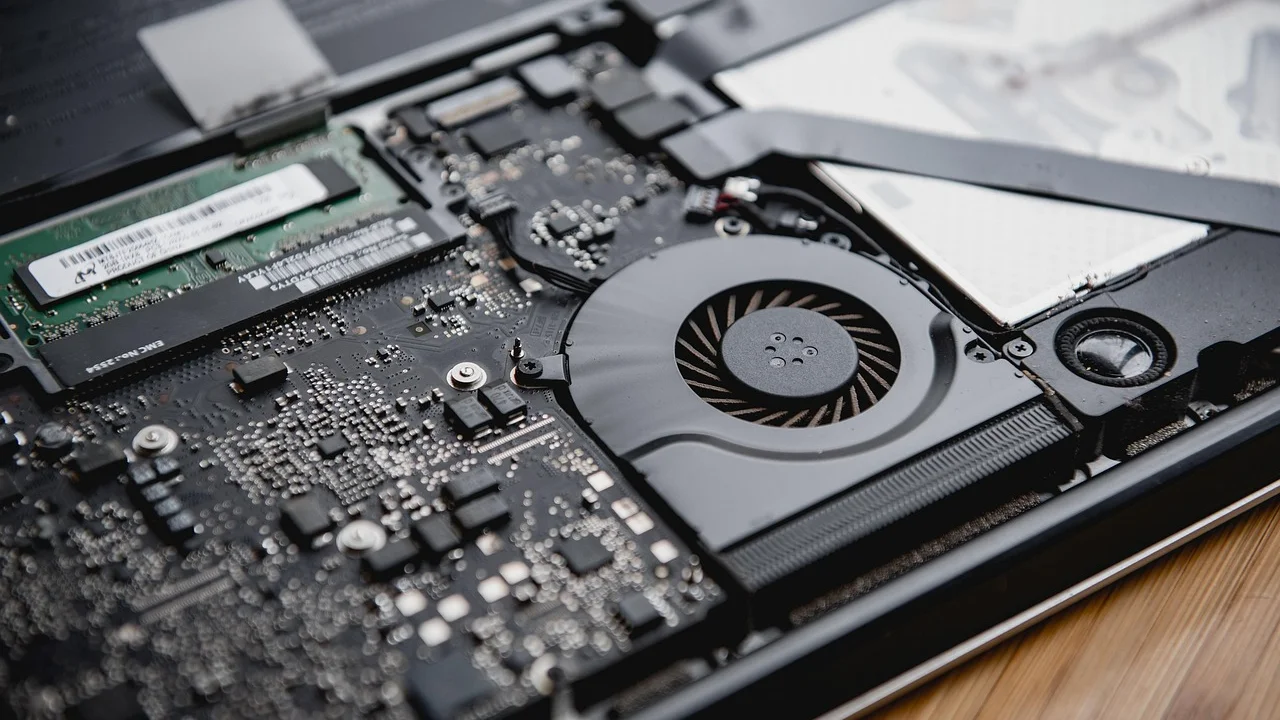
Na etapa que pergunta o tipo de instalação, escolha a opção personalizada ou avançada para realizar uma instalação limpa. É aqui que há maior risco de apagar arquivos de forma irreversível. Leia a lista de discos e partições com cuidado, especialmente se houver mais de um armazenamento interno ou se você deixou discos externos conectados.
Entendendo a tela de partições
Uma partição é uma divisão lógica do armazenamento. O instalador pode mostrar partições de sistema, recuperação, reservada e primária. Em uma limpeza completa do disco destinado ao Windows, as partições desse disco são excluídas até restar espaço não alocado; então, o instalador cria automaticamente as estruturas necessárias ao continuar.
Esse procedimento não deve ser feito às pressas. Se houver um segundo disco com fotos, projetos ou uma instalação diferente, apagar as partições dele causará perda de dados. Quando houver dúvida sobre qual unidade é a correta, cancele a instalação, desligue o computador e confirme a capacidade de cada disco antes de prosseguir.
Sequência segura durante a instalação
- Selecione “Instalação personalizada” quando desejar apagar o sistema anterior.
- Identifique o disco do sistema pela capacidade e pelas partições associadas a ele.
- Exclua somente as partições do disco que será inteiramente reinstalado, se essa for sua decisão.
- Selecione o espaço não alocado desse disco e clique em avançar.
- Aguarde a cópia dos arquivos e as reinicializações automáticas.
- Quando o notebook reiniciar, remova o pendrive se ele voltar ao instalador em vez de continuar a configuração.
- Conclua a criação da conta, conexão de rede e preferências iniciais.
Após a instalação, não restaure todos os arquivos de backup sem critério. Primeiro, atualize o sistema, instale proteção adequada e verifique o funcionamento. Depois, copie documentos e mídias. Arquivos executáveis antigos, instaladores obtidos em fontes desconhecidas e extensões de navegador devem ser reavaliados antes de voltarem ao notebook.
O que fazer depois de formatar o notebook
A formatação termina quando o sistema inicia, mas a preparação do notebook para uso diário continua. Comece executando o Windows Update e reinicie sempre que solicitado. Essa etapa costuma instalar correções de segurança e muitos drivers, incluindo componentes básicos de rede, vídeo e áudio.
Em seguida, acesse a área de suporte do fabricante do notebook para conferir se existem drivers ou atualizações específicas para o modelo. Dê atenção a itens como chipset, Wi-Fi, áudio, touchpad e firmware, mas baixe arquivos apenas de fontes oficiais. Gerenciadores de driver de procedência duvidosa podem instalar software indesejado ou versões incompatíveis.
Organize a restauração dos seus dados
Instale somente os programas de que realmente precisa. Navegador, pacote de escritório, leitor de PDF, ferramentas de videoconferência e aplicativos profissionais devem vir de lojas oficiais ou dos desenvolvedores. Manter menos programas iniciando automaticamente ajuda a preservar o desempenho ao longo do tempo.
Restaure os arquivos pessoais a partir do backup, verificando se documentos abrem corretamente. Reconfigure impressoras, sincronização em nuvem e contas de e-mail. Também vale criar um ponto de restauração, quando disponível, depois que tudo estiver configurado e funcionando, pois isso facilita a reversão de certas alterações futuras.
Erros comuns e como evitá-los
Um erro recorrente é iniciar a formatação sem um backup verificável. Copiar os arquivos não basta: quando possível, abra uma amostra de documentos e fotos na unidade de destino para garantir que a cópia foi concluída. Outro problema frequente é esquecer que navegadores e aplicativos podem guardar dados em locais próprios, que não estarão necessariamente em Documentos.
Também é comum instalar uma edição diferente daquela licenciada para o notebook, o que pode causar dificuldade de ativação. Confira se o equipamento usava edição Home ou Pro antes de começar. Caso a ativação não ocorra após conectar à internet, verifique em Configurações se a edição instalada é a mesma associada à licença digital.
- Não desligue o notebook durante a cópia de arquivos ou atualização do sistema.
- Não exclua partições de outro disco apenas porque aparecem na mesma tela.
- Não use pendrives com origem desconhecida para instalar o sistema.
- Não baixe drivers em páginas que não sejam da Microsoft ou do fabricante.
- Não restaure programas suspeitos junto com os arquivos do backup.
- Não entregue o computador a outra pessoa sem escolher a remoção completa dos dados.
Se a instalação falhar repetidamente, o notebook não reconhecer o SSD ou surgirem telas de erro constantes, pode haver um problema físico. Ferramentas de diagnóstico do fabricante e assistência técnica qualificada são mais adequadas nesses casos do que repetir a formatação diversas vezes.
Perguntas frequentes
É possível formatar notebook sem pendrive e sem CD?
Sim. Se o Windows ainda inicia e a recuperação está disponível, use a opção “Redefinir este PC”. Alguns modelos também oferecem recuperação de fábrica por uma partição interna. Porém, se o sistema não inicia ou os arquivos de recuperação estiverem danificados, o pendrive costuma ser necessário.
Formatar o notebook apaga tudo?
Depende do método escolhido. A redefinição pode manter arquivos pessoais, enquanto a opção de remover tudo e a instalação limpa podem apagar dados do disco selecionado. Faça backup antes de qualquer procedimento, pois erros na escolha de unidades ou partições podem levar à perda de arquivos.
Qual tamanho de pendrive é necessário para instalar o Windows?
Um pendrive com pelo menos 8 GB é geralmente indicado pela ferramenta oficial de criação de mídia. Ele será apagado durante a preparação. Se possível, use uma unidade de boa qualidade e evite removê-la enquanto os arquivos estiverem sendo gravados.
Preciso comprar outra licença do Windows depois de formatar?
Nem sempre. Em muitos notebooks vendidos com Windows, a licença digital fica vinculada ao hardware ou à conta associada. Ao reinstalar a mesma edição originalmente licenciada e conectar o computador à internet, a ativação costuma acontecer automaticamente. Se não ocorrer, confirme a edição instalada e consulte o suporte oficial.
Conclusão
Formatar um notebook sem CD é um procedimento acessível quando feito com planejamento. A redefinição interna atende boa parte dos casos em que o sistema ainda funciona, enquanto o pendrive inicializável é essencial para instalações limpas e situações em que o Windows não consegue iniciar.
O ponto decisivo não é apenas saber clicar nas opções de instalação, mas proteger os dados e identificar corretamente o disco que será alterado. Faça backup, use arquivos oficiais, mantenha o carregador conectado e instale atualizações após a reinstalação. Se houver sinais de falha física, procure diagnóstico técnico antes de insistir no processo.
Referências
- Microsoft — Opções de recuperação no Windows.
- Microsoft — Download do Windows e ferramenta de criação de mídia.
- Microsoft — Ativação do Windows.
- Intel — Conceitos básicos sobre BIOS e UEFI.
- Fabricantes de notebooks — Manuais e páginas oficiais de suporte por modelo.
Escrito por
Editor-chefe e redator
Editor-chefe do Cultura na Floresta, escreve tutoriais e guias de tecnologia com foco em clareza, pesquisa cuidadosa e aplicação prática no dia a dia.