
Como liberar espaço no celular sem apagar o que importa
Ficar sem armazenamento prejudica fotos, atualizações e o funcionamento dos aplicativos. Entenda como liberar espaço no celular ao identificar arquivos pesados, remover itens dispensáveis, usar cópias de segurança e manter uma rotina simples de organização.
Receber o aviso de armazenamento cheio é uma situação comum em celulares Android e iPhone. Quando o espaço interno fica perto do limite, o aparelho pode deixar de baixar atualizações, falhar ao registrar fotos e vídeos, apresentar lentidão em algumas tarefas e impedir a instalação de novos aplicativos. A solução, porém, não precisa ser apagar tudo às pressas.

Para liberar espaço com segurança, o primeiro passo é entender quais tipos de arquivos ocupam a memória: aplicativos, imagens, vídeos, downloads, conversas, documentos, arquivos temporários e cópias duplicadas. Depois, vale priorizar a exclusão do que pode ser recuperado, do que perdeu utilidade ou do que já está salvo em outro lugar.
Este guia apresenta um método prático para organizar o armazenamento sem comprometer dados importantes. Os nomes dos menus podem variar conforme a marca do aparelho, a versão do sistema e os aplicativos instalados, mas os princípios são os mesmos: identificar, revisar, fazer backup e remover de forma consciente.
Entenda o que está ocupando o armazenamento
Antes de apagar qualquer item, abra as configurações do celular e procure a área chamada Armazenamento, Armazenamento do dispositivo ou opção semelhante. Ela normalmente mostra um gráfico ou uma lista com as categorias que consomem espaço. Essa visão evita decisões precipitadas, como apagar fotos enquanto o principal problema está em vídeos, downloads ou aplicativos pouco usados.
Em aparelhos Android, o caminho costuma estar em Configurações > Armazenamento. No iPhone, geralmente está em Ajustes > Geral > Armazenamento do iPhone. Essas telas também podem sugerir ações, como revisar anexos grandes, remover apps sem uso ou ativar recursos de otimização de fotos.
As categorias que mais pesam
Fotos e vídeos estão entre os maiores responsáveis pelo armazenamento cheio, especialmente quando são feitos em alta resolução. Vídeos longos, gravações em resolução elevada, arquivos recebidos em mensageiros e vídeos repetidos podem ocupar vários gigabytes sem chamar atenção.
Aplicativos também crescem com o tempo. Além do tamanho inicial, eles acumulam dados de uso, mídias baixadas, mapas offline, episódios de áudio, documentos e cache. Serviços de mensagens, redes sociais, streaming e edição de vídeo costumam merecer uma revisão mais cuidadosa.
| Categoria | O que costuma ocupar espaço | Ação recomendada |
|---|---|---|
| Fotos e vídeos | Gravações longas, capturas de tela e itens duplicados | Fazer backup, revisar e excluir o que não é necessário |
| Aplicativos | Apps pouco usados, jogos e dados baixados | Desinstalar ou descarregar aplicativos sem uso |
| Downloads | PDFs, instaladores, arquivos recebidos e documentos antigos | Classificar por tamanho e apagar versões dispensáveis |
| Mensageiros | Vídeos, áudios, imagens e documentos de conversas | Usar o gerenciador de armazenamento do próprio app |
| Cache | Arquivos temporários de navegação e aplicativos | Limpar apenas quando necessário e pelo sistema |
| Lixeira | Itens excluídos que ainda aguardam remoção definitiva | Esvaziar após conferir se nada precisa ser recuperado |
Um ponto importante é diferenciar armazenamento de memória RAM. Armazenamento é o espaço permanente usado para guardar sistema, aplicativos e arquivos. Já a memória RAM é usada temporariamente pelos processos em execução. Fechar aplicativos em segundo plano pode não liberar espaço de armazenamento; para isso, é preciso gerenciar arquivos e apps.
Faça uma limpeza segura em etapas
Uma limpeza eficiente não é aquela que apaga mais itens, e sim a que remove o que é dispensável sem afetar seus dados pessoais. Comece pelos arquivos de menor risco: itens da lixeira, downloads antigos, duplicidades e mídias que já estão em backup. Só depois avalie aplicativos e conteúdos de conversas.

Antes de remover fotos, vídeos, documentos de trabalho ou arquivos pessoais, confirme se existe uma cópia acessível em outro local. Isso pode ser um serviço de nuvem, um computador, um disco externo ou outro meio confiável. Um backup só é útil se você conseguir localizar e abrir os arquivos quando precisar.
- Abra o painel de armazenamento e descubra as maiores categorias.
- Verifique a lixeira da galeria, do gerenciador de arquivos e dos aplicativos de nuvem.
- Revise a pasta Downloads, dando preferência à visualização por tamanho.
- Faça cópia de fotos, vídeos e documentos que deseja preservar.
- Apague arquivos duplicados, desfocados, temporários ou sem utilidade atual.
- Desinstale aplicativos que não são usados ou reduza seus dados salvos.
- Reinicie o aparelho e confira novamente o espaço disponível.
Ao usar ferramentas de limpeza, desconfie de promessas de “acelerar” o celular com um toque ou liberar muito espaço sem explicar o que será removido. Prefira os recursos nativos do sistema ou aplicativos reconhecidos, pois utilitários desconhecidos podem solicitar permissões excessivas e comprometer sua privacidade.
“A privacidade é um direito humano fundamental.”
Declaração Universal dos Direitos Humanos, artigo 12, Nações Unidas
Essa ideia também vale para a manutenção digital: ao organizar o aparelho, examine quais dados serão enviados a serviços externos e quais permissões são pedidas. Não é necessário conceder acesso irrestrito às suas fotos, contatos e arquivos para realizar uma limpeza básica.
Organize fotos e vídeos sem perder lembranças
A galeria merece atenção especial porque concentra arquivos afetivos e, ao mesmo tempo, muito pesados. Em vez de apagar aleatoriamente, use filtros por tipo, tamanho, data ou álbum. Vídeos longos, gravações de tela, fotos tremidas, imagens repetidas e capturas de tela antigas costumam ser os primeiros candidatos à exclusão.
Se você utiliza sincronização em nuvem, confirme que o envio foi concluído antes de apagar os arquivos locais. Abra algumas fotos e vídeos diretamente pelo serviço escolhido, inclusive itens mais antigos, para verificar se a cópia está íntegra. Também confira se a conta usada é a correta e se há espaço disponível no plano contratado.
Revise álbuns e arquivos esquecidos
Álbuns de mensageiros, redes sociais e editores de imagem frequentemente guardam cópias automáticas. Às vezes, uma mesma fotografia aparece na câmera, na pasta do aplicativo de mensagens e em uma pasta de edição. Ao encontrar duplicidades, mantenha a melhor versão ou a que já está organizada em um álbum de referência.
As capturas de tela merecem uma triagem separada. Comprovantes, códigos de rastreio, receitas, ingressos e conversas salvas podem ter sido úteis em algum momento, mas muitos deixam de ter valor depois de alguns dias ou semanas. Caso haja documentos importantes, mova-os para uma pasta identificada antes de excluir as imagens originais.
- Elimine vídeos acidentais, repetidos ou incompletos.
- Revise gravações de tela que já cumpriram sua finalidade.
- Apague fotos desfocadas e sequências quase idênticas.
- Guarde documentos importantes em pasta específica ou serviço de nuvem.
- Desative o salvamento automático de mídia em grupos pouco relevantes.
- Verifique se arquivos apagados permanecem na lixeira da galeria.
Para saber mais sobre as funções de armazenamento de fotos no Android, consulte a página oficial do Google Fotos. Independentemente do serviço utilizado, lembre-se de que sincronizar não significa necessariamente apagar a cópia local: cada aplicativo possui configurações próprias para isso.
Reduza o espaço usado por aplicativos e mensagens
Abra a lista de aplicativos no armazenamento do aparelho e ordene, se possível, pelo tamanho ocupado. Observe não apenas o tamanho do aplicativo, mas também os dados e documentos associados a ele. Um app de streaming, por exemplo, pode estar guardando filmes, músicas ou episódios baixados para uso offline.
Desinstalar um aplicativo que não é usado é uma maneira direta de recuperar espaço. Se você pretende voltar a utilizá-lo, faça uma avaliação: seus dados estão vinculados a uma conta? Existem arquivos locais que precisam ser exportados? Em alguns casos, o sistema oferece a opção de descarregar ou desinstalar o app mantendo documentos e dados, o que facilita uma reinstalação futura.
Cuidados com aplicativos de mensagens
Mensageiros podem acumular grande volume de mídia em pouco tempo. Entre nas configurações do próprio aplicativo e procure recursos como “Gerenciar armazenamento”, “Armazenamento e dados” ou “Uso de armazenamento”. Eles costumam permitir visualizar conversas que concentram vídeos, fotos, áudios e documentos maiores.
Apagar uma mídia de uma conversa pode ser diferente de excluí-la da galeria, dependendo do aplicativo e da configuração escolhida. Leia as opções antes de confirmar, especialmente se houver alternativas como “apagar para mim” e “apagar para todos”. Para evitar acúmulo futuro, desative o download automático de mídias em redes móveis ou em grupos com alto volume de compartilhamentos, quando essa opção fizer sentido para sua rotina.
Também revise aplicativos de mapas, podcasts, música e vídeo. Mapas offline, listas de reprodução e episódios baixados são úteis durante viagens ou em locais sem internet, mas podem ser removidos quando não houver mais necessidade. Baixar apenas o que será consumido em breve ajuda a manter o armazenamento sob controle.
Limpe cache e downloads com critério
O cache é formado por dados temporários que ajudam os aplicativos a carregar conteúdos com mais rapidez. Limpar o cache pode recuperar algum espaço e corrigir falhas pontuais, mas não é uma medida que precisa ser feita todos os dias. Em muitos casos, o próprio aplicativo recriará esses arquivos com o uso.

No Android, normalmente é possível abrir as informações de um aplicativo e encontrar a opção para limpar cache. Tenha cuidado para não confundir essa ação com “limpar dados” ou “limpar armazenamento”. A segunda alternativa pode encerrar sessões, apagar configurações locais e exigir novo login. Sempre leia a descrição exibida pelo sistema antes de confirmar.
Onde procurar arquivos baixados
A pasta Downloads pode reunir documentos, imagens, arquivos compactados, instaladores e anexos que chegaram pelo navegador ou por aplicativos. Organize a visualização por tamanho ou por data para identificar materiais antigos. PDFs de contas já pagas, cópias repetidas de documentos e arquivos instaladores costumam ser exemplos de itens que podem ser removidos após conferência.
Não apague arquivos cuja finalidade você não reconhece dentro das pastas do sistema. Elementos identificados como dados de aplicativos, sistema ou arquivos internos podem ser necessários para o funcionamento do aparelho. Quando houver dúvida, pesquise o nome do arquivo, faça backup ou deixe-o onde está.
Use armazenamento externo e nuvem de forma consciente
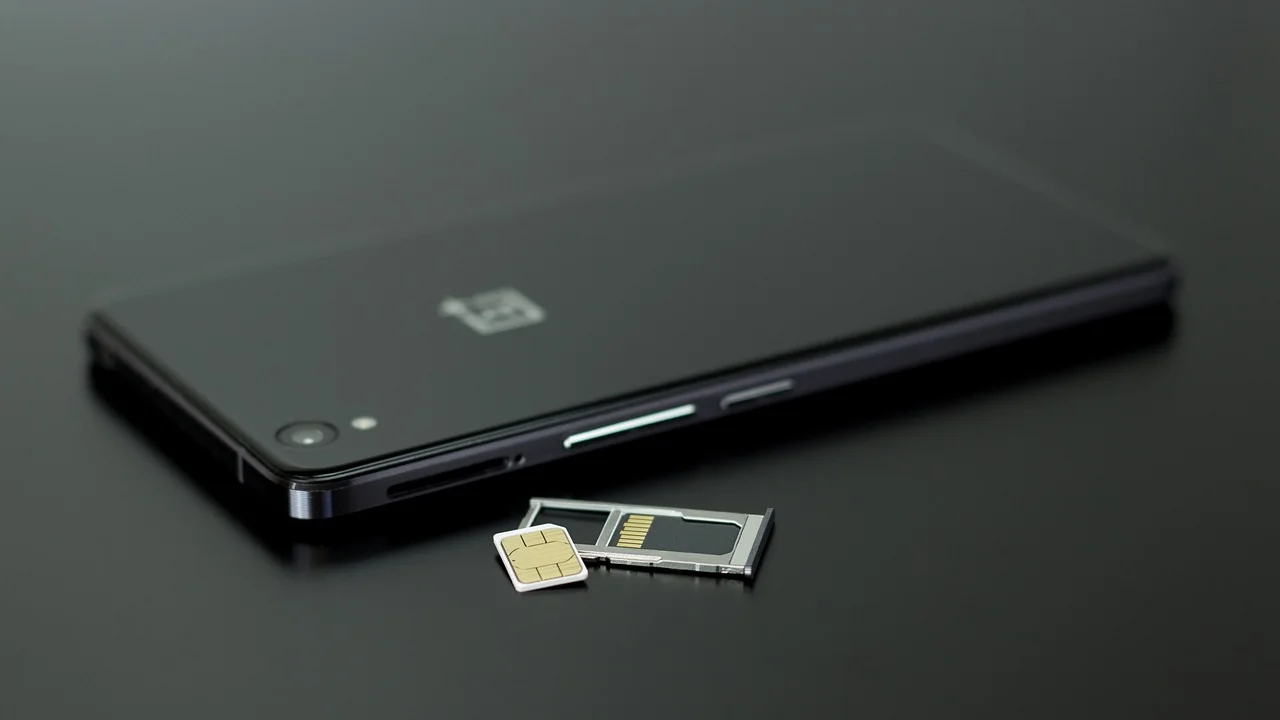
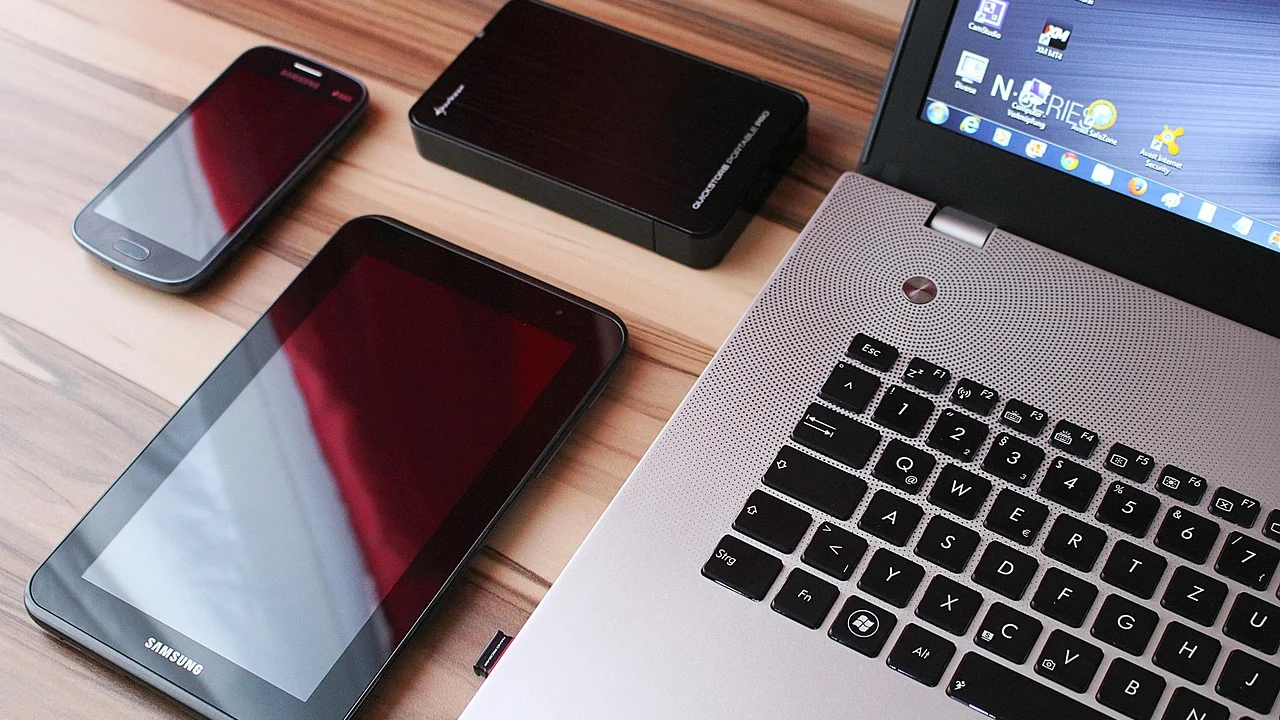
Alguns celulares permitem o uso de cartão de memória, enquanto outros dependem exclusivamente da memória interna e de serviços de nuvem. O cartão pode ser útil para guardar fotos, vídeos e documentos, mas não substitui uma cópia de segurança. Ele pode falhar, ser perdido ou sofrer danos físicos.
Já a nuvem facilita o acesso aos arquivos em mais de um dispositivo, desde que a conta esteja protegida e que a sincronização tenha sido concluída. Use senha forte, autenticação em dois fatores quando disponível e revise periodicamente os dispositivos conectados à sua conta. Não armazene dados sensíveis sem considerar as regras do serviço e sua necessidade real.
Para compreender o conceito geral de armazenamento em nuvem e seus usos, veja o verbete sobre computação em nuvem. Na prática, a melhor estratégia costuma combinar organização local, backup periódico e exclusão consciente de itens que não precisam permanecer no aparelho.
Crie uma rotina para evitar o armazenamento cheio
Depois de recuperar espaço, estabeleça uma rotina curta e realista. Uma revisão semanal ou mensal costuma ser mais eficiente do que esperar o celular travar por falta de memória. Reserve alguns minutos para olhar Downloads, lixeira, mídias de mensagens e arquivos recém-criados.
Também vale mudar hábitos de captura e recebimento. Evite gravar vídeos muito longos sem necessidade, transfira materiais importantes logo após eventos ou viagens e reduza o download automático em grupos movimentados. Se seu aparelho oferece avisos de armazenamento, mantenha-os ativados para agir antes que o espaço se esgote.
Boas práticas de manutenção
Procure manter uma margem livre no armazenamento interno. O sistema operacional, os aplicativos e suas atualizações precisam de espaço para funcionar adequadamente. Embora não exista um número único ideal para todos os aparelhos, chegar ao limite máximo repetidamente é um sinal de que convém rever arquivos, configurações ou até a capacidade necessária para seu perfil de uso.
Outra boa prática é nomear pastas e documentos de modo claro. Arquivos identificados por assunto e data são mais fáceis de localizar e excluir depois. Em vez de manter várias versões soltas de um mesmo comprovante, guarde apenas a cópia final e necessária em uma pasta organizada.
Perguntas frequentes
Limpar cache apaga fotos e conversas?
Em geral, não. Limpar o cache remove arquivos temporários usados pelo aplicativo. No entanto, as opções variam conforme o sistema e o app. Não confunda “limpar cache” com “limpar dados” ou “limpar armazenamento”, pois estas ações podem remover configurações locais, sessões e conteúdos baixados.
Posso apagar fotos do celular depois de fazer backup?
Sim, desde que você confirme que o backup está completo e acessível. Teste a abertura de algumas fotos e vídeos no local onde foram salvos, principalmente arquivos importantes. Confira também se a exclusão local não afetará a cópia na nuvem conforme as configurações do serviço utilizado.
Desinstalar aplicativo libera todos os dados dele?
Normalmente libera o espaço ocupado pelo app e por boa parte de seus dados locais. Porém, dados vinculados a uma conta online podem permanecer no serviço, e alguns arquivos gerados pelo aplicativo podem estar em outras pastas. Verifique os documentos e exporte o que precisar antes de desinstalar.
Por que o celular continua cheio depois de apagar arquivos?
Os itens podem estar na lixeira, ainda podem existir cópias em pastas de aplicativos ou o sistema pode levar algum tempo para recalcular o armazenamento. Reinicie o aparelho, esvazie as lixeiras e consulte novamente o painel de armazenamento. Se o problema persistir, revise quais categorias continuam ocupando mais espaço.
Conclusão
Liberar espaço no celular exige mais organização do que ações radicais. Ao identificar as categorias que mais consomem armazenamento, proteger arquivos importantes com backup e remover itens dispensáveis de forma gradual, você reduz o risco de perdas e melhora a capacidade do aparelho para tarefas do dia a dia.
Priorize a revisão de fotos, vídeos, downloads, mídias de mensageiros e aplicativos pouco usados. Mantenha atenção às lixeiras e aos dados baixados para uso offline, crie uma rotina de manutenção e evite ferramentas que peçam permissões desnecessárias. Assim, o celular permanece mais organizado e preparado para novos arquivos, atualizações e aplicativos.
Referências
- Google Fotos — Central de Ajuda sobre backup, gerenciamento e armazenamento.
- Apple — Manual do Usuário do iPhone: gerenciamento de armazenamento.
- Android — Ajuda do Android: liberar espaço no dispositivo.
- Instituto Nacional de Padrões e Tecnologia (NIST) — orientações de segurança e privacidade digital.
Escrito por
Editor-chefe e redator
Editor-chefe do Cultura na Floresta, escreve tutoriais e guias de tecnologia com foco em clareza, pesquisa cuidadosa e aplicação prática no dia a dia.