
Como fazer aspas no teclado 60% em diferentes layouts
Teclados 60% economizam espaço e concentram símbolos em combinações de teclas, o que pode causar dúvidas ao digitar aspas. Entenda como localizar aspas simples e duplas, conferir o layout do sistema e aplicar atalhos práticos em diferentes sistemas operacionais.
Teclados de 60% são populares por ocuparem pouco espaço na mesa e oferecerem uma experiência mais compacta para escrever, estudar, programar ou jogar. Em troca, várias teclas que existem em modelos convencionais passam a ser acessadas por camadas, combinações com Fn ou configurações próprias do fabricante. Os símbolos de pontuação costumam gerar as primeiras dúvidas, especialmente as aspas.
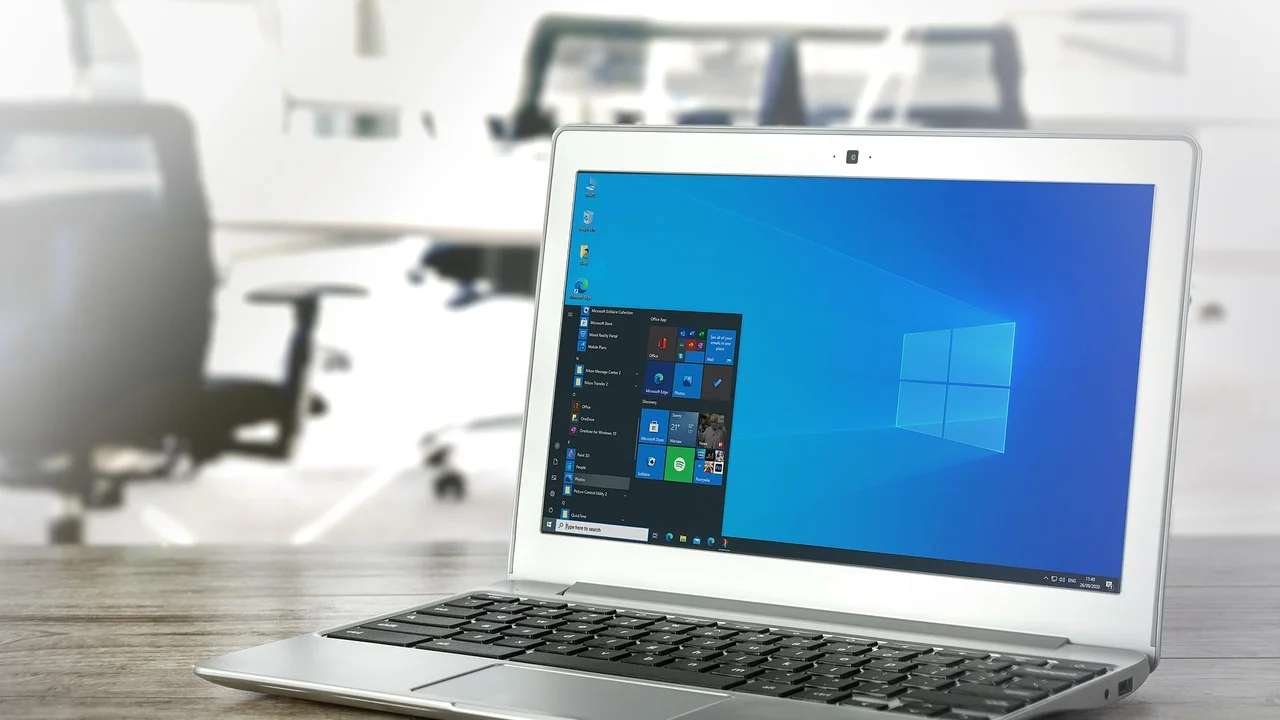
Para digitar aspas em um teclado 60%, não existe uma única combinação universal. O resultado depende de três fatores: a disposição física das teclas, o layout configurado no sistema operacional e a camada de funções definida no próprio teclado. Um modelo com padrão americano, por exemplo, pode mostrar os símbolos em lugares diferentes de um teclado brasileiro ABNT2.
Antes de testar combinações ao acaso, vale entender a diferença entre aspas simples, aspas duplas e caracteres especiais. Com esse diagnóstico, fica mais fácil localizar o símbolo correto, corrigir eventuais conflitos de idioma e criar uma alternativa prática para o uso diário.
Entenda quais aspas você precisa digitar
O termo “aspas” pode se referir a caracteres diferentes. As mais usadas no cotidiano são as aspas duplas retas, representadas por ", e as aspas simples retas, representadas por '. Elas aparecem em textos, citações breves, planilhas, pesquisas na internet, programação e comandos digitados no computador.
Há também as chamadas aspas tipográficas ou curvas, como “ ” e ‘ ’. Elas são comuns em materiais editoriais, mas geralmente não estão disponíveis em uma tecla direta. Em muitos editores, são inseridas automaticamente por uma função de autocorreção ou precisam ser adicionadas por meio de atalhos específicos, mapa de caracteres ou painel de emojis e símbolos.
| Caractere | Nome usual | Uso frequente | Observação |
|---|---|---|---|
| " | Aspa dupla reta | Citações, textos e programação | Normalmente divide tecla com outro símbolo |
| ' | Aspa simples reta | Apóstrofo, contrações em inglês e código | Pode compartilhar tecla com aspas duplas |
| “ ” | Aspas duplas curvas | Textos editoriais e literários | Costumam exigir recurso adicional |
| ‘ ’ | Aspas simples curvas | Citações dentro de citações | Dependem do editor ou de atalho |
Em documentos formais, é importante manter consistência. Se você começou uma citação com um tipo de aspas, use o mesmo padrão até o fim. Em programação, por outro lado, a escolha entre aspas simples e duplas pode ter significado técnico conforme a linguagem utilizada.
Por que o teclado 60% pode confundir na hora de usar aspas
O nome teclado 60% indica um formato reduzido que normalmente remove bloco numérico, fileira dedicada de funções, teclas de navegação separadas e alguns comandos auxiliares. Isso não quer dizer que esses recursos desapareceram: eles costumam estar em uma camada secundária, ativada pela tecla Fn ou por outra tecla programável.
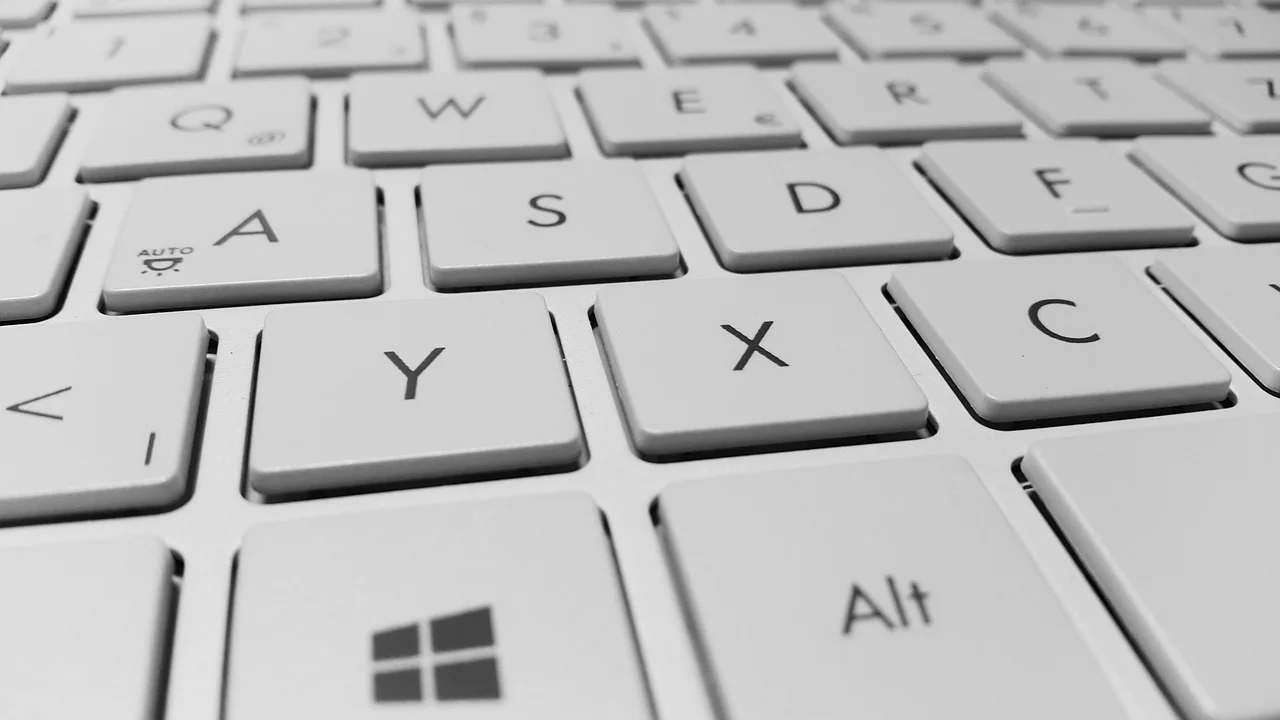
As aspas, porém, em geral não dependem dessa camada. Na maioria dos modelos, elas ficam em uma tecla de pontuação próxima ao Enter, ao ponto e vírgula ou à tecla P, conforme o padrão físico adotado. A dificuldade aparece quando a inscrição impressa na tecla não corresponde ao layout selecionado no computador.
Layout físico e layout do sistema não são a mesma coisa
O layout físico é aquilo que você vê: o tamanho do Enter, a quantidade de teclas e os símbolos gravados nas keycaps. Já o layout do sistema é a regra que o Windows, o macOS ou o Linux utiliza para interpretar cada toque. Se você conectar um teclado ANSI configurado como ABNT2, alguns símbolos serão digitados em posições inesperadas.
Os formatos mais comuns são ANSI, com Enter horizontal e retangular, e ISO, com Enter alto em formato de L. No Brasil, muitos teclados seguem a distribuição ABNT2, que inclui uma tecla extra e oferece acesso direto a letras acentuadas. Teclados 60% importados frequentemente usam ANSI e gravações em inglês.
“A língua é a casa do ser.”
Martin Heidegger
Embora a frase trate da linguagem em sentido amplo, ela ajuda a lembrar que sinais aparentemente pequenos, como aspas e acentos, fazem parte da clareza de um texto. Identificar corretamente o teclado evita que a escrita seja interrompida por tentativas repetidas de encontrar um símbolo.
Como fazer aspas no teclado 60% conforme o layout
O caminho mais comum é procurar uma tecla que tenha os símbolos de apóstrofo e aspas duplas. Em teclados ANSI no padrão americano, ela costuma ficar imediatamente à esquerda do Enter. Nesse caso, pressionar a tecla sozinha normalmente produz a aspa simples, enquanto Shift + a mesma tecla produz a aspa dupla.
Em teclados configurados no padrão brasileiro ABNT2, a posição pode mudar. É comum que as aspas duplas estejam associadas a uma tecla de pontuação próxima do Enter ou a uma combinação com Shift. A referência decisiva é o que aparece no campo de texto após o toque, não apenas o desenho gravado na tecla.
Combinações mais prováveis
- Teclado ANSI US: tecla de apóstrofo para aspas simples; Shift + essa tecla para aspas duplas.
- Teclado ABNT2: verifique a tecla com aspas ou apóstrofo impressos; use Shift quando o símbolo estiver na parte superior da tecla.
- Camadas Fn: consulte o manual se o fabricante colocou pontuação em uma camada alternativa, algo menos comum para aspas.
- Layout internacional: algumas teclas podem funcionar como “teclas mortas”, aguardando a próxima letra para formar acentos.
Uma tecla morta não imprime seu símbolo imediatamente porque o sistema espera a próxima entrada. Se você pressionar uma tecla de acento ou apóstrofo e não enxergar nada, teste a barra de espaço em seguida. Se aparecer o caractere desejado, esse comportamento está relacionado ao layout configurado, e não a um defeito do teclado.
Confira e altere o layout de teclado no computador
Quando os caracteres saem diferentes do esperado, a solução mais segura é conferir a configuração de idioma e layout. Não é recomendável remapear teclas ou instalar programas antes de confirmar essa etapa básica. Um layout incompatível pode afetar não apenas as aspas, mas também barra, ponto de interrogação, arroba, cedilha e acentos.
No Windows
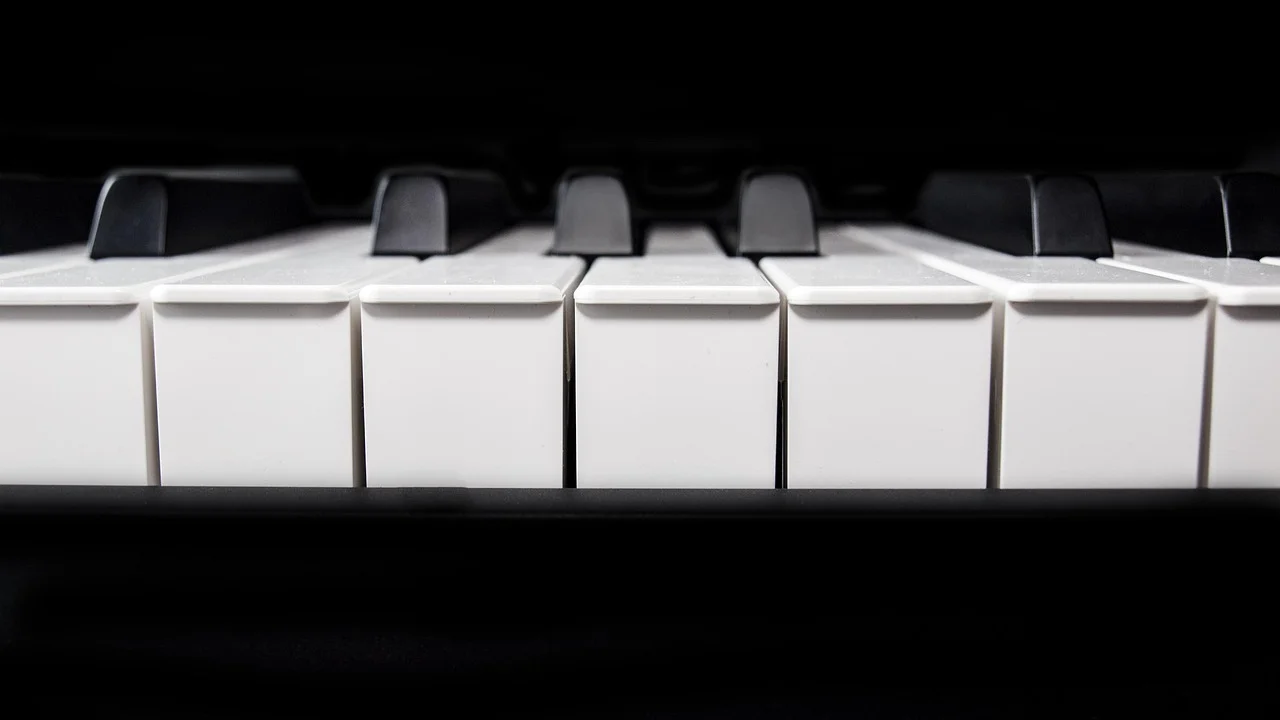
No Windows, abra as Configurações e acesse a área de idioma e região. Dentro das opções do idioma principal, localize os teclados instalados. Você poderá adicionar, remover ou selecionar distribuições como Português (Brasil) ABNT2, Estados Unidos ou Internacional. O atalho de alternância de idioma pode variar, mas é comum que o sistema permita trocar entre layouts instalados pela barra de tarefas ou por combinação configurada.
Após selecionar o layout adequado, abra um editor simples, como o Bloco de Notas, e teste os símbolos. Se o teclado for físico ANSI, o layout Estados Unidos pode corresponder melhor às inscrições das teclas. Se houver cedilha e as marcações forem brasileiras, ABNT2 tende a ser a opção mais compatível. A página de suporte da Microsoft sobre configurações de idioma no Windows detalha como administrar idiomas de entrada.
No macOS e no Linux
No macOS, a definição fica em Ajustes do Sistema, na seção Teclado e Fontes de Entrada. Depois de adicionar mais de um layout, é possível alternar entre eles pelo menu de entrada ou por atalho configurado. O Visualizador de Teclado é útil porque mostra, na tela, quais símbolos surgem ao pressionar Shift, Option e outras teclas modificadoras.
Em distribuições Linux, a nomenclatura varia conforme o ambiente gráfico, mas a configuração geralmente aparece em Região e Idioma, Teclado ou Fontes de Entrada. Procure por Português (Brasil), Português (Brasil, nativo), Inglês (EUA) ou Internacional, de acordo com o teclado usado. O princípio é sempre igual: faça a escolha pelo padrão real das teclas, não somente pelo idioma em que você escreve.
Passo a passo para descobrir a combinação correta
Se não houver certeza sobre o padrão do seu teclado, faça um teste organizado. Isso evita alterar configurações sem necessidade e permite saber se a dificuldade vem do sistema, da camada Fn ou de uma tecla com problema físico.
- Abra um campo de texto simples, como um editor de notas.
- Observe as teclas próximas ao Enter, à letra P e ao ponto e vírgula em busca de apóstrofo ou aspas.
- Pressione a tecla candidata sozinha e anote o caractere exibido.
- Pressione Shift junto com essa mesma tecla e verifique o resultado.
- Se necessário, mantenha Fn pressionada e repita o teste nas teclas que trazem símbolos secundários impressos.
- Confira o layout ativo no sistema operacional caso o resultado não combine com as inscrições do teclado.
- Teste em outro programa para descartar comportamento específico de um aplicativo.
Ao fim desse processo, você terá uma combinação confiável para a sua configuração. Se nenhum toque produzir os símbolos e eles não aparecerem nem com o teclado virtual do sistema, verifique se há algum software de remapeamento, perfil de jogo ou firmware personalizado interferindo no comportamento das teclas.
Use teclado virtual, mapa de caracteres e remapeamento quando necessário
O teclado virtual é uma ferramenta útil para identificar rapidamente a posição dos símbolos reconhecida pelo sistema. No Windows, ele pode ser pesquisado pelo menu Iniciar. No macOS, o Visualizador de Teclado cumpre função semelhante. Esses recursos mostram o layout ativo e mudam a exibição quando Shift ou Option são pressionados.
Para aspas curvas e outros sinais que não estão acessíveis diretamente, use os recursos de símbolos do editor de texto ou o painel de caracteres do sistema. Em aplicativos de escritório, o menu Inserir geralmente oferece uma lista de caracteres especiais. Essa alternativa é especialmente indicada quando a formatação tipográfica é uma exigência editorial.
Quando vale a pena remapear teclas
Remapeamento significa atribuir uma função diferente a uma tecla ou combinação. Pode ser útil se você usa um teclado importado todos os dias, trabalha com um padrão de escrita específico ou prefere colocar as aspas em posição mais acessível. Alguns teclados 60% permitem criar camadas diretamente no firmware; outros dependem de software próprio.
Antes de remapear, registre a configuração original e escolha mudanças simples. Alterar muitas teclas de uma vez pode tornar a adaptação mais difícil, sobretudo se o teclado for compartilhado com outra pessoa. Para entender a organização das distribuições de teclas, o verbete sobre disposição do teclado oferece uma visão geral dos padrões existentes.
Problemas comuns ao digitar aspas e como resolver
Um problema frequente é sair um acento quando a intenção era produzir uma aspa. Isso costuma ocorrer com layouts internacionais, em que determinadas teclas são mortas. Pressionar a barra de espaço após a tecla pode revelar o símbolo isolado; se essa não for a experiência desejada, trocar para o layout compatível pode resolver.
Outro caso é a tecla produzir um símbolo completamente diferente, como arroba, barra ou ponto e vírgula. A causa mais provável é a divergência entre teclado ANSI, ISO ou ABNT2 e a distribuição escolhida no sistema. Também vale verificar se há mais de um idioma ativo e se houve alternância acidental durante a digitação.
- Reinicie o aplicativo antes de concluir que há falha no teclado.
- Desconecte e conecte novamente o teclado, se ele for externo.
- Teste a mesma tecla em outro computador ou dispositivo compatível.
- Desative temporariamente softwares de macros, jogos ou remapeamento.
- Verifique o manual do fabricante para saber como acessar camadas Fn.
- Atualize o firmware somente seguindo as instruções oficiais do fabricante.
Se a tecla não responder em nenhum dispositivo, pode haver falha física no interruptor ou na placa do teclado. Em teclados mecânicos com switches substituíveis, a manutenção pode ser possível, mas deve ser feita com ferramentas adequadas e atenção à garantia. Quando o equipamento ainda estiver coberto, o suporte técnico é a opção mais prudente.
Perguntas frequentes
Onde fica a tecla de aspas em teclado 60%?
Em muitos modelos ANSI, ela fica à esquerda do Enter e compartilha espaço com o apóstrofo. Em outros layouts, especialmente no padrão ABNT2, a posição pode mudar. Observe as inscrições nas teclas e confirme o resultado em um editor de texto.
Como fazer aspas duplas se só aparece apóstrofo?
Na maioria dos layouts, o apóstrofo é produzido pela tecla sem modificador e as aspas duplas surgem com Shift + a mesma tecla. Se isso não funcionar, confira se o layout do sistema corresponde ao teclado físico.
Por que a tecla de aspas não imprime nada?
Ela pode estar funcionando como tecla morta em um layout internacional. Pressione a barra de espaço depois dela para testar. Caso apareça o caractere, ajuste o layout se preferir que as aspas sejam inseridas imediatamente.
É possível usar teclado 60% no padrão ABNT2?
Sim. Há modelos compactos com ABNT2, e também é possível configurar o sistema para português brasileiro em teclados de outros padrões. Contudo, as inscrições físicas podem não coincidir com os caracteres digitados, o que exige adaptação ou remapeamento.
Conclusão
Digitar aspas em um teclado 60% é uma tarefa simples depois que você identifica o layout físico e a distribuição de teclado ativa no computador. Em geral, a tecla de apóstrofo produz aspas simples, e a combinação com Shift produz aspas duplas, mas essa regra pode mudar conforme o padrão ANSI, ISO, ABNT2 ou internacional.
Se os símbolos estiverem em posições inesperadas, comece pela configuração de idioma do sistema, teste o teclado virtual e só então considere remapeamento ou ajustes de firmware. Essa sequência reduz erros, preserva a configuração original e ajuda você a aproveitar o formato compacto sem perder agilidade na escrita.
Referências
- Microsoft. Gerenciar as configurações de idioma de entrada e exibição no Windows.
- Apple. Manual do Usuário do macOS: alterar fontes de entrada do teclado.
- Wikipédia. Disposição do teclado.
- Unicode Consortium. The Unicode Standard.
Escrito por
Editor-chefe e redator
Editor-chefe do Cultura na Floresta, escreve tutoriais e guias de tecnologia com foco em clareza, pesquisa cuidadosa e aplicação prática no dia a dia.