
Como abrir mensagem de visualização única no PC
Mensagens de visualização única foram criadas para serem vistas apenas uma vez e oferecem proteção adicional de privacidade. Veja como esse recurso funciona no computador, o que é possível fazer no WhatsApp Web e quais cuidados tomar ao receber conteúdos temporários.
Receber uma foto, um vídeo ou uma mensagem de áudio marcada para visualização única pode gerar dúvidas quando você está usando o computador. Afinal, muitas pessoas alternam entre o celular e o WhatsApp Web ou aplicativo para desktop durante o trabalho, os estudos e as tarefas cotidianas. A possibilidade de abrir esse tipo de conteúdo depende da versão do serviço, do dispositivo utilizado e das regras de privacidade definidas pela própria plataforma.
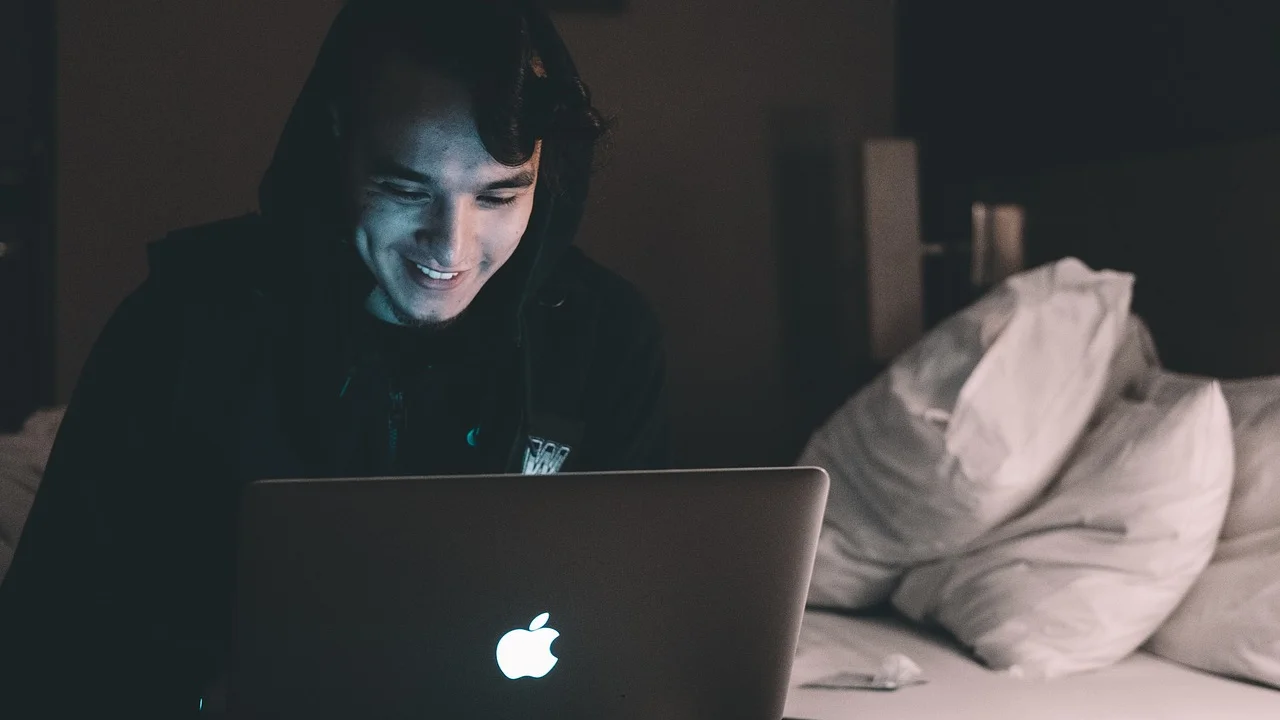
O ponto principal é simples: uma mensagem de visualização única foi desenhada para ser acessada uma só vez. Depois da abertura, o conteúdo deixa de estar disponível na conversa. Por isso, não existe um método legítimo para recuperar uma mídia já visualizada, nem uma configuração comum que permita assisti-la repetidamente no computador.
Este guia explica como identificar esse recurso, verificar se a sua versão do WhatsApp permite a abertura pelo PC, agir quando a mídia não aparece e usar as ferramentas digitais de modo seguro e respeitoso. Também esclarece limites importantes para evitar aplicativos, extensões e promessas enganosas de recuperação.
O que é uma mensagem de visualização única
A visualização única é um recurso de privacidade aplicado principalmente a fotos e vídeos enviados em conversas. O remetente escolhe essa opção antes de enviar o arquivo, indicando que o destinatário poderá abri-lo somente uma vez. Após a visualização, o conteúdo não fica disponível para ser aberto novamente no histórico do chat.
Em vez de mostrar a miniatura da imagem ou do vídeo na conversa, o aplicativo apresenta uma indicação de que há uma mídia de visualização única. O botão costuma trazer o símbolo de número um dentro de um círculo ou uma identificação semelhante, dependendo da interface e da atualização usada. O mecanismo procura reduzir a permanência de conteúdos sensíveis no aparelho e na conversa.
Diferença entre visualização única e mensagens temporárias
É importante não confundir visualização única com mensagens temporárias. Nas mensagens temporárias, o conteúdo da conversa pode desaparecer após um período configurado, mas normalmente pode ser lido várias vezes antes do vencimento. Já uma foto ou vídeo de visualização única é inutilizado para nova abertura logo depois de ser visto.
Outra diferença é que o recurso de visualização única precisa ser selecionado individualmente pelo remetente para cada mídia. As mensagens temporárias, por sua vez, podem ser ativadas para uma conversa específica ou para novas conversas, conforme as opções disponíveis no aplicativo.
É possível abrir a mensagem de visualização única no PC?
Em versões atuais e compatíveis do WhatsApp Web ou do aplicativo oficial para computador, pode ser possível abrir uma mídia de visualização única recebida diretamente na tela do PC. Essa disponibilidade, porém, pode mudar conforme a atualização gradual de recursos, o sistema operacional, o navegador e a conta. A maneira segura de verificar é usar somente o ambiente oficial já vinculado ao seu celular.
Se a mensagem aparece na conversa com um aviso de conteúdo de visualização única e um botão para abrir, basta selecioná-lo uma vez. O sistema pode exibir uma confirmação ou carregar o conteúdo imediatamente. Depois de fechado ou visualizado, ele será marcado como aberto e não poderá ser acessado de novo pela mesma conversa.
Requisitos básicos para tentar abrir no computador
Antes de concluir que o recurso não funciona, confira se você está em uma sessão atualizada e corretamente conectada. O acesso pelo computador depende da sincronização entre a conta e os dispositivos vinculados. Problemas de rede, navegador desatualizado ou sessão expirada podem impedir que certos conteúdos sejam carregados.
- Use o WhatsApp Web oficial ou o aplicativo oficial para desktop.
- Mantenha o navegador ou o aplicativo atualizado.
- Confira se o computador tem conexão estável com a internet.
- Verifique se a conversa foi carregada por completo antes de clicar na mídia.
- Certifique-se de que a mensagem ainda não tenha sido aberta em outro dispositivo vinculado.
- Evite extensões de navegador que alterem a interface do mensageiro.
O uso do serviço pelo navegador deve ser feito pelo endereço oficial. Para reduzir o risco de páginas falsas, acesse diretamente o WhatsApp Web e confira com atenção o endereço exibido na barra do navegador antes de vincular a conta por código QR.
Como abrir pelo WhatsApp Web ou aplicativo para desktop
Quando o recurso estiver disponível na sua versão, o procedimento é parecido com a abertura de qualquer mensagem recebida, mas com uma consequência definitiva: o conteúdo será consumido uma única vez. Portanto, escolha um momento em que possa vê-lo com atenção e esteja em um local apropriado, especialmente se a conversa tiver assunto pessoal, profissional ou confidencial.
Evite clicar por impulso em uma máquina compartilhada, em um monitor visível para outras pessoas ou enquanto realiza uma apresentação. Embora o conteúdo não permaneça aberto no chat, a privacidade também depende do ambiente em que você está e das pessoas que podem enxergar a tela.
- Abra o WhatsApp Web ou o aplicativo oficial no computador.
- Localize a conversa que contém a mídia identificada como visualização única.
- Confirme se você está na conta correta e se a conversa foi sincronizada.
- Leia qualquer aviso apresentado na tela antes de prosseguir.
- Clique ou toque na indicação da mídia para abri-la.
- Visualize o conteúdo com atenção, pois não haverá uma segunda abertura.
- Feche a janela ou retorne à conversa quando terminar.
Se você estiver usando um computador público ou emprestado, encerre a sessão após o uso. No WhatsApp Web, também é recomendável revisar periodicamente os dispositivos conectados na área de aparelhos vinculados do celular. Essa rotina ajuda a impedir que uma sessão antiga continue aberta em uma máquina que não está mais sob seu controle.
Quando a mídia não abre no computador
Nem toda limitação indica defeito. Algumas funções são disponibilizadas aos poucos e podem se comportar de forma diferente entre o celular, o navegador e o aplicativo instalado. Além disso, o remetente pode ter apagado a mensagem antes da abertura, a mídia pode ter expirado ou você pode estar diante de um aviso de que ela já foi visualizada.

Comece pelas verificações simples: recarregue a página, confirme a conexão, feche e abra novamente o aplicativo e verifique se há atualização disponível. Se a mídia ainda não puder ser aberta no PC, veja se ela aparece no celular associado à mesma conta. Isso não garante que estará disponível, mas ajuda a distinguir uma limitação da interface do computador de uma situação em que o conteúdo já não pode mais ser acessado.
Situações comuns e o que fazer
| Situação | Possível causa | Medida recomendada |
|---|---|---|
| A mensagem não exibe botão de abertura | Recurso indisponível na versão ou mídia já consumida | Atualize o serviço e confira o status da mensagem no celular. |
| A tela fica carregando | Internet instável ou falha temporária de sincronização | Verifique a conexão, recarregue a página e tente mais tarde. |
| Aparece aviso de que a mídia foi aberta | O conteúdo foi visualizado em algum dispositivo vinculado | Não há como reabrir; peça ao remetente que envie novamente, se for adequado. |
| A conversa não está atualizada | Sessão antiga, aplicativo sem atualização ou erro local | Saia e entre na sessão, atualize o navegador ou o aplicativo oficial. |
| O link pede instalação de programa externo | Possível golpe, software indesejado ou tentativa de coleta de dados | Não instale nada e use apenas os canais oficiais. |
Se o conteúdo for necessário para resolver uma questão legítima, como confirmar uma informação enviada por engano, a melhor saída é falar diretamente com quem enviou a mídia. O remetente pode decidir encaminhar uma nova foto, vídeo ou documento sem visualização única, desde que isso faça sentido e respeite a privacidade de todos os envolvidos.
Por que não usar programas para recuperar ou salvar a mídia
Pesquisas na internet podem mostrar promessas de “baixar”, “desbloquear”, “recuperar” ou “ver novamente” conteúdos temporários. É preciso desconfiar. Muitos desses serviços tentam atrair usuários para extensões desconhecidas, aplicativos fora das lojas oficiais, páginas de phishing ou programas que pedem permissões excessivas. Além de não entregarem o que prometem, podem comprometer a conta e o computador.

Ferramentas que alegam burlar a visualização única também entram em conflito com a finalidade de privacidade escolhida pelo remetente. Não é uma prática apropriada buscar contornar controles destinados a limitar o acesso a conteúdo pessoal. A proteção mais efetiva começa pelo respeito ao consentimento de quem compartilhou a mídia.
Riscos de extensões e aplicativos não oficiais
Uma extensão de navegador pode, em alguns casos, pedir autorização para ler e alterar dados de todas as páginas acessadas. Em mãos mal-intencionadas, isso pode expor conversas, códigos de verificação, dados de login e informações pessoais. Aplicativos não oficiais podem ainda exibir anúncios invasivos, instalar arquivos indesejados ou induzir o usuário a entregar a senha de uma conta.
O princípio recomendado é instalar programas somente de fontes reconhecidas e verificar as permissões solicitadas. Para orientações gerais sobre prevenção a golpes digitais e proteção de contas, vale consultar a página de segurança digital do Governo Federal. Desconfie especialmente de ofertas que prometem acesso a algo que o aplicativo oficial afirma não permitir.
A privacidade é um direito humano fundamental.
Nações Unidas, Declaração Universal dos Direitos Humanos, artigo 12
Privacidade, consentimento e boas práticas no computador
A visualização única não torna uma conversa completamente imune à exposição. Quem recebe um conteúdo ainda pode tentar registrá-lo por outros meios, como usando outro aparelho para fotografar a tela. Por essa razão, o recurso deve ser entendido como uma camada adicional de controle, e não como garantia absoluta de sigilo.
Da mesma forma, o fato de uma mídia ter chegado até você não significa que ela possa ser compartilhada. Fotos, vídeos e áudios privados merecem tratamento cuidadoso. Reencaminhar, comentar em grupos ou guardar material íntimo ou sensível sem autorização pode causar danos reais à pessoa que confiou no destinatário.
Cuidados simples para quem recebe
- Abra conteúdos privados somente em local reservado e em dispositivo confiável.
- Não compartilhe a mídia, nem tente registrá-la, sem a autorização clara do remetente.
- Não peça códigos de verificação nem envie códigos recebidos por mensagem.
- Ative a verificação em duas etapas na conta, quando disponível.
- Revise os dispositivos vinculados caso tenha usado computadores de terceiros.
- Bloqueie a tela do computador ao se afastar, mesmo por poucos minutos.
Essas medidas também ajudam a proteger mensagens comuns, arquivos de trabalho e dados pessoais. A segurança digital não depende de uma única configuração: ela resulta de atualizações, senhas ou bloqueios adequados, atenção a links recebidos e escolhas responsáveis em cada conversa.
Como enviar conteúdo de visualização única de forma responsável
Quem envia uma foto ou vídeo com essa configuração deve avaliar se o recurso realmente atende à situação. Ele pode ser útil para compartilhar uma imagem que não precisa permanecer no histórico, como uma informação visual momentânea. Porém, não substitui canais formais quando há necessidade de registro, comprovação, consulta posterior ou arquivamento.

Em assuntos profissionais, escolares, financeiros, médicos ou jurídicos, é prudente pensar nas consequências de tornar um arquivo inacessível depois de uma abertura. Um comprovante, uma instrução importante ou um documento solicitado posteriormente pode precisar estar disponível em formato apropriado. Nesses casos, uma mensagem comum, um e-mail ou outro meio formal pode ser mais adequado.
Antes de enviar, faça esta verificação
Pergunte a si mesmo se a outra pessoa precisa consultar o arquivo novamente, se ela está esperando esse formato e se o conteúdo pode ser interpretado sem contexto. Caso a resposta seja positiva para a necessidade de consulta, não use visualização única. Se o assunto for delicado, avise ao destinatário que você enviará uma mídia temporária e confirme se ele poderá abri-la em momento reservado.
Também vale lembrar que o recurso não elimina a necessidade de diálogo. Se a imagem contém um dado importante, escreva a informação essencial em texto ou use um canal mais apropriado. Isso reduz mal-entendidos e evita que o destinatário tenha de pedir um novo envio depois que a mídia deixar de estar disponível.
Perguntas frequentes
Posso abrir uma mensagem de visualização única mais de uma vez no PC?
Não. A proposta do recurso é permitir uma única abertura. Depois que a mídia é visualizada, ela deixa de estar disponível na conversa, inclusive se você tentar acessá-la pelo computador em outro momento.
Se eu abrir no celular, ainda consigo ver no computador?
Em regra, não. A visualização única está vinculada ao conteúdo enviado, e não ao aparelho usado para abri-lo. Se ele foi consumido no celular, não deverá permanecer disponível para uma nova abertura em outro dispositivo vinculado.
O WhatsApp Web sempre permite abrir esse tipo de mídia?
A disponibilidade pode variar conforme as atualizações e a compatibilidade da versão utilizada. Use o WhatsApp Web ou aplicativo oficial atualizado e observe os controles mostrados na conversa. Se não houver opção de abertura, não recorra a programas externos.
É possível recuperar uma foto de visualização única?
Não há um procedimento oficial e legítimo para recuperar uma mídia já visualizada. Se a informação for necessária, a alternativa correta é solicitar ao remetente que reenvie o conteúdo, respeitando sua decisão e sua privacidade.
Conclusão
A abertura de uma mensagem de visualização única no computador depende da compatibilidade do WhatsApp Web ou do aplicativo oficial e da condição de a mídia ainda não ter sido vista. Quando o botão de abertura estiver disponível, use-o apenas uma vez, em ambiente privado e com atenção ao conteúdo, pois não haverá uma segunda chance de consulta.
Se a função não aparecer ou a mensagem já estiver marcada como aberta, não tente contornar a proteção com extensões, aplicativos ou sites que prometem recuperação. Além de exporem seu dispositivo e sua conta a riscos, essas práticas desrespeitam a finalidade de privacidade do recurso. O caminho mais seguro é manter os aplicativos atualizados, proteger as sessões vinculadas e, quando necessário, pedir um novo envio ao remetente.
Referências
- WhatsApp — Central de Ajuda: Sobre mídias de visualização única.
- WhatsApp — Central de Ajuda: Sobre aparelhos vinculados.
- Governo Federal — Segurança Digital.
- Nações Unidas — Declaração Universal dos Direitos Humanos.
Escrito por
Editor-chefe e redator
Editor-chefe do Cultura na Floresta, escreve tutoriais e guias de tecnologia com foco em clareza, pesquisa cuidadosa e aplicação prática no dia a dia.