
Como colocar o ponto de interrogação no teclado
Saber como colocar o ponto de interrogação no teclado ajuda na escrita de mensagens, pesquisas e documentos. Veja onde fica esse sinal em layouts brasileiros e internacionais, como usar teclas de atalho no Windows e Mac e o que fazer quando o caractere não aparece.
O ponto de interrogação é um sinal indispensável para escrever perguntas com clareza em português. Apesar de ser um caractere muito usado em conversas, e-mails, pesquisas e documentos, é comum não encontrá-lo de imediato ao trocar de computador, usar um notebook novo ou mudar a configuração do teclado.

A forma de digitar o símbolo depende principalmente do layout de teclado ativo no sistema. No padrão brasileiro ABNT2, ele costuma compartilhar uma tecla com a barra inclinada. Em teclados norte-americanos, internacionais e virtuais, a posição ou a combinação necessária pode ser diferente.
Entender essas variações evita tentativas aleatórias e ajuda a identificar quando o problema está na configuração, e não no teclado físico. A seguir, veja os métodos mais comuns para inserir o caractere em computadores e celulares, além de soluções quando ele não aparece como deveria.
Entenda o uso do ponto de interrogação
O ponto de interrogação, representado por ?, é empregado ao final de uma pergunta direta. Ele informa ao leitor que a frase tem entonação interrogativa e torna a comunicação escrita mais fácil de compreender. Por exemplo: “Onde está o documento?” e “Você recebeu a mensagem?”.
Em português, o sinal é colocado apenas no fim da pergunta. Isso é diferente do espanhol, idioma em que também se usa o ponto de interrogação invertido no início da frase. Conhecer essa convenção é útil principalmente para quem alterna idiomas em aplicativos, editores de texto ou estudos.
Além de perguntas diretas, o caractere aparece em campos de busca, formulários, endereços da internet e códigos. Nesses casos, porém, ele pode ter função técnica. Por isso, vale confirmar o contexto antes de inserir o símbolo em uma senha, um comando ou uma URL.
Como digitar no teclado brasileiro ABNT2
O teclado brasileiro ABNT2 é o modelo mais comum em computadores vendidos no Brasil. Ele costuma ter a tecla Ç e organiza vários sinais de pontuação de acordo com o padrão usado na língua portuguesa. Em boa parte desses teclados, o ponto de interrogação divide espaço com a barra inclinada.

Procure uma tecla próxima ao Shift direito, geralmente localizada na parte inferior direita do conjunto principal de letras. Nela, é comum aparecer a barra / e o ponto de interrogação ?. A posição exata pode mudar levemente conforme o fabricante do notebook ou do teclado externo.
Combinação mais usada
Para inserir o ponto de interrogação no padrão ABNT2, mantenha pressionada a tecla Shift e pressione a tecla que contém o símbolo de interrogação. Em muitos modelos, essa é a mesma tecla da barra inclinada. Solte as duas teclas depois que o caractere aparecer.
- Clique no local do texto em que deseja inserir o sinal.
- Localize a tecla com os símbolos / e ?.
- Segure uma das teclas Shift.
- Pressione a tecla do símbolo uma vez.
- Verifique se apareceu ? antes de continuar a digitação.
Se a tecla produzir outro caractere, como dois-pontos, ponto e vírgula ou uma barra sem o ponto de interrogação, não conclua de imediato que há defeito. É bastante provável que o idioma ou o layout selecionado pelo sistema não corresponda ao desenho impresso no teclado.
Onde fica o símbolo em outros layouts de teclado
Nem todo equipamento utiliza o padrão brasileiro. Computadores importados, máquinas corporativas, teclados mecânicos e notebooks configurados em outro idioma podem usar layouts diferentes. O desenho das teclas e o idioma definido pelo sistema precisam estar alinhados para que os atalhos funcionem corretamente.
Em teclados no padrão norte-americano, identificado com frequência como US ou English (United States), o ponto de interrogação normalmente está na tecla situada à esquerda do Shift direito, compartilhada com a barra inclinada. Nesse caso, a combinação também costuma ser Shift mais essa tecla.
| Layout ou dispositivo | Forma mais comum de inserir ? | Observação |
|---|---|---|
| Português (Brasil) ABNT2 | Shift + tecla / ? | Em geral, a tecla fica perto do Shift direito. |
| Inglês dos Estados Unidos (US) | Shift + tecla / ? | A posição física pode ser semelhante, mas outros símbolos mudam. |
| Teclado virtual de celular | Tecla de símbolos, depois ? | Alguns aplicativos mostram o símbolo na primeira tela numérica. |
| Windows com teclado numérico | Alt + 63 | Exige teclado numérico ativo; é uma alternativa. |
| Mac | Shift + tecla / ? | O resultado depende da fonte de entrada selecionada. |
O nome do layout é uma referência importante, mas não deve ser a única. Observe também os caracteres impressos nas teclas e faça um teste em um campo de texto simples. Assim, você evita mudar configurações sem necessidade, sobretudo se usa atalhos profissionais ou trabalha com mais de um idioma.
Diferença entre teclado físico e configuração do sistema
O teclado físico é o conjunto de teclas que você vê e pressiona. Já o layout é a regra de software que informa ao sistema qual caractere deve aparecer quando cada tecla ou combinação é usada. Um teclado brasileiro configurado como norte-americano pode produzir símbolos diferentes dos que estão impressos nele.
Essa diferença explica situações em que a pessoa pressiona a tecla aparentemente correta e obtém resultado inesperado. Portanto, antes de substituir um periférico ou solicitar manutenção, verifique qual idioma está ativo. A consulta ao artigo sobre teclado ABNT2 também ajuda a reconhecer características do padrão brasileiro.
Atalhos alternativos no Windows
Quando a tecla de interrogação está danificada, não funciona em um programa específico ou é difícil de localizar, o Windows oferece alternativas para digitar o símbolo. A mais conhecida usa o código numérico do caractere, desde que o computador tenha teclado numérico separado ou um recurso equivalente ativado.
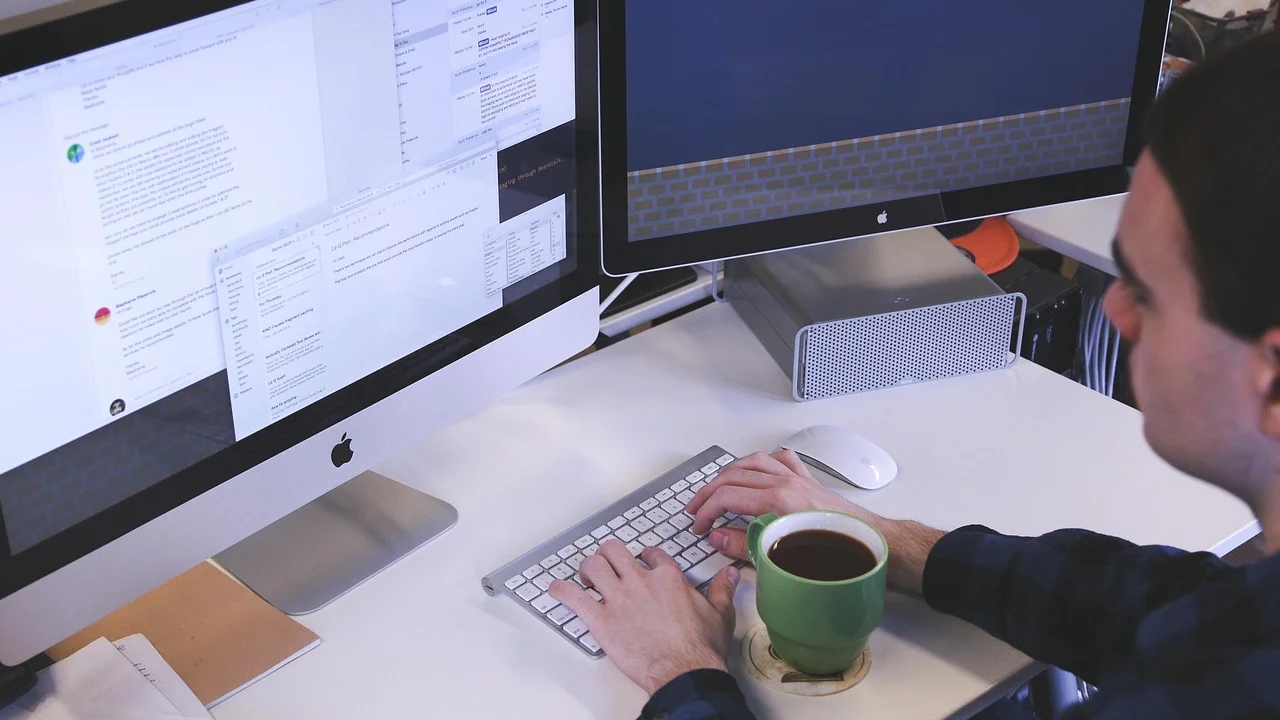
Com o Num Lock ligado, mantenha a tecla Alt pressionada e digite 63 no teclado numérico. Ao soltar Alt, o sistema normalmente insere o ponto de interrogação. Esse procedimento não funciona da mesma forma usando a fileira de números acima das letras; ela não substitui o teclado numérico em muitos computadores.
Use o Mapa de Caracteres
Outra opção é abrir o Mapa de Caracteres do Windows, localizar o símbolo, copiá-lo e colá-lo no texto. Essa ferramenta é útil também para caracteres pouco frequentes, letras com sinais específicos e símbolos técnicos. Para uma única interrogação, o processo pode ser mais demorado, mas resolve a necessidade sem depender de uma tecla em particular.
O teclado virtual é uma alternativa prática quando há suspeita de falha física. Ele mostra na tela a distribuição de teclas reconhecida pela configuração atual. Ao clicar em Shift no teclado virtual, você consegue visualizar quais caracteres serão gerados e identificar rapidamente onde o sistema posicionou o símbolo.
- Use Alt + 63 somente quando houver teclado numérico compatível e Num Lock ativo.
- Copie e cole o símbolo ? como solução temporária em um documento ou mensagem.
- Abra o teclado virtual para conferir a distribuição ativa das teclas.
- Teste em mais de um programa para saber se a falha é geral ou limitada a um aplicativo.
- Evite instalar programas desconhecidos apenas para obter símbolos comuns.
Como colocar o ponto de interrogação no Mac
Nos computadores Mac, o procedimento mais comum é semelhante ao de vários teclados convencionais: pressione Shift junto da tecla que mostra a barra inclinada e o ponto de interrogação. Ainda assim, a posição visual dessa tecla pode variar entre modelos vendidos em diferentes países.

O resultado é definido pela fonte de entrada selecionada no macOS. Se o computador estiver configurado para um layout que não corresponde ao teclado físico, os caracteres poderão sair trocados. Isso ocorre, por exemplo, quando se usa um teclado externo brasileiro com a entrada em inglês, ou o contrário.
Visualizador de Teclado no macOS
O macOS permite exibir um visualizador de teclado para conferir a disposição dos símbolos. Esse recurso é útil porque reage à pressão de modificadores, como Shift e Option, mostrando os caracteres disponíveis. Desse modo, você consegue descobrir a combinação correta sem depender de tentativa e erro.
Se a configuração precisar ser alterada, faça isso nas opções de teclado e fontes de entrada do sistema. Escolha o layout correspondente ao seu equipamento e teste letras acentuadas, cedilha, aspas e interrogação. A verificação conjunta desses sinais é mais confiável do que testar somente um caractere.
“A clareza é a cortesia do filósofo.”
José Ortega y Gasset
Na escrita cotidiana, a ideia de clareza também se aplica à pontuação. Usar o sinal correto ao final de uma pergunta evita ambiguidades, especialmente em mensagens breves, instruções e comunicações profissionais.
Como inserir o símbolo no celular e no tablet
Em celulares Android e iPhone, as letras ocupam a tela inicial do teclado virtual, enquanto números e sinais ficam em uma área separada. Para encontrar o ponto de interrogação, toque na tecla que alterna para números e símbolos. Ela costuma aparecer como ?123, 123 ou com outro rótulo semelhante, conforme o aplicativo e o teclado instalado.
Depois da troca, o símbolo pode estar disponível na primeira tela de caracteres ou em uma segunda página. Procure o ? antes de retornar ao teclado de letras. Em muitos aplicativos de mensagem, a tecla de pontuação ao lado da barra de espaço também dá acesso rápido a esse e outros sinais.
Atalhos úteis em teclados virtuais
Alguns teclados permitem manter pressionada uma tecla de pontuação para abrir opções extras. Outros exibem o ponto de interrogação ao tocar e segurar a tecla de ponto final. Como esse comportamento depende do aplicativo, faça um teste no campo de mensagem ou em um bloco de notas antes de escrever um texto longo.
A previsão de texto e a correção automática não devem ser usadas como substitutas da pontuação. Elas podem sugerir palavras, mas nem sempre inserem corretamente os sinais em perguntas. Revise a frase antes de enviar, principalmente em e-mails, pedidos de atendimento e mensagens relacionadas a trabalho ou estudos.
O que fazer quando o ponto de interrogação não aparece
Se a combinação esperada não funciona, comece pelo diagnóstico mais simples: teste o teclado em outro aplicativo. Um editor de texto básico ajuda a separar problemas do programa usado de problemas do sistema. Se o símbolo aparece normalmente em outro local, verifique as configurações ou os atalhos específicos do aplicativo original.

Em seguida, confirme o idioma do teclado. No Windows, a troca entre layouts pode ocorrer por atalhos do sistema, às vezes acionados sem perceber. No macOS, confira a fonte de entrada. Em celulares, verifique se você alternou para a tela correta de símbolos e se o aplicativo de teclado não foi substituído por outro com organização diferente.
Verificações antes de procurar assistência
Falhas físicas são possíveis, especialmente após quedas, contato com líquidos, acúmulo de sujeira ou desgaste. Porém, elas não são a causa mais frequente quando vários símbolos saem trocados ao mesmo tempo. Esse padrão normalmente aponta para um layout incorreto, pois uma configuração diferente modifica a função de diversas teclas de uma só vez.
Em notebooks, não force uma tecla que esteja presa. Desligue o equipamento quando houver derramamento de líquido e procure suporte técnico adequado. Para orientações gerais de segurança e acessibilidade no uso do sistema, consulte a página oficial da Microsoft sobre suporte ao Windows.
- Reinicie o aplicativo em que o problema ocorre.
- Teste a mesma combinação em um editor de texto simples.
- Confira o idioma e o layout ativos no sistema.
- Use o teclado virtual para comparar a disposição reconhecida.
- Conecte outro teclado, se possível, para verificar uma falha física.
- Procure assistência técnica se houver dano, teclas travadas ou sinais de líquido.
Perguntas frequentes
Qual tecla faz o ponto de interrogação no teclado?
Na maioria dos teclados brasileiros ABNT2, o ponto de interrogação é digitado com Shift e a tecla que também contém a barra inclinada. Geralmente ela fica perto do Shift direito. Em outros layouts, a posição pode variar, por isso é importante observar os símbolos impressos e a configuração ativa.
Por que sai outro símbolo quando tento fazer interrogação?
O motivo mais comum é a diferença entre o layout configurado no sistema e o teclado físico utilizado. Um teclado ABNT2, por exemplo, pode gerar caracteres inesperados se estiver definido como inglês. Confira o idioma do teclado e faça um teste depois de selecionar o padrão correspondente.
Como fazer ponto de interrogação sem a tecla funcionar?
Você pode copiar e colar o símbolo ?, usar o teclado virtual ou, em computadores Windows com teclado numérico, tentar Alt + 63 com Num Lock ativo. Essas soluções são úteis temporariamente enquanto você verifica se a tecla está suja, presa, danificada ou afetada por uma configuração incorreta.
Onde está o ponto de interrogação no teclado do celular?
Toque na tecla que alterna do teclado de letras para a tela de números e símbolos, geralmente identificada como ?123 ou 123. O ponto de interrogação costuma aparecer nessa tela ou em uma segunda página de sinais. Alguns teclados também oferecem o caractere ao manter pressionada uma tecla de pontuação.
Conclusão
Digitar o ponto de interrogação é simples quando o layout do sistema corresponde ao teclado usado. No padrão brasileiro ABNT2, a combinação mais comum envolve Shift e a tecla compartilhada com a barra inclinada. Em computadores com outros layouts, celulares e Macs, o princípio continua o mesmo: localizar a tela ou a combinação de símbolos adequada.
Quando o caractere não aparece, teste em outro programa, verifique o idioma ativo e use recursos como teclado virtual, Mapa de Caracteres ou cópia e cola. Essas etapas ajudam a resolver a maioria das situações sem alterar configurações desnecessariamente nem confundir uma diferença de layout com defeito físico.
Referências
- Microsoft — Suporte do Windows: configurações de idioma e teclado.
- Apple — Guia do Usuário do Mac: fontes de entrada e teclado.
- Associação Brasileira de Normas Técnicas — Norma para teclados de computadores.
- Wikipédia em português — Teclado ABNT2.
Escrito por
Editor-chefe e redator
Editor-chefe do Cultura na Floresta, escreve tutoriais e guias de tecnologia com foco em clareza, pesquisa cuidadosa e aplicação prática no dia a dia.