
Como colocar dois pontos no teclado americano
Entenda como colocar dois pontos no teclado americano usando o atalho correto, identificar a tecla adequada e ajustar o layout do sistema quando os símbolos digitados não correspondem ao teclado físico.
Saber como colocar dois pontos no teclado americano parece simples, mas a dúvida é frequente quando a pessoa troca um teclado brasileiro por um modelo com padrão dos Estados Unidos, conhecido como US. Isso acontece porque os símbolos impressos nas teclas e a posição de alguns caracteres mudam conforme o layout ativo no computador.
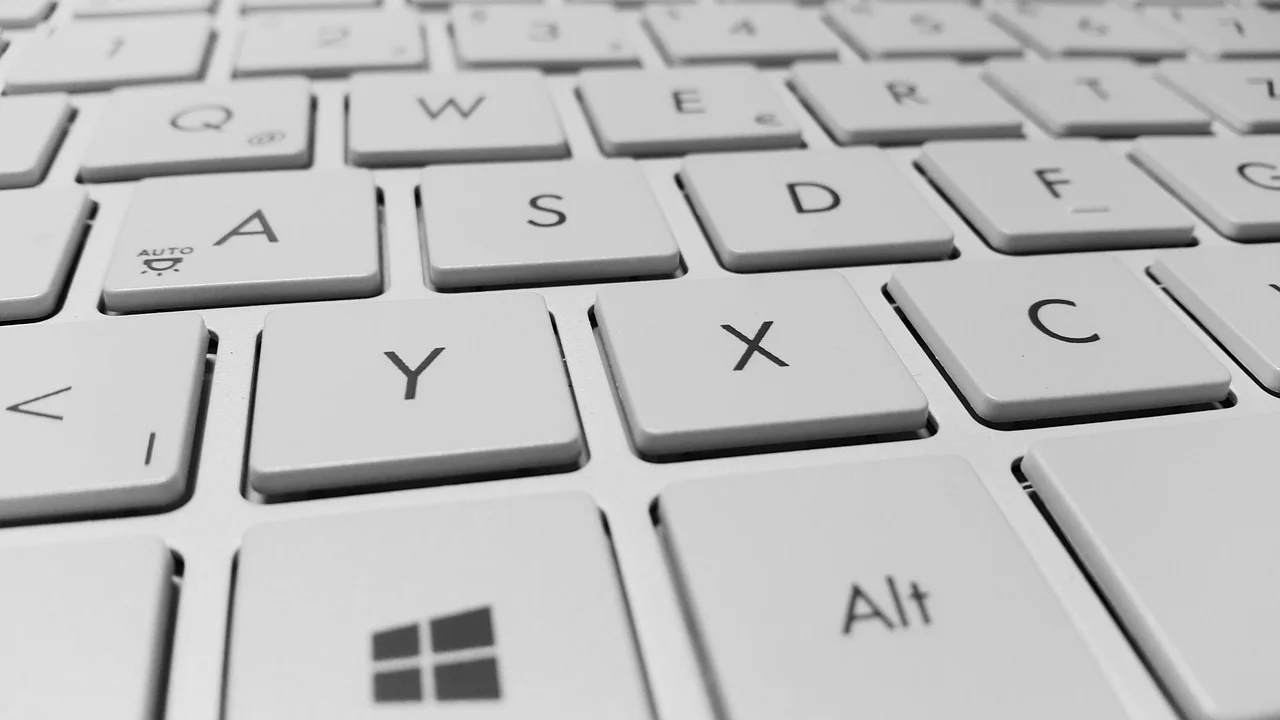
No teclado americano padrão, os dois pontos não têm uma tecla exclusiva. Eles compartilham a tecla com o ponto e vírgula, localizada à direita da letra L. Para digitá-los, é preciso combinar essa tecla com outra do teclado. O procedimento é rápido, mas pode falhar caso o sistema esteja configurado para um idioma ou layout diferente.
Além de mostrar o atalho principal, este guia explica como conferir a configuração no Windows, no Mac e em dispositivos móveis, o que fazer quando o resultado está incorreto e como evitar confusões entre teclado físico e idioma de entrada.
Onde ficam os dois pontos no teclado americano
No layout americano mais comum, chamado US QWERTY, a tecla de ponto e vírgula e dois pontos fica logo à direita da tecla L e antes da tecla de aspas. A inscrição normalmente aparece como ; :. O ponto e vírgula é o caractere principal da tecla, enquanto os dois pontos são o caractere alternativo.
Por isso, para colocar os dois pontos nesse teclado, pressione Shift + ;. Mantenha a tecla Shift pressionada e aperte a tecla de ponto e vírgula. O resultado será :. Você pode usar tanto o Shift esquerdo quanto o direito; escolha o que for mais confortável para sua digitação.
Atalho básico para digitar o símbolo
O comando funciona em praticamente qualquer programa: editores de texto, navegadores, aplicativos de mensagem, planilhas, formulários e campos de senha. A lógica é a mesma de outras teclas que exibem dois símbolos: sem Shift, sai o caractere de baixo ou principal; com Shift, sai o caractere alternativo.
- Pressione ; para inserir ponto e vírgula.
- Pressione Shift + ; para inserir dois pontos.
- Localize a tecla à direita da letra L no teclado físico.
- Não confunda a tecla de dois pontos com a tecla de aspas, que costuma ficar logo ao lado.
Em teclados compactos de notebook, o posicionamento costuma permanecer igual, ainda que algumas teclas tenham tamanho menor. Em modelos mecânicos, externos ou sem fio, pode haver pequenas diferenças visuais, mas o padrão US tradicional preserva essa posição.
Teclado físico e layout do sistema não são a mesma coisa
Um dos erros mais comuns é acreditar que o computador reconhece automaticamente o desenho das teclas. Na prática, o sistema operacional interpreta cada tecla de acordo com o layout de entrada selecionado. Assim, é possível ter um teclado americano físico e um Windows configurado para português brasileiro, ou um teclado brasileiro com layout americano ativo.

Quando há incompatibilidade, os símbolos digitados podem não corresponder ao que está impresso. Você pressiona Shift + ; esperando dois pontos, mas aparece outro caractere. Isso não significa necessariamente que o teclado esteja com defeito: em grande parte dos casos, o motivo é uma configuração incorreta de idioma ou método de entrada.
Como identificar o padrão do seu teclado
Observe alguns sinais físicos. Em um teclado americano padrão, a tecla Enter geralmente é horizontal e mais estreita que a de muitos teclados brasileiros. Também não costuma existir uma tecla exclusiva para Ç. Já o teclado ABNT2 possui a letra Ç e, em geral, uma tecla adicional próxima ao Shift esquerdo.
Outra pista importante está nas teclas de pontuação. No padrão US, a combinação de ponto e vírgula e dois pontos aparece perto da letra L. No padrão brasileiro, a distribuição pode ser diferente, sobretudo quando o sistema usa o layout ABNT2. Verificar esses detalhes ajuda a escolher a opção certa nas configurações.
| Elemento | Teclado americano US | Teclado brasileiro ABNT2 |
|---|---|---|
| Dois pontos | Shift + ; | Pode variar conforme a tecla e o layout ativo |
| Letra Ç | Não costuma ter tecla dedicada | Possui tecla específica |
| Tecla Enter | Geralmente horizontal e estreita | Frequentemente maior, com formato diferente |
| Tecla extra perto do Shift esquerdo | Normalmente não há | Normalmente há uma tecla adicional |
| Nome usual do layout | US ou United States | Português (Brasil) – ABNT2 |
O padrão de teclado conhecido como QWERTY recebeu esse nome pelas primeiras letras da fileira superior de caracteres. Para entender a origem e a organização desse arranjo, é possível consultar o verbete sobre teclado QWERTY, que explica as variações mais conhecidas.
Como ajustar o teclado americano no Windows
No Windows, a alteração de layout deve ser feita com atenção, especialmente em computadores compartilhados ou usados para trabalho. Antes de remover qualquer idioma, confira qual opção está ativa na barra de tarefas. Próximo ao relógio, o sistema costuma exibir uma sigla como POR, PTB, ENG ou ENG US.
Se o teclado físico for americano, procure utilizar a configuração English (United States) – US ou nomenclatura equivalente. Depois disso, a combinação Shift + ; deve produzir os dois pontos conforme indicado na tecla.
Passo a passo nas configurações do sistema
- Abra o menu Iniciar e entre em Configurações.
- Acesse a área de idioma e região, cujo nome pode variar entre versões do Windows.
- Localize os idiomas instalados e selecione inglês dos Estados Unidos, se ele já estiver disponível.
- Entre nas opções de idioma e procure a seção de teclados.
- Adicione ou escolha o layout US.
- Retorne a um editor de texto e teste Shift + ;.
Também é possível alternar rapidamente entre layouts instalados usando atalhos do próprio sistema, como Windows + Barra de espaço em muitas instalações. Esse recurso é útil para quem escreve em mais de um idioma, mas pode causar trocas acidentais. Se os símbolos mudarem de repente, confira primeiro se o layout foi alterado sem perceber.
As páginas de suporte da Microsoft reúnem instruções atualizadas sobre idiomas e layouts. Caso você precise de orientações específicas da versão instalada, consulte o suporte da Microsoft para configurações de idioma. A recomendação é manter somente os layouts que realmente serão usados para reduzir trocas involuntárias.
Como digitar dois pontos no Mac e no celular
No Mac com teclado americano e layout US ativo, o atalho também é Shift + ;. A posição da tecla permanece próxima à letra L, e o comportamento é semelhante ao de computadores com Windows. Se o resultado for inesperado, abra os ajustes de teclado e confira a fonte de entrada selecionada.
Em notebooks e computadores Apple, é comum alternar fontes de entrada por atalhos configurados pelo usuário. Portanto, se você usa português e inglês no mesmo equipamento, vale observar o ícone de idioma na barra de menus antes de começar a digitar um documento importante.
Dois pontos no teclado virtual do celular
Em celulares Android e iPhone, os dois pontos ficam na tela de símbolos. Em geral, basta tocar na tecla ?123 ou 123 e, em seguida, localizar o símbolo :. Dependendo do aplicativo de teclado, ele pode estar na primeira página de caracteres especiais ou em uma segunda tela acessada por uma tecla como =\<.
O layout físico do teclado conectado ao celular pode exigir configuração própria. Se você usar um teclado Bluetooth americano, ajuste o idioma físico nas configurações do aparelho quando necessário. Caso contrário, o sistema pode interpretar suas teclas como se fossem de outro padrão.
Problemas comuns e como resolver
Se Shift + ; não gera dois pontos, faça um teste simples em um editor de texto sem formatação. Isso ajuda a separar problemas de configuração do sistema de comportamentos específicos de um aplicativo. Em programas de acesso remoto, máquinas virtuais e jogos, por exemplo, atalhos podem ser capturados ou interpretados de forma diferente.

O problema também pode ocorrer quando uma tecla está com mau contato, quando há remapeamento ativo ou quando um software de personalização alterou funções do teclado. Comece pelas causas mais prováveis: layout incorreto e alternância de idioma.
Checklist de verificação
- Confira se o idioma de entrada corresponde ao teclado físico.
- Teste o Shift esquerdo e o Shift direito.
- Abra outro programa para verificar se a falha se repete.
- Desconecte e reconecte um teclado externo, se houver.
- Reinicie o computador após alterar idiomas ou layouts.
- Desative temporariamente aplicativos de remapeamento de teclas.
- Teste a tecla de ponto e vírgula sem o Shift para verificar sua resposta.
Se o ponto e vírgula também não aparece, pode haver uma falha física naquela tecla. Nesse caso, conecte outro teclado ou use o teclado virtual do sistema como teste. Se o segundo teclado funcionar normalmente, a causa tende a estar no dispositivo original, e não no aplicativo ou no sistema operacional.
Alternativas quando o atalho não está disponível
Há situações em que o teclado está incompleto, a tecla não funciona ou você acessa um computador por controle remoto. Nesses casos, existem alternativas temporárias para inserir dois pontos, embora a melhor solução continue sendo corrigir o layout ou o equipamento.
No Windows, você pode abrir o teclado virtual pesquisando por esse recurso no menu Iniciar. Ele exibe as teclas conforme o layout atualmente selecionado e permite clicar no Shift e no ponto e vírgula. Outra opção simples é copiar o caractere daqui: :, desde que isso seja apropriado para a tarefa.
Códigos e recursos de acessibilidade
Em teclados com bloco numérico e sistema Windows, algumas configurações aceitam códigos Alt para caracteres. Porém, esse método depende de condições específicas, como Num Lock ativado e uso do teclado numérico dedicado. Como notebooks compactos muitas vezes não têm esse bloco, ele não é a opção mais prática para a maioria das pessoas.
Recursos de acessibilidade, como teclas de aderência, podem ajudar quem tem dificuldade para manter duas teclas pressionadas ao mesmo tempo. Com eles, o sistema pode registrar Shift antes da tecla seguinte. Essa possibilidade reforça que atalhos de teclado devem ser adaptados à necessidade de cada usuário.
“A tecnologia deve ser uma ferramenta para melhorar a vida das pessoas.”
Tim Berners-Lee, inventor da World Wide Web
Na prática, dominar comandos simples reduz interrupções e torna o uso do computador mais fluido. Ainda assim, nenhum atalho deve ser uma barreira: configurar corretamente o ambiente e conhecer alternativas faz parte de um uso mais acessível da tecnologia.
Quando os dois pontos são usados na escrita
Depois de resolver a parte técnica, vale lembrar a utilidade desse sinal gráfico. Os dois pontos são empregados para introduzir explicações, enumerações, esclarecimentos, falas e citações. Em uma frase como “Leve os documentos necessários: identidade, comprovante de endereço e formulário”, o sinal anuncia a lista que vem em seguida.

Também aparecem em horários, como 14:30, em endereços de internet, em códigos de programação e em diversas estruturas de planilhas. Por isso, conseguir digitá-los corretamente é importante tanto para tarefas cotidianas quanto para atividades de estudo e trabalho.
Exemplos práticos de uso
- Explicação: O motivo é simples: o layout estava errado.
- Lista: Separe estes itens: cabo, carregador e adaptador.
- Horário: A reunião começa às 09:00.
- Diálogo: Ana perguntou: “Você conferiu o teclado?”
- Programação: Algumas linguagens usam dois pontos para estruturar comandos.
Evite acrescentar espaço antes dos dois pontos na escrita em português. Depois do sinal, normalmente se usa um espaço antes de iniciar o próximo termo ou a próxima oração. Em casos de citações e formatos técnicos, as convenções podem variar de acordo com o contexto.
Perguntas frequentes
Qual é o atalho para colocar dois pontos no teclado americano?
O atalho padrão é Shift + ;. A tecla de ponto e vírgula fica à direita da letra L em teclados US QWERTY. Ao manter Shift pressionado, você acessa o símbolo alternativo, que são os dois pontos.
Por que Shift + ; não digita dois pontos no meu computador?
O motivo mais comum é a divergência entre o teclado físico e o layout configurado no sistema. Verifique o idioma de entrada ativo e selecione US caso esteja usando um teclado americano padrão. Também teste a combinação em outro aplicativo.
Onde fica a tecla de dois pontos no teclado americano?
Não existe uma tecla exclusiva para esse símbolo no padrão US. Os dois pontos compartilham a tecla com o ponto e vírgula, normalmente posicionada entre a tecla L e a tecla de aspas. Use Shift para obter o caractere desejado.
Posso usar teclado americano com português do Brasil no computador?
Sim. Você pode escrever em português usando um teclado físico americano, desde que se acostume com a posição de acentos e símbolos ou configure um layout compatível com sua preferência. Para que as inscrições das teclas correspondam ao que aparece na tela, o layout US costuma ser a escolha mais direta.
Conclusão
Para inserir dois pontos em um teclado americano, use Shift + ;. A combinação é simples e funciona no padrão US quando o sistema está configurado para interpretar corretamente esse layout. A tecla fica à direita da letra L e compartilha espaço com o ponto e vírgula.
Quando o símbolo não aparece como esperado, não presuma que há defeito no teclado. Confira primeiro o idioma de entrada, teste em outro programa e observe se houve alternância acidental de layout. Com essa verificação, a maioria dos problemas é resolvida rapidamente, e a digitação volta a acompanhar o que está indicado nas teclas.
Referências
- Microsoft. Gerenciar as configurações de idioma de entrada e exibição no Windows.
- Apple. Manual do Usuário do Mac: alterar configurações do teclado.
- Wikipédia. Teclado QWERTY.
- Academia Brasileira de Letras. Vocabulário Ortográfico da Língua Portuguesa.
Escrito por
Editor-chefe e redator
Editor-chefe do Cultura na Floresta, escreve tutoriais e guias de tecnologia com foco em clareza, pesquisa cuidadosa e aplicação prática no dia a dia.