
Como fazer um fluxograma no Word passo a passo
Criar um fluxograma no Word é uma forma prática de representar processos, decisões e rotinas. Veja como usar Formas e SmartArt, inserir conectores, padronizar elementos, revisar o diagrama e deixar a leitura clara em documentos profissionais ou escolares.
Um fluxograma é uma representação visual de um processo. Por meio de símbolos, textos e setas, ele mostra a ordem das atividades, os pontos de decisão e os possíveis caminhos de uma rotina. Esse recurso pode ser usado em trabalhos escolares, procedimentos internos, planejamento de tarefas, atendimento ao cliente, organização de projetos e muitas outras situações.

O Microsoft Word não é um programa exclusivo para criação de diagramas, mas oferece ferramentas suficientes para montar fluxogramas simples e intermediários com boa apresentação. As duas opções mais úteis são Formas, que dão liberdade para desenhar cada etapa, e SmartArt, que acelera a criação de estruturas mais padronizadas.
Antes de começar, vale definir o processo que será representado. Um fluxograma funciona melhor quando a sequência está clara, os textos são curtos e cada símbolo tem uma função. Assim, o leitor entende o caminho sem depender de explicações longas ao lado do diagrama.
Entenda o que é um fluxograma e quando usá-lo
Um fluxograma organiza visualmente ações que acontecem em sequência. Em geral, ele começa com um ponto inicial, passa por tarefas ou decisões e termina quando o objetivo do processo é alcançado. As setas indicam a direção da leitura e ajudam a identificar o que ocorre depois de cada etapa.
Por exemplo, uma pequena empresa pode criar um fluxograma para mostrar o caminho de um pedido: receber a solicitação, conferir o pagamento, separar os itens, enviar a mercadoria e confirmar a entrega. Já em um trabalho acadêmico, o diagrama pode representar as fases de uma pesquisa ou de um experimento.
Benefícios de representar processos visualmente
Quando um procedimento é descrito apenas em parágrafos, pode ser difícil perceber dependências e decisões. No fluxograma, essas relações ficam mais evidentes. Ele ajuda a encontrar etapas repetidas, atividades desnecessárias, gargalos e responsabilidades pouco definidas.
Além disso, o recurso facilita a comunicação com pessoas que não conhecem todos os detalhes da rotina. Em vez de explicar verbalmente cada passo, é possível apresentar uma visão geral e, se necessário, complementar o documento com instruções detalhadas.
Exemplos de situações adequadas
- Organização de um processo de matrícula, inscrição ou cadastro;
- Descrição das etapas para aprovação de uma compra;
- Roteiro de atendimento a solicitações de clientes;
- Planejamento de uma atividade escolar ou de um projeto;
- Registro de procedimentos administrativos e operacionais;
- Tomada de decisão baseada em respostas de “sim” ou “não”.
O nível de detalhe deve acompanhar o objetivo. Um fluxograma para treinamento pode precisar de mais etapas, enquanto um diagrama apresentado em reunião tende a ser mais sintético. Em ambos os casos, clareza e consistência são mais importantes que efeitos visuais.
Símbolos mais usados em um fluxograma
Embora seja possível adaptar os desenhos à necessidade do documento, alguns símbolos são amplamente reconhecidos. Utilizá-los de modo coerente melhora a compreensão, especialmente quando o material será compartilhado com outras pessoas ou usado como referência recorrente.

No Word, muitos desses símbolos estão na galeria de Formas, dentro das opções de fluxograma. Mesmo que você opte por usar retângulos simples, é recomendável manter um padrão de cores, tamanhos e conectores do início ao fim.
| Símbolo | Uso mais comum | Exemplo de texto |
|---|---|---|
| Oval ou terminador | Indica início ou fim do processo | Início; Processo concluído |
| Retângulo | Representa uma atividade ou ação | Conferir dados do pedido |
| Losango | Mostra uma decisão ou condição | Pagamento aprovado? |
| Paralelogramo | Indica entrada ou saída de dados | Receber formulário |
| Seta ou conector | Define o sentido e a ligação entre etapas | Sim; Não; Próxima etapa |
O losango de decisão merece atenção especial. Ele deve apresentar uma pergunta objetiva, normalmente respondida com alternativas como “sim” e “não”. Cada resposta precisa levar a uma seta diferente, evitando que o leitor tenha de adivinhar qual caminho seguir.
“A perfeição é alcançada não quando não há mais nada a acrescentar, mas quando não há mais nada a retirar.”
Antoine de Saint-Exupéry
A ideia se aplica ao desenho de processos: um fluxograma eficiente não é o que acumula elementos, e sim o que comunica a sequência necessária com o menor grau possível de ambiguidade.
Como planejar o processo antes de abrir o Word
Começar a desenhar sem mapear o processo costuma gerar muitas mudanças de posição, setas cruzadas e textos extensos. Antes de abrir o documento, escreva em uma folha ou em um rascunho digital as etapas na ordem em que ocorrem. Identifique também os pontos em que há escolhas, aprovações ou retornos.
Depois, verifique se toda etapa possui uma entrada e uma saída compreensíveis. Se houver uma decisão, determine o que acontece em cada resposta. Essa preparação reduz erros e torna o fluxo mais fácil de montar no Word.
Roteiro prático de preparação
- Defina qual processo o fluxograma deve explicar.
- Liste as atividades na ordem real em que acontecem.
- Marque os pontos que exigem uma decisão, validação ou aprovação.
- Escreva as possíveis respostas de cada decisão.
- Elimine ações duplicadas ou detalhes que não ajudem o leitor.
- Escolha uma direção principal de leitura: de cima para baixo ou da esquerda para a direita.
- Revise se o processo tem início, desenvolvimento e encerramento claros.
Uma boa prática é limitar o texto dentro de cada forma. Em vez de escrever “O setor responsável deverá analisar se todos os documentos apresentados pelo solicitante estão corretos”, prefira “Conferir documentos”. As explicações completas podem aparecer no texto que acompanha o fluxograma.
Se o procedimento tiver muitas exceções, considere dividir o conteúdo em dois diagramas: um para o fluxo principal e outro para casos específicos. Isso evita transformar uma página em um emaranhado de setas.
Como fazer um fluxograma no Word com Formas
O método com Formas é o mais indicado quando você precisa controlar cada símbolo, posicionar os elementos livremente ou criar um diagrama com decisões e caminhos alternativos. As opções podem variar um pouco conforme a versão do programa, mas a lógica geral é semelhante nas edições mais recentes.
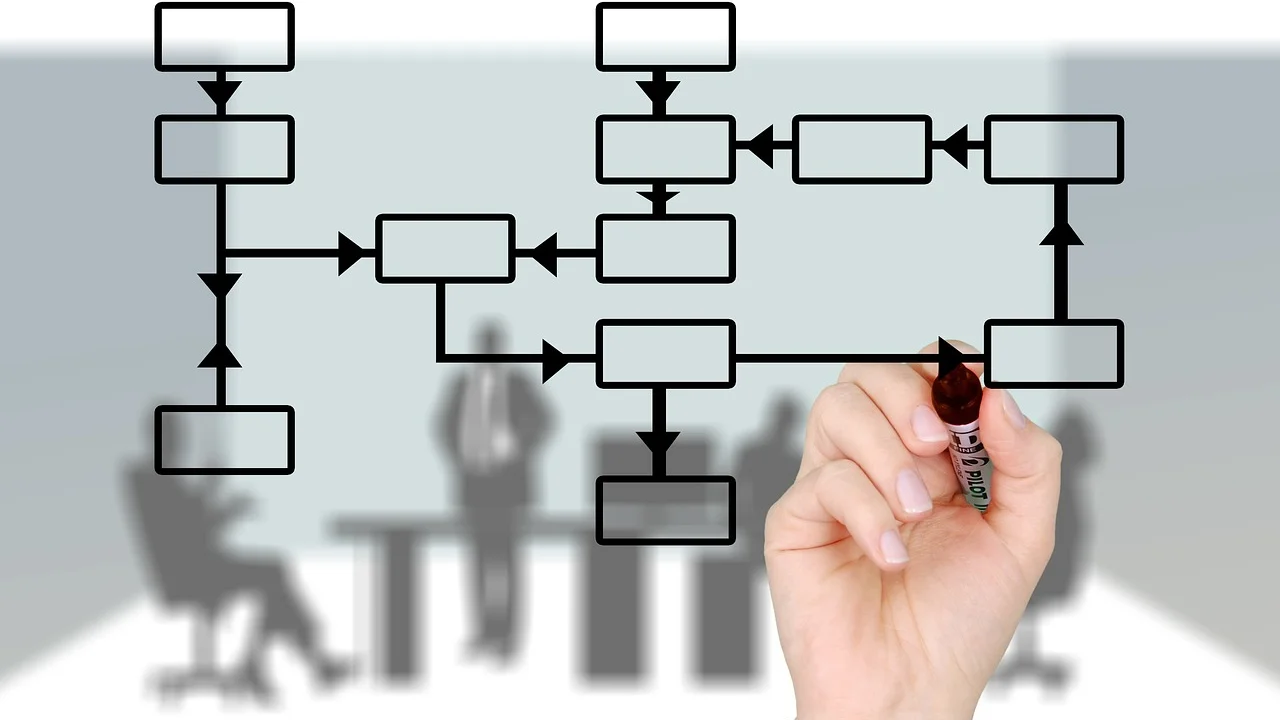
Abra um documento em branco e avalie a orientação da página. Para processos largos, a orientação horizontal costuma oferecer mais espaço. No Word, isso pode ser ajustado na guia de layout da página, antes ou depois de inserir os elementos.
Inserindo os símbolos do fluxograma
Acesse a guia Inserir, clique em Formas e localize a seção de fluxograma. Escolha, por exemplo, o símbolo de início/fim ou um retângulo de processo. Em seguida, clique e arraste no documento para definir o tamanho da forma.
Para adicionar texto, clique dentro do símbolo e digite. Procure usar a mesma fonte em todo o diagrama, com tamanho legível. Caso o texto não caiba, evite reduzir demais a letra; é melhor ampliar a forma ou resumir a frase.
Ligando as etapas com conectores
Depois de inserir os símbolos, volte a Inserir > Formas e escolha um conector com seta. Os conectores são preferíveis a linhas comuns porque podem se prender aos pontos de conexão das formas. Quando uma caixa é movida, a ligação tende a acompanhar sua nova posição.
Posicione o ponteiro sobre uma forma até aparecerem pontos de conexão. Clique em um deles, arraste até a forma seguinte e solte sobre outro ponto de conexão. Para decisões, insira rótulos como “Sim” e “Não” próximos às respectivas setas. Mantenha esses rótulos próximos ao losango, sem cobrir linhas ou outros elementos.
Organizando e alinhando o desenho
Após inserir as formas, selecione aquelas que pertencem à mesma coluna ou linha. Na guia de formatação de forma, use comandos de alinhamento e distribuição para criar espaços regulares. O uso de alinhamento torna o resultado mais profissional e reduz a sensação de desordem.
Também é útil ativar as linhas de grade e as guias de alinhamento disponíveis no Word. Elas não costumam aparecer na impressão, mas ajudam a posicionar objetos com precisão. Para compreender a função geral desse tipo de diagrama, consulte o verbete sobre fluxograma, que apresenta sua finalidade como representação gráfica de processos.
Como criar um fluxograma no Word usando SmartArt
O SmartArt é uma alternativa rápida para diagramas lineares, ciclos e processos simples. Ele fornece modelos prontos, com elementos alinhados e um estilo visual inicial. É uma boa escolha para apresentar uma sequência sem muitos desvios ou condições complexas.

Para usar esse recurso, vá até Inserir > SmartArt e procure a categoria “Processo”. Examine as miniaturas e escolha um modelo que se aproxime da estrutura desejada. Depois de inseri-lo, preencha os campos de texto diretamente no gráfico ou no painel de texto lateral.
Quando o SmartArt é mais adequado
Use o SmartArt quando o seu conteúdo tiver uma ordem predominantemente linear, como “receber, analisar, executar e finalizar”. Ele também é útil para esboços rápidos, apresentações internas e documentos em que a padronização visual é mais importante que a representação técnica rigorosa.
Entretanto, o SmartArt pode ser limitado para fluxos com muitas setas de retorno, decisões em losangos ou ramificações múltiplas. Nesses casos, as Formas geralmente proporcionam melhor resultado, pois permitem criar conexões em qualquer direção.
Como editar a estrutura do SmartArt
Depois de selecionar o gráfico, use a guia de design do SmartArt para adicionar formas, alterar cores e escolher estilos. Não exagere nos efeitos: sombras, gradientes e cores contrastantes podem atrapalhar a leitura, especialmente se o arquivo for impresso em preto e branco.
Se decidir converter o SmartArt em elementos mais independentes, faça isso com cuidado. Após a conversão, cada parte pode ser editada como forma, mas o conjunto deixa de ter algumas facilidades automáticas de organização. Salve uma cópia antes de mudanças grandes.
Formatação e legibilidade: como evitar erros comuns
Um fluxograma bem montado deve poder ser entendido em poucos segundos. Isso não significa que ele precisa ser simplista, mas que sua estrutura deve orientar o olhar naturalmente. Defina uma direção de leitura e mantenha-a: o padrão mais comum é seguir de cima para baixo ou da esquerda para a direita.
Evite cruzar setas sempre que possível. Linhas cruzadas confundem a sequência e aumentam a chance de interpretação incorreta. Quando houver retorno a uma etapa anterior, utilize uma seta lateral ou um conector identificado com um texto claro.
Escolhas visuais que ajudam
- Use uma paleta limitada, com duas ou três cores funcionais;
- Mantenha todos os símbolos de mesma função com formato semelhante;
- Prefira texto escuro sobre fundo claro para aumentar o contraste;
- Deixe espaço em branco entre os blocos e as setas;
- Use verbos no infinitivo ou expressões curtas e consistentes;
- Reserve cores de destaque para decisões, alertas ou etapas críticas.
Também vale pensar na impressão e no compartilhamento em PDF. Antes de finalizar, observe o arquivo em visualização de impressão e confirme se nenhum elemento foi para outra página. Se o diagrama estiver muito grande, talvez seja melhor reorganizá-lo, mudar a orientação da folha ou inseri-lo em uma página própria.
Para recursos gerais de edição e formatação de documentos, a página de suporte do Microsoft Word reúne orientações oficiais sobre o programa. A consulta é especialmente útil quando os menus de sua versão aparecem com nomes ou posições diferentes.
Revisão final e formas de compartilhar o fluxograma
Depois de concluir o desenho, faça uma revisão como se você nunca tivesse visto o processo. Comece no símbolo inicial e siga cada seta até o fim. Em toda decisão, verifique se os caminhos estão identificados e se chegam a uma atividade, a outra decisão ou ao encerramento.

Peça para outra pessoa ler o fluxograma sem explicações adicionais, quando possível. Se ela tiver dúvidas sobre a direção das setas, o significado de um símbolo ou a consequência de uma decisão, revise o ponto que gerou a dúvida. A validação por alguém de fora revela ambiguidades que passam despercebidas por quem criou o material.
Checklist antes de salvar
- Há um ponto de início e um ponto de fim claramente identificados?
- As setas mostram uma sequência de leitura sem dúvida?
- As perguntas em losangos têm caminhos de resposta definidos?
- Os textos estão curtos, corretos e legíveis?
- Os elementos estão alinhados e não se sobrepõem?
- O fluxograma cabe na página ou foi dividido de maneira lógica?
Salve o arquivo editável no formato do Word para manter a possibilidade de alterações. Se o documento for enviado para leitura, aprovação ou impressão, exporte também uma versão em PDF. Esse formato preserva melhor o posicionamento das formas e reduz o risco de mudanças no layout em outro computador.
Perguntas frequentes
É possível fazer um fluxograma profissional no Word?
Sim. O Word permite criar fluxogramas bem apresentados, principalmente para processos simples e intermediários. Com formas, conectores, alinhamento e uma padronização visual adequada, o resultado pode atender a documentos escolares, administrativos e profissionais. Para diagramas muito extensos ou altamente técnicos, ferramentas especializadas podem oferecer mais recursos.
Qual é a diferença entre usar Formas e SmartArt?
As Formas oferecem liberdade para escolher símbolos, desenhar conexões e criar ramificações. O SmartArt traz modelos prontos e é mais rápido para sequências lineares. Portanto, Formas são mais indicadas para decisões e caminhos alternativos, enquanto SmartArt funciona bem em processos simples e visuais.
Como fazer a seta acompanhar uma forma no Word?
Use conectores em vez de linhas comuns. Ao inserir um conector, fixe suas extremidades nos pontos de conexão que aparecem nas formas. Desse modo, ao reposicionar uma caixa, a seta tende a acompanhar o movimento. Confirme a ligação movendo a forma levemente antes de finalizar o diagrama.
Como inserir um fluxograma grande em apenas uma página?
Primeiro, reduza os textos e elimine detalhes que possam ficar fora do diagrama. Depois, mude a página para orientação horizontal, reorganize as etapas e use os espaços laterais. Se ainda assim o conteúdo ficar apertado, dividir o processo em dois fluxogramas é mais legível do que diminuir demais fontes e símbolos.
Conclusão
Montar um fluxograma no Word é uma tarefa acessível quando o processo é planejado antes de ser desenhado. As Formas permitem criar símbolos e caminhos personalizados, enquanto o SmartArt ajuda a estruturar sequências simples de maneira rápida. A escolha entre as duas opções depende da complexidade do fluxo e do nível de liberdade necessário.
O ponto central é priorizar a leitura. Textos curtos, símbolos consistentes, setas bem conectadas e espaços organizados tornam o documento útil para quem precisa executar, analisar ou explicar uma rotina. Ao revisar o caminho completo e salvar uma versão em PDF para distribuição, você reduz falhas de entendimento e preserva a apresentação do material.
Referências
- Microsoft Support — Ajuda e aprendizado do Word.
- Microsoft Support — Inserir formas em documentos do Word.
- Wikipédia — Fluxograma.
- Association for Computing Machinery — Glossary of Computing Terminology: Flowchart.
Escrito por
Editor-chefe e redator
Editor-chefe do Cultura na Floresta, escreve tutoriais e guias de tecnologia com foco em clareza, pesquisa cuidadosa e aplicação prática no dia a dia.