
Como instalar câmera WiFi Yoosee passo a passo
Entenda como preparar, instalar e configurar uma câmera WiFi compatível com Yoosee. O guia explica a conexão à rede, o uso do aplicativo, os cuidados com senha, a escolha do local e as soluções para problemas frequentes de pareamento.
Instalar uma câmera WiFi que usa o aplicativo Yoosee costuma ser um processo acessível, mas exige atenção a alguns detalhes que influenciam diretamente o resultado. A qualidade do sinal sem fio, a rede escolhida, a alimentação elétrica e a criação de uma senha segura são pontos tão importantes quanto a fixação física do equipamento.
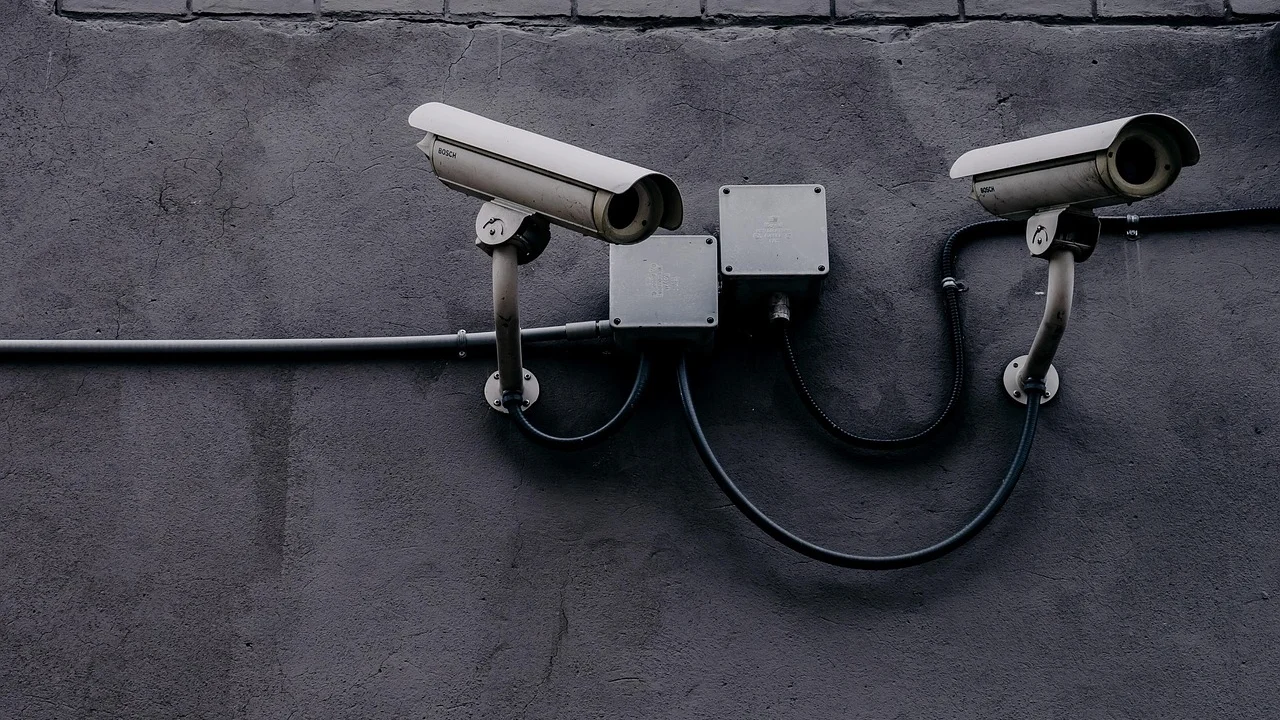
O nome Yoosee é usado por diversas câmeras IP de fabricantes diferentes. Por isso, os nomes exatos dos botões, as mensagens exibidas no aplicativo e os métodos de pareamento podem variar. Ainda assim, a lógica de instalação é bastante parecida: preparar a câmera, instalar o app, adicionar o dispositivo à conta, conectá-lo ao WiFi e testar os recursos essenciais.
Este guia apresenta um caminho organizado para fazer a configuração inicial, escolher um ponto de instalação adequado e corrigir erros comuns sem comprometer a privacidade da rede. Antes de começar, reserve alguns minutos para ler o manual específico que acompanha o modelo, especialmente se a câmera for externa, tiver bateria ou oferecer recursos de rotação e rastreamento.
O que verificar antes de começar
Uma instalação bem-sucedida começa antes de abrir o aplicativo. Confira se a embalagem contém a câmera, a fonte de energia compatível, o cabo de alimentação, a base ou suporte de fixação e, quando aplicável, buchas e parafusos. Se houver cartão de memória, ele pode ser instalado conforme a orientação do fabricante, mas não é indispensável para a conexão inicial.
Você também precisará de um celular com acesso à internet, da senha da rede WiFi e de uma tomada próxima ao local de teste. É recomendável fazer todo o pareamento com a câmera ao lado do roteador. Depois que ela estiver conectada e atualizada, você poderá levá-la ao ponto definitivo. Isso elimina a dúvida entre falha de configuração e sinal fraco no ambiente de instalação.
Rede WiFi e celular
Muitas câmeras compatíveis com Yoosee funcionam apenas em redes de 2,4 GHz. Essa frequência geralmente tem alcance maior dentro de casas e apartamentos, embora ofereça menor velocidade do que redes de 5 GHz. O celular pode até estar conectado a uma rede de 5 GHz, mas, para o pareamento, a câmera precisa receber os dados de uma rede que ela suporte.
Em roteadores modernos, as redes de 2,4 GHz e 5 GHz podem aparecer com o mesmo nome. Em alguns casos, o próprio roteador direciona os dispositivos automaticamente. Se a câmera não for encontrada, entre nas configurações do roteador ou peça apoio ao provedor de internet para identificar a rede de 2,4 GHz e, se necessário, usar nomes separados temporariamente durante a instalação.
Energia e local de teste
Use a fonte original ou outra que tenha exatamente as especificações elétricas indicadas na etiqueta da câmera. Adaptadores inadequados podem causar reinicializações, aquecimento, perda de conexão ou danos ao aparelho. Evite extensões improvisadas e não deixe cabos em trajetos onde possam ser puxados, prensados por portas ou alcançados por crianças e animais.
Ao ligar, é comum que a câmera acenda um LED de status, movimente a lente ou emita uma mensagem de voz. Esses sinais ajudam a saber se ela está pronta para configuração. Caso não haja nenhuma resposta, teste outra tomada e confira se o conector de energia está totalmente encaixado antes de concluir que há defeito.
Entenda o aplicativo Yoosee e os modos de conexão
O Yoosee é um aplicativo usado para visualizar imagens, receber alertas e administrar certas câmeras IP. Baixe-o apenas pela loja oficial do sistema operacional do celular, como Google Play ou App Store. Evite arquivos de instalação enviados por mensagens, anúncios ou sites desconhecidos, pois aplicativos falsos podem coletar credenciais e comprometer o acesso à câmera.
Depois de instalar o app, crie uma conta usando um endereço de e-mail ou número de telefone, conforme as opções disponíveis. Defina uma senha exclusiva e forte. A conta do aplicativo é diferente da senha do WiFi e, em muitos modelos, também é diferente da senha de administração da câmera. Tratar essas credenciais como informações separadas reduz riscos de acesso indevido.
Formas de pareamento mais comuns
O método mais frequente é a configuração por código QR: o aplicativo gera uma imagem na tela do celular, e a lente da câmera faz a leitura para receber os dados da rede. Em outros modelos, o aparelho entra em modo ponto de acesso, criando uma rede WiFi temporária à qual o celular se conecta durante o cadastro. Alguns dispositivos ainda permitem adicionar a câmera por identificação (ID) e senha.
A tela do aplicativo deve indicar qual modo utilizar, mas o manual do aparelho tem prioridade. Não tente adivinhar senhas padrão nem use identificadores encontrados em equipamentos de terceiros. Uma câmera só deve ser adicionada por seu proprietário ou por alguém expressamente autorizado.
| Método | Como funciona | Cuidados principais |
|---|---|---|
| Código QR | O celular mostra um QR code para a lente da câmera. | Mantenha brilho alto e distância adequada entre tela e lente. |
| Ponto de acesso | O celular se conecta temporariamente à rede emitida pela câmera. | Retorne à rede doméstica quando o app solicitar. |
| ID do dispositivo | O código da etiqueta identifica a câmera no aplicativo. | Use somente a senha definida pelo proprietário e altere padrões. |
Como instalar e configurar a câmera passo a passo
Com a câmera energizada, o celular conectado à internet e a senha do WiFi em mãos, siga uma sequência simples. Os rótulos podem mudar de acordo com a versão do aplicativo, mas opções como “Adicionar dispositivo”, “Câmera inteligente” ou o símbolo de “+” geralmente dão início ao procedimento.
- Instale o aplicativo Yoosee pela loja oficial e entre na sua conta ou crie um cadastro.
- Ligue a câmera perto do roteador e aguarde o LED ou o aviso sonoro de inicialização.
- Restaure o modo de configuração, se necessário, pressionando o botão Reset conforme o manual do modelo.
- Toque em adicionar dispositivo no aplicativo e selecione a categoria correspondente à câmera WiFi.
- Informe a rede de 2,4 GHz e a senha correta. Verifique letras maiúsculas, caracteres especiais e espaços.
- Escolha o método indicado, como QR code, ponto de acesso ou identificação do aparelho.
- Aguarde a confirmação de conexão sem fechar o app, desligar a câmera ou afastar o celular.
- Renomeie o dispositivo para facilitar a identificação, por exemplo, “Sala” ou “Portão”.
- Altere qualquer senha padrão e execute a atualização de firmware caso o aplicativo ofereça essa opção.
Na leitura de QR code, deixe o brilho do celular alto e segure a tela voltada para a lente. Uma distância intermediária costuma funcionar melhor do que aproximar demais: comece a alguns centímetros e mova o telefone lentamente se a câmera não emitir confirmação. Reflexos na tela, película muito escura, ambiente com pouca luz ou lente suja podem impedir a leitura.
Se o modelo exigir o botão Reset, pressione-o apenas pelo tempo indicado no manual. Esse comando normalmente apaga as configurações anteriores e devolve a câmera ao estado de pareamento. É útil quando o equipamento já foi configurado em outra rede, mas não deve ser acionado sem necessidade porque será preciso repetir o cadastro.
Escolha do local e instalação física
Somente depois de confirmar a imagem ao vivo vale fixar a câmera. Avalie o campo de visão pelo celular e observe se portas, corredores, entradas ou áreas desejadas aparecem sem grandes pontos cegos. Uma altura que dificulte o alcance direto costuma ser adequada, mas a lente não deve ficar tão alta a ponto de perder detalhes importantes.
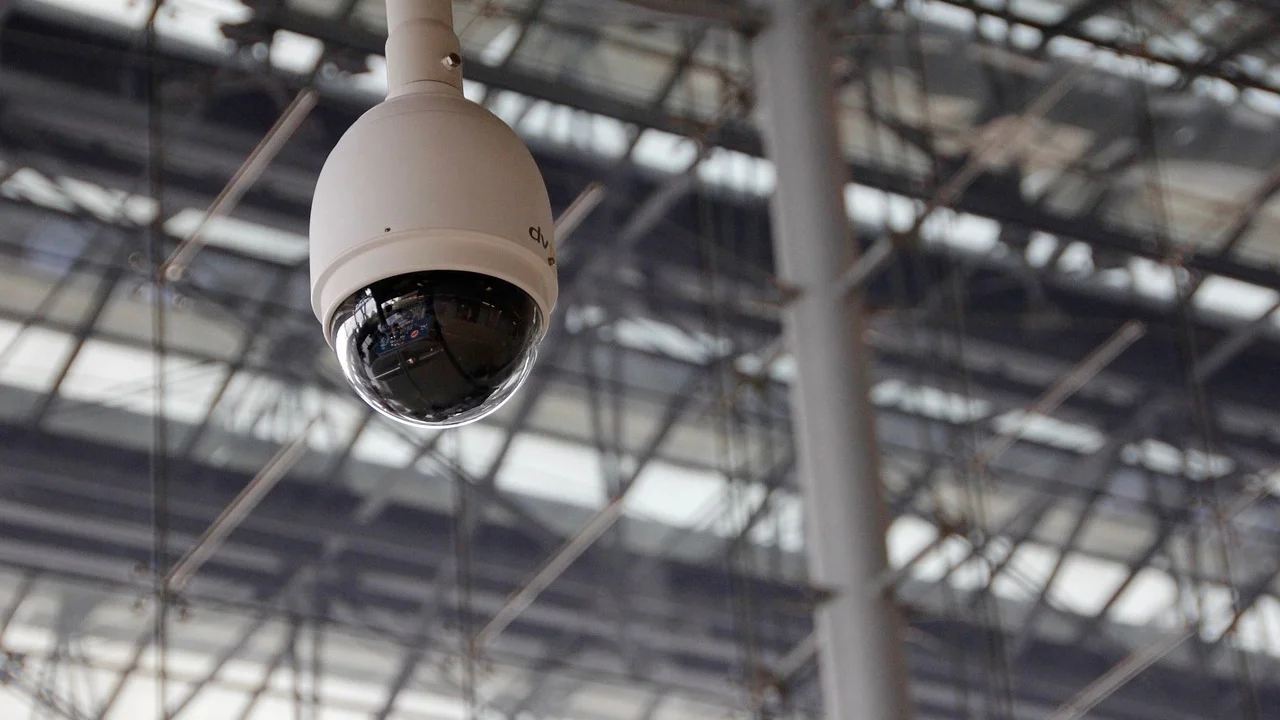
Para ambientes internos, prateleiras firmes e paredes próximas a tomadas podem ser boas alternativas. Evite apontar a câmera diretamente para janelas, lâmpadas fortes ou telas, pois o contraste excessivo prejudica a imagem e pode gerar reflexos noturnos. Se o equipamento tiver visão noturna por infravermelho, superfícies muito próximas à lente também podem refletir a luz e deixar a cena esbranquiçada.
Cuidados com câmeras externas
Uma câmera externa deve ser realmente indicada para exposição ao ambiente. Verifique a classificação de proteção contra poeira e água descrita pelo fabricante, a vedação dos conectores e a condição da fonte de alimentação. Nem toda câmera anunciada como adequada para monitoramento suporta chuva direta ou sol intenso.
Proteja conexões elétricas e escolha um ponto que não acumule água. A câmera precisa observar a área pretendida, não propriedades vizinhas, janelas de terceiros ou espaços íntimos. Além da questão prática, a captação e o compartilhamento de imagens exigem respeito à privacidade e às regras aplicáveis ao local.
Como avaliar o sinal sem fio
Depois de levar o aparelho ao local final, acompanhe a transmissão por alguns minutos. Travamentos, demora para abrir a visualização e quedas repetidas podem indicar sinal insuficiente. Paredes grossas, lajes, espelhos, estruturas metálicas e eletrodomésticos podem reduzir o alcance do WiFi.
Em vez de instalar repetidores aleatoriamente, procure medir a cobertura com o próprio celular no ponto aproximado da câmera. Quando a distância for grande, reposicionar o roteador, usar um ponto de acesso adicional ou adotar uma solução de rede mesh pode ser mais eficiente. O objetivo é obter conexão estável, não apenas conseguir que a câmera apareça uma única vez no aplicativo.
Segurança da conta, da câmera e da rede
Uma câmera conectada à internet precisa de manutenção de segurança. O primeiro cuidado é trocar senhas de fábrica, se existirem, e evitar combinações óbvias como nome, data de nascimento, sequência numérica ou endereço. Use senhas longas, únicas e guardadas em um gerenciador confiável quando possível.
Também mantenha o aplicativo e o firmware atualizados. Atualizações podem corrigir falhas, melhorar a estabilidade e ajustar recursos de privacidade. Faça esse processo com energia estável e sem interromper a conexão, pois desligar a câmera durante uma atualização pode causar mau funcionamento.
- Use uma senha forte e exclusiva para a conta do aplicativo.
- Altere credenciais padrão do dispositivo assim que a configuração terminar.
- Compartilhe o acesso apenas com pessoas necessárias e revogue permissões quando deixarem de ser necessárias.
- Ative autenticação em duas etapas, se o aplicativo disponibilizar esse recurso.
- Não publique QR codes, IDs do aparelho ou telas que revelem dados de acesso.
- Prefira uma rede WiFi doméstica protegida por senha forte e criptografia atual.
A privacidade, como a liberdade, é um dos direitos mais essenciais da humanidade.
UNESCO, Declaração sobre a Ética da Informação, em defesa dos princípios de privacidade e direitos humanos.
Na prática, isso significa posicionar o equipamento com responsabilidade e informar pessoas que convivem no ambiente quando houver monitoramento, especialmente em áreas compartilhadas. Câmeras não devem ser instaladas em banheiros, quartos de hóspedes, vestiários ou qualquer espaço em que exista expectativa evidente de intimidade.
Problemas comuns ao conectar e como resolver
Quando a instalação falha, a causa mais comum é simples: senha digitada incorretamente, tentativa de usar rede de 5 GHz ou câmera que não foi corretamente reiniciada para o modo de pareamento. Antes de alterar muitas configurações, faça uma verificação básica e repita o processo com calma, próximo ao roteador.
Se a câmera aparece como off-line após já ter funcionado, observe se outros aparelhos da casa continuam conectados. Caso toda a rede esteja indisponível, o problema pode estar no roteador ou na operadora. Se apenas a câmera caiu, confira a alimentação elétrica, reinicie o aparelho e verifique se houve mudança no nome ou na senha do WiFi.
Guia rápido de diagnóstico
| Sintoma | Possível causa | Ação recomendada |
|---|---|---|
| QR code não é lido | Brilho baixo, distância errada ou lente suja. | Aumente o brilho, limpe a lente e tente variar a distância. |
| Não conecta ao WiFi | Rede 5 GHz, senha incorreta ou sinal fraco. | Use 2,4 GHz, confira a senha e aproxime a câmera do roteador. |
| Imagem trava | Cobertura instável ou internet congestionada. | Teste o sinal no local e reduza obstáculos ou melhore a cobertura. |
| Câmera fica off-line | Queda de energia, alteração de rede ou falha temporária. | Verifique a fonte, reinicie e confira as configurações de WiFi. |
| Não recebe alertas | Notificações do app estão bloqueadas. | Revise permissões do aplicativo e a configuração de detecção. |
Ao precisar restaurar o aparelho, registre antes o nome da rede e as configurações importantes. Após o reset, será necessário adicioná-lo novamente à conta. Se a câmera foi comprada usada e continua vinculada ao cadastro de outra pessoa, peça ao antigo proprietário que remova o dispositivo da conta dele. Não tente burlar a vinculação, pois isso pode violar a segurança e os direitos do proprietário anterior.
Recursos úteis depois da instalação
Depois de conectada, teste os recursos com intenção prática. A visualização ao vivo permite verificar enquadramento e qualidade; a detecção de movimento pode gerar alertas; e a gravação em cartão ou nuvem, quando disponível, ajuda a revisar ocorrências. Configure cada função de acordo com o ambiente para evitar excesso de notificações sem utilidade.
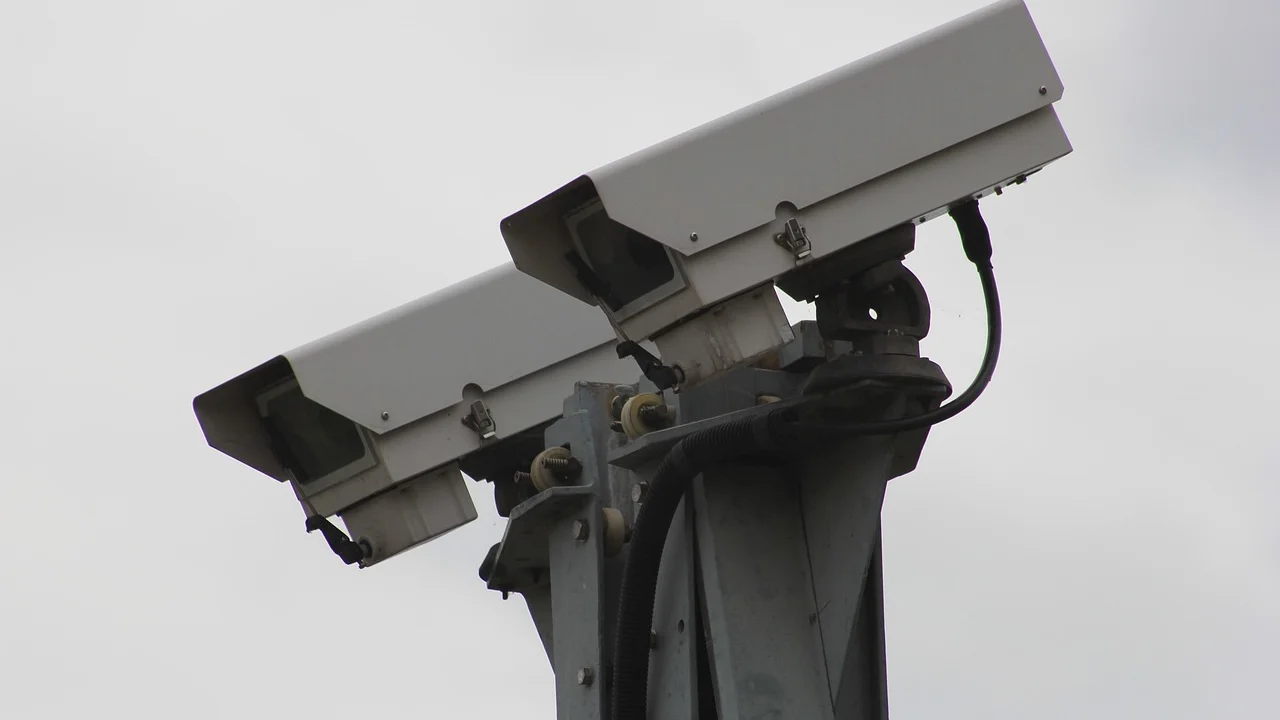
Em áreas movimentadas, reduzir a sensibilidade da detecção ou delimitar uma região de interesse pode diminuir alertas provocados por sombras, árvores, veículos e animais. Faça testes em horários diurnos e noturnos. Uma imagem satisfatória durante o dia pode ser muito diferente sob iluminação artificial ou no modo infravermelho.
Gravação e armazenamento
Se utilizar cartão microSD, escolha um produto compatível com o modelo e adequado para gravação frequente. O cartão pode exigir formatação dentro do próprio aplicativo. Antes de ativar a gravação contínua, confira a capacidade disponível, o modo de sobrescrita e as opções de acesso às gravações.
Serviços em nuvem, quando oferecidos, podem ter condições próprias de uso, período de retenção e cobrança. Leia com atenção as informações exibidas no aplicativo antes de contratar. Para entender o conceito técnico por trás desse tipo de equipamento, consulte o verbete da câmera IP, que explica a transmissão de vídeo por redes de protocolo de internet.
Compartilhamento de acesso
O acesso compartilhado pode ser útil para familiares ou responsáveis pelo imóvel, mas precisa ser limitado. Convide somente pessoas de confiança e use, quando possível, permissões restritas. Ao trocar de residência, vender a câmera ou encerrar a necessidade de monitoramento, remova usuários compartilhados, desvincule o aparelho da conta e faça a restauração de fábrica.
Em condomínios, comércios e outros espaços com circulação de pessoas, a instalação pode envolver regras internas e obrigações específicas. A Autoridade Nacional de Proteção de Dados disponibiliza materiais institucionais sobre proteção de dados pessoais, tema importante quando imagens podem identificar indivíduos.
Perguntas frequentes
A câmera Yoosee funciona em WiFi de 5 GHz?
Muitos modelos compatíveis com Yoosee aceitam somente redes de 2,4 GHz. Consulte a etiqueta, o manual ou a ficha técnica da câmera antes de tentar o pareamento. Se o roteador tiver as duas frequências, selecione ou habilite a rede de 2,4 GHz para concluir a instalação.
Preciso deixar o celular perto da câmera depois de configurar?
Não. Após a câmera entrar na rede WiFi e aparecer como on-line no aplicativo, o celular pode ser usado em outros locais com acesso à internet. O que deve permanecer estável é a alimentação da câmera e a conexão dela com o roteador.
É possível usar a câmera sem internet?
Depende do modelo e do recurso desejado. Sem internet, a visualização remota normalmente não funciona. Alguns aparelhos podem gravar localmente em cartão de memória ou permitir acesso dentro da mesma rede, mas isso deve ser confirmado no manual do equipamento.
O que fazer se a câmera estiver vinculada a outra conta?
Peça ao proprietário anterior que exclua ou desvincule o dispositivo no aplicativo. Caso tenha comprado de um vendedor, utilize os canais de atendimento e a documentação de compra. Não use métodos para contornar uma vinculação existente, pois ela é uma medida de segurança.
Conclusão
Configurar uma câmera WiFi compatível com Yoosee envolve mais do que apontar a lente para um ambiente e conectar o aplicativo. O resultado depende de uma rede de 2,4 GHz estável, do pareamento feito perto do roteador, de uma instalação física segura e da revisão das credenciais de acesso.
Após concluir a configuração, faça testes reais de imagem, áudio, alertas e gravação, inclusive à noite. Mantenha o sistema atualizado, limite o compartilhamento de acesso e respeite a privacidade das pessoas. Com esses cuidados, a câmera tende a funcionar de forma mais estável e útil no acompanhamento do ambiente escolhido.
Referências
- Autoridade Nacional de Proteção de Dados — Portal institucional e materiais sobre proteção de dados pessoais.
- Centro de Estudos, Resposta e Tratamento de Incidentes de Segurança no Brasil (CERT.br) — Cartilha de Segurança para Internet.
- Instituto Nacional de Telecomunicações (Inatel) — Materiais educacionais sobre redes sem fio.
- Wikipedia — Câmara IP.
Escrito por
Editor-chefe e redator
Editor-chefe do Cultura na Floresta, escreve tutoriais e guias de tecnologia com foco em clareza, pesquisa cuidadosa e aplicação prática no dia a dia.