
O que significa conexão limitada no Wi-Fi e como resolver
A mensagem de conexão limitada no Wi-Fi indica que o dispositivo se conectou à rede sem fio, mas não consegue acessar a internet corretamente. Saiba identificar as causas mais comuns, testar o problema e aplicar soluções seguras no celular, computador e roteador.
Ver a mensagem de conexão limitada no Wi-Fi pode causar confusão porque, à primeira vista, o celular ou computador parece estar conectado normalmente: o nome da rede aparece selecionado, o ícone de sinal está visível e até a senha foi aceita. Ainda assim, páginas não carregam, aplicativos ficam sem atualização e serviços que dependem da internet deixam de funcionar.
Em termos simples, a conexão limitada significa que o aparelho conseguiu estabelecer comunicação com o roteador ou ponto de acesso, mas há alguma falha no caminho entre a rede local e a internet. Em certos sistemas, o aviso também pode surgir quando o dispositivo não recebeu adequadamente um endereço de rede ou não consegue alcançar serviços básicos, como o servidor de DNS.
A origem do problema pode estar no provedor, no modem, no roteador, na configuração do dispositivo ou até em uma interferência temporária. Por isso, a solução mais eficiente não é mudar configurações aleatoriamente, e sim observar os sinais, comparar outros aparelhos e seguir uma sequência de testes.
O que a mensagem de conexão limitada quer dizer
Uma rede Wi-Fi tem, pelo menos, duas etapas de comunicação. A primeira é a conexão entre o aparelho e o roteador, feita por ondas de rádio. A segunda é a saída do roteador para a internet, normalmente fornecida por uma operadora por meio de cabo, fibra óptica, modem ou equipamento integrado. A conexão limitada aponta que uma dessas etapas não está completa ou não funciona como deveria.
É importante não confundir estar conectado ao Wi-Fi com ter acesso à internet. Um notebook pode estar ligado ao roteador e até conseguir abrir a tela de administração do equipamento, mas continuar sem acesso a sites e serviços externos. Da mesma forma, um celular pode exibir sinal forte e, ainda assim, não carregar mensagens, vídeos ou páginas.
Conexão local e internet são coisas diferentes
O roteador cria uma rede interna, também chamada de rede local. Nela, os aparelhos podem receber endereços IP e, em algumas situações, conversar entre si. Para navegar, porém, o roteador precisa receber o sinal de internet e encaminhar os dados corretamente. Se o cabo de entrada estiver solto, houver uma falha na operadora ou a autenticação da conexão tiver caído, a rede Wi-Fi continuará aparecendo, mas o acesso externo ficará indisponível.
O endereço IP é uma identificação numérica usada na comunicação em redes. Para entender melhor esse conceito, vale consultar o verbete sobre endereço IP. Em uma residência, o roteador costuma distribuir endereços internos automaticamente para celulares, computadores, televisores e outros dispositivos.
A orientação geral para problemas de conectividade é verificar a rede local, o equipamento de acesso e a disponibilidade do serviço antes de alterar configurações avançadas.
Princípio de diagnóstico de redes adotado em orientações técnicas de fabricantes e provedores
Principais causas de Wi-Fi limitado
Não existe uma única explicação para esse aviso. O diagnóstico melhora quando se verifica se o problema afeta todos os aparelhos ou somente um deles. Se ninguém consegue navegar, a causa tende a estar no modem, no roteador, na instalação ou no provedor. Se apenas um computador ou celular apresenta a mensagem, é mais provável que a origem esteja nas configurações daquele dispositivo.
Também vale notar quando a falha começou. Uma queda logo após uma tempestade, obra, troca de plano ou manutenção pode ter relação com a infraestrutura do serviço. Já uma falha iniciada depois de atualizar o sistema, instalar uma VPN ou trocar a senha do Wi-Fi pode apontar para configuração, driver ou conflito no aparelho.
Falha no sinal de internet da operadora
O roteador pode estar funcionando como rede sem fio, mas não receber o sinal externo. Luzes vermelhas, apagadas ou piscando de modo incomum no modem podem indicar perda de sinal, dependendo do modelo do equipamento. Em conexões por fibra, por exemplo, uma luz identificada como LOS frequentemente está relacionada à ausência de sinal óptico; nesse caso, não é recomendável mexer no cabo de fibra.
Interrupções na região, manutenção programada, danos físicos no cabeamento e falhas de autenticação são situações que dependem da operadora. Quando o defeito é externo, redefinir o celular repetidas vezes não resolverá a causa.
Problema no roteador ou no modem
Roteadores podem travar após longos períodos de uso, aquecimento, oscilação elétrica ou falhas momentâneas de software. Equipamentos antigos também podem ter dificuldade para atender muitos dispositivos conectados ao mesmo tempo. Uma reinicialização simples costuma restaurar a comunicação em casos temporários, desde que seja feita de forma adequada.
O local de instalação importa. Um roteador escondido atrás de móveis, dentro de armários, perto de superfícies metálicas ou muito distante dos aparelhos pode ter cobertura ruim. Sinal fraco, no entanto, é diferente de ausência completa de internet: ele geralmente provoca lentidão, quedas e dificuldade de conexão em cômodos específicos.
Configuração ou conflito no dispositivo
Um único dispositivo pode falhar ao obter IP, gateway ou DNS. Isso pode ocorrer após mudanças manuais de rede, uso de aplicativos de VPN, instalação de programas de segurança, erro no driver da placa sem fio ou dados salvos incorretamente para aquela rede. Esquecer a rede e conectar novamente costuma corrigir credenciais e parâmetros armazenados de forma inadequada.
Em computadores, drivers desatualizados ou corrompidos também merecem atenção. Em celulares, restrições de economia de bateria, endereço MAC aleatório em redes específicas ou configurações privadas de DNS podem interferir em certos ambientes, embora não sejam as causas mais frequentes.
Como identificar onde está o problema
Antes de alterar qualquer ajuste, faça uma verificação simples com pelo menos dois dispositivos. Tente navegar no celular e em outro aparelho conectado à mesma rede. Caso ambos falhem, observe as luzes do modem e do roteador. Se um funciona e outro não, concentre os testes no aparelho que apresenta a mensagem.
Esse método evita medidas desnecessárias, como restaurar o roteador para o padrão de fábrica quando a falha era apenas uma configuração no notebook. A restauração apaga nome da rede, senha, regras de acesso e, em alguns casos, parâmetros fornecidos pela operadora. Ela deve ser um último recurso e, idealmente, realizada com orientação técnica.
| Situação observada | Possível origem | Primeira ação recomendada |
|---|---|---|
| Nenhum aparelho acessa a internet | Operadora, modem, roteador ou cabeamento | Reinicie os equipamentos e confira indicadores luminosos |
| Somente um celular não navega | Dados salvos ou configuração do celular | Esqueça a rede e conecte-se novamente |
| Internet falha apenas longe do roteador | Cobertura fraca ou interferência | Teste perto do equipamento e reposicione-o |
| Sites não abrem, mas aplicativos funcionam | Possível falha de DNS | Revise configurações automáticas de DNS |
| Rede pede login em local público | Portal cativo | Abra o navegador e conclua a autenticação |
| Queda após chuva ou obra na região | Infraestrutura externa | Consulte a operadora e aguarde orientação |
Faça testes sem criar novos problemas
Comece pelos testes reversíveis. Desative e reative o Wi-Fi do aparelho, aproxime-se do roteador e tente abrir mais de um site ou aplicativo. Se possível, teste outra rede Wi-Fi ou os dados móveis para confirmar se o problema está ligado à rede doméstica e não ao aparelho ou ao serviço específico que você deseja usar.
Também é útil verificar se a data e a hora do dispositivo estão corretas. Configurações muito incorretas podem causar problemas de segurança em páginas e aplicativos. Evite, porém, instalar aplicativos desconhecidos que prometem “acelerar” ou “consertar” a internet: eles podem exibir publicidade excessiva, solicitar permissões desnecessárias ou não resolver a origem da falha.
Passo a passo para recuperar o acesso
Uma sequência organizada reduz o tempo de tentativa e erro. Execute uma etapa por vez e teste a navegação antes de passar à próxima. Se o serviço retornar, não há motivo para continuar fazendo alterações.
- Verifique outros aparelhos: conecte outro celular, computador ou televisão à mesma rede e confirme se a falha é geral ou isolada.
- Desative e ative o Wi-Fi: desligue o Wi-Fi por alguns segundos no aparelho afetado e conecte-se novamente.
- Esqueça a rede: nas configurações de Wi-Fi, escolha a opção para remover ou esquecer a rede; depois, informe a senha correta outra vez.
- Reinicie o dispositivo: desligue e ligue o celular, tablet ou computador para encerrar processos temporários.
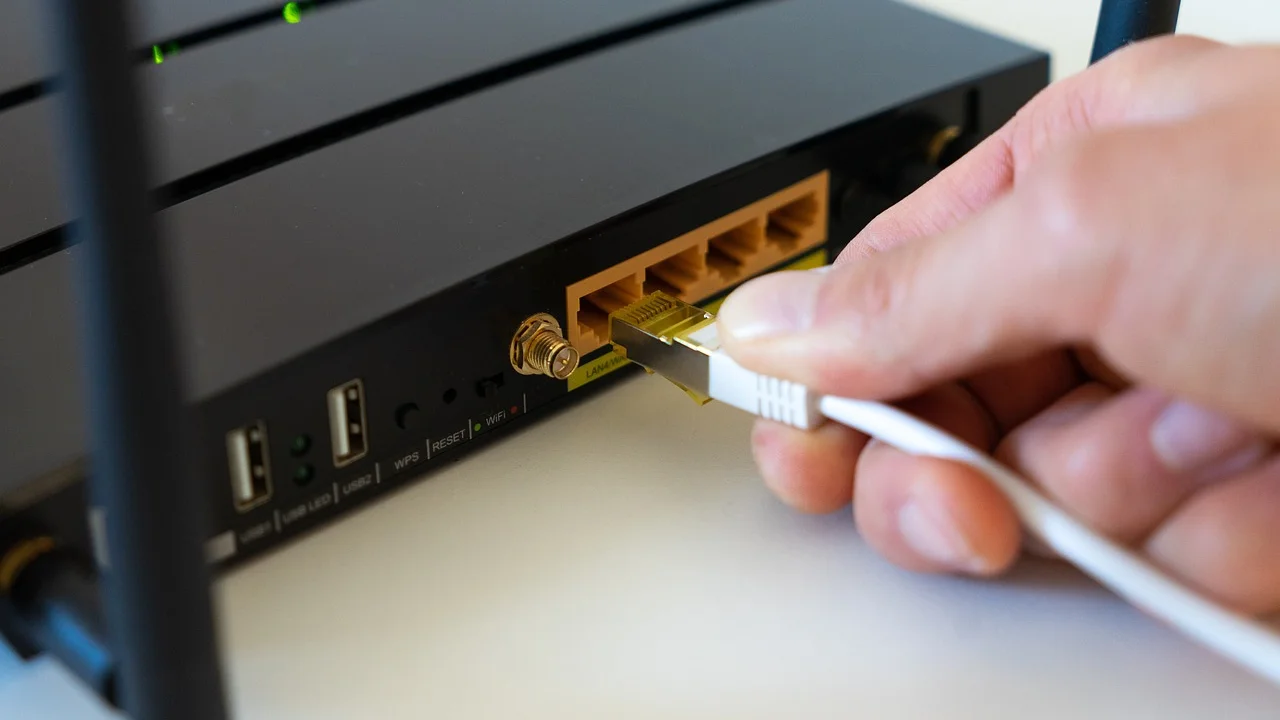
- Reinicie modem e roteador: retire os equipamentos da tomada, aguarde cerca de um minuto e ligue primeiro o modem; depois que ele estabilizar, ligue o roteador, se forem aparelhos separados.
- Confira cabos e luzes: observe se cabos de energia e rede estão bem encaixados, sem puxar ou dobrar fios delicados.
- Teste perto do roteador: aproxime-se do equipamento para diferenciar falha de acesso de problema de alcance do sinal.
- Procure a operadora: se todos os aparelhos continuarem sem internet, registre o atendimento e informe os testes já realizados.
Na reinicialização, não pressione o botão de reset do roteador. Em muitos modelos, esse botão restaura as configurações de fábrica quando pressionado por alguns segundos. Desligar da tomada e ligar novamente é diferente de resetar: a primeira ação apenas reinicia o equipamento, enquanto a segunda pode exigir uma nova configuração completa.
Quando usar a opção de redefinir configurações de rede
Celulares e computadores oferecem recursos para redefinir configurações de rede. Eles podem apagar redes Wi-Fi salvas, conexões Bluetooth, VPNs e preferências relacionadas. Essa medida pode ser útil quando apenas um dispositivo continua sem funcionar mesmo após esquecer a rede e reiniciar, mas deve ser usada sabendo que será necessário reconectar acessórios e digitar senhas novamente.
No Windows, ferramentas de diagnóstico e a redefinição de rede podem ajudar em erros persistentes. Antes, é prudente atualizar o sistema e o driver do adaptador Wi-Fi pelo canal oficial do fabricante do computador ou da placa de rede. Baixar drivers de sites desconhecidos pode expor o equipamento a arquivos indevidos.
DNS, endereço IP e portal de acesso
Em muitas redes, o roteador entrega automaticamente as informações necessárias para o aparelho funcionar. Entre elas estão o endereço IP, o gateway — normalmente o próprio roteador — e os servidores de DNS. O DNS transforma nomes como os de sites em endereços usados pela rede. Quando ele falha, pode parecer que não há internet, mesmo que parte da conexão esteja ativa.
Manter IP e DNS em modo automático é a escolha mais adequada para a maioria dos usuários em redes domésticas. Configurações manuais podem ser necessárias em ambientes empresariais ou em casos orientados por suporte técnico, mas dados digitados incorretamente podem gerar o aviso de conexão limitada ou impedir a navegação.
Redes públicas podem exigir autenticação
Em hotéis, aeroportos, faculdades, clínicas e estabelecimentos comerciais, é comum existir uma página de acesso antes da navegação. Ela é chamada de portal cativo. O aparelho pode informar que está conectado, porém limitar a internet até que o usuário aceite termos de uso, informe um código, confirme dados ou faça login.
Após se conectar, abra o navegador e tente acessar uma página comum. Em geral, o portal aparece automaticamente. Em redes abertas, evite acessar contas bancárias, sistemas corporativos ou serviços que envolvam dados sensíveis sem proteção adicional. A orientação de segurança do Gabinete de Segurança Institucional reforça a importância de cuidados com a segurança digital em diferentes contextos de uso.
Como melhorar a estabilidade da rede Wi-Fi
Depois de recuperar a conexão, algumas medidas ajudam a reduzir novas ocorrências. A primeira é posicionar o roteador em local elevado, aberto e mais central da casa, sempre que a instalação permitir. Ambientes fechados, paredes espessas, espelhos, aquários, eletrodomésticos e outros aparelhos sem fio podem prejudicar a propagação das ondas.
Equipamentos modernos costumam oferecer redes nas faixas de 2,4 GHz e 5 GHz. Em linhas gerais, a faixa de 2,4 GHz costuma alcançar distâncias maiores e atravessar obstáculos com mais facilidade, mas pode sofrer mais interferência. A de 5 GHz tende a oferecer melhor desempenho próximo ao roteador, com alcance menor em alguns ambientes. A melhor escolha depende da distância, dos obstáculos e da compatibilidade do aparelho.
- Mantenha o roteador ventilado e longe de fontes de calor.
- Troque a senha padrão do Wi-Fi e use uma senha forte.
- Atualize o firmware do equipamento somente pela interface oficial ou com suporte do provedor.
- Evite deixar muitos dispositivos desconhecidos conectados à rede.
- Desconecte aparelhos que não estão em uso quando houver sobrecarga perceptível.
- Considere repetidores, sistemas mesh ou pontos de acesso em imóveis grandes, após avaliar a cobertura real.
A senha e o padrão de segurança devem ser tratados com atenção. Redes desprotegidas permitem que terceiros usem a conexão, consumam banda e, em alguns casos, tentem acessar dispositivos da rede local. Se houver suspeita de acesso não autorizado, altere a senha, revise os aparelhos conectados na administração do roteador e use um padrão de criptografia compatível e atual disponível no equipamento.
Quando procurar suporte técnico
É hora de falar com a operadora quando todos os dispositivos ficam sem internet após os testes básicos, quando o modem indica falha de sinal ou quando há suspeita de interrupção externa. Informe o nome da rede, o horário aproximado em que o problema começou, quais luzes estão acesas e as tentativas já feitas. Essas informações ajudam o atendimento a descartar etapas repetidas.
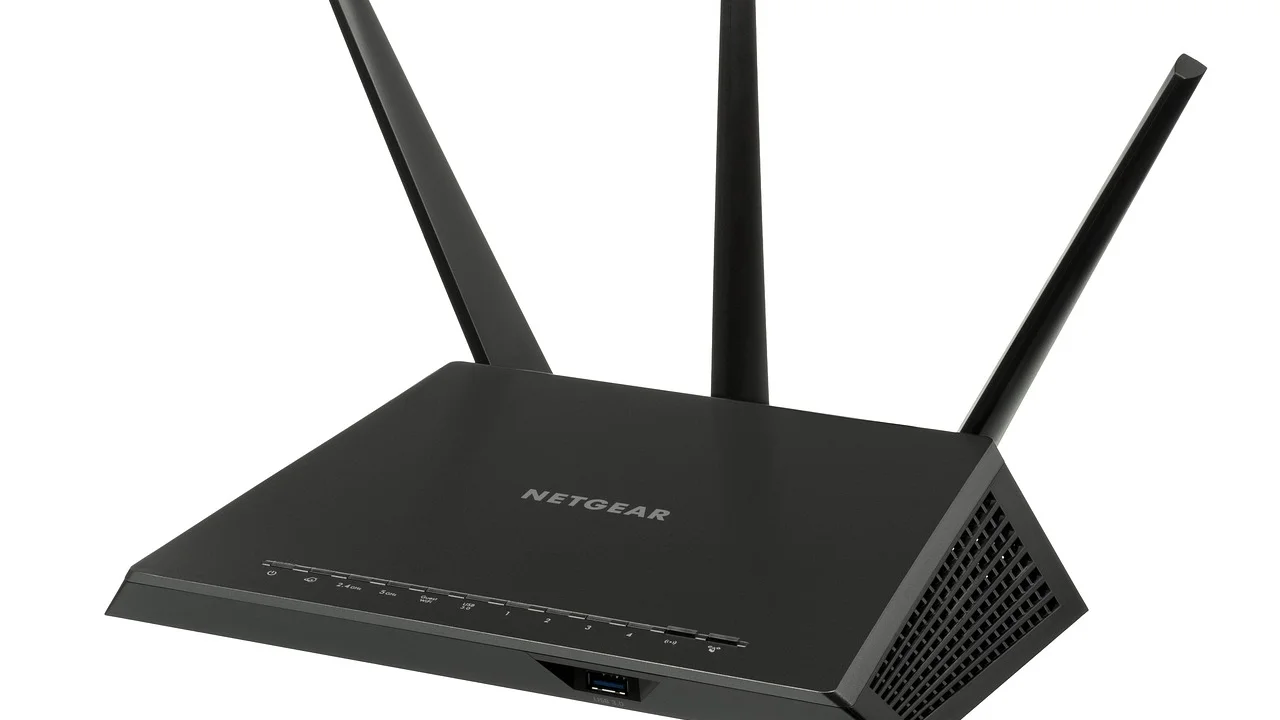
Um técnico especializado pode ser necessário em casos de cabo danificado, instalação de fibra, defeito recorrente no equipamento, necessidade de reorganizar a cobertura em uma casa grande ou configurações avançadas. Não abra fontes de alimentação, não corte cabos e não tente reparar conectores de fibra. Além do risco de dano, intervenções inadequadas podem dificultar o atendimento posterior.
Sinais de que o problema pode ser recorrente
Quedas frequentes em horários parecidos, superaquecimento do roteador, necessidade constante de reiniciar os aparelhos e perda de sinal apenas em determinadas áreas merecem investigação. Anotar as ocorrências e comparar o comportamento em diferentes dispositivos facilita a identificação de padrões.
Se a internet contratada funciona normalmente perto do roteador, mas não chega a quartos ou áreas externas, talvez o problema seja de cobertura interna, e não de velocidade ou de falha da operadora. Nesse cenário, soluções de distribuição de sinal devem ser analisadas de acordo com o tamanho do imóvel e a quantidade de obstáculos.
Perguntas frequentes
Conexão limitada significa que meu Wi-Fi foi bloqueado?
Não necessariamente. Na maioria das vezes, o aviso indica falha de comunicação entre o aparelho, o roteador e a internet. Bloqueios de acesso podem existir em redes administradas, mas é preciso verificar o contexto e testar outros dispositivos antes de concluir que houve bloqueio.
Por que o Wi-Fi aparece conectado, mas a internet não funciona?
Porque a conexão com o roteador pode estar ativa enquanto a ligação dele com a operadora está indisponível. Também pode haver erro de IP, DNS, autenticação em rede pública ou uma configuração específica no aparelho.
Reiniciar o roteador sempre resolve?
Não. A reinicialização resolve muitos travamentos temporários, mas não corrige interrupções na operadora, cabo externo danificado, senha incorreta, alcance insuficiente ou defeitos físicos. Ela deve ser uma das primeiras tentativas, e não a única.
É seguro redefinir o roteador de fábrica?
Essa ação pode ser segura quando feita conscientemente, mas não é a primeira recomendação. Ela apaga as configurações existentes e pode deixar a rede sem funcionar até que seja reconfigurada. Se o equipamento foi fornecido pela operadora, procure o suporte antes de usar o botão de reset.
Conclusão
A conexão limitada no Wi-Fi indica que existe uma ligação incompleta ou instável entre o dispositivo, o roteador e a internet. O aviso não aponta sozinho uma causa específica, mas oferece um bom ponto de partida para investigar se o defeito é geral ou restrito a um aparelho.
Testar outros dispositivos, reiniciar corretamente modem e roteador, esquecer a rede no equipamento afetado e observar luzes e cabos resolve uma parte importante dos casos. Quando todos os aparelhos permanecem sem acesso ou há sinais de falha externa, o caminho mais adequado é acionar a operadora e evitar alterações avançadas sem orientação.
Referências
- Agência Nacional de Telecomunicações — Direitos dos consumidores de serviços de telecomunicações.
- Gabinete de Segurança Institucional — Conteúdos de cibersegurança.
- Microsoft — Suporte para correção de problemas de conexão de rede no Windows.
- Wi-Fi Alliance — Informações institucionais sobre tecnologia Wi-Fi.
Escrito por
Editor-chefe e redator
Editor-chefe do Cultura na Floresta, escreve tutoriais e guias de tecnologia com foco em clareza, pesquisa cuidadosa e aplicação prática no dia a dia.