
Como fazer o mouse do notebook voltar a funcionar
Quando o cursor para de responder, a causa pode estar no touchpad desativado, em um mouse externo, nas configurações do sistema ou nos drivers. Entenda como identificar o problema, aplicar testes seguros e recuperar o uso do apontador no notebook.
Quando o mouse do notebook deixa de funcionar, tarefas simples como abrir programas, acessar arquivos ou navegar na internet podem ficar difíceis. O problema pode aparecer de várias formas: o cursor some da tela, não se move, movimenta-se sem responder aos cliques ou o touchpad inteiro parece desligado.
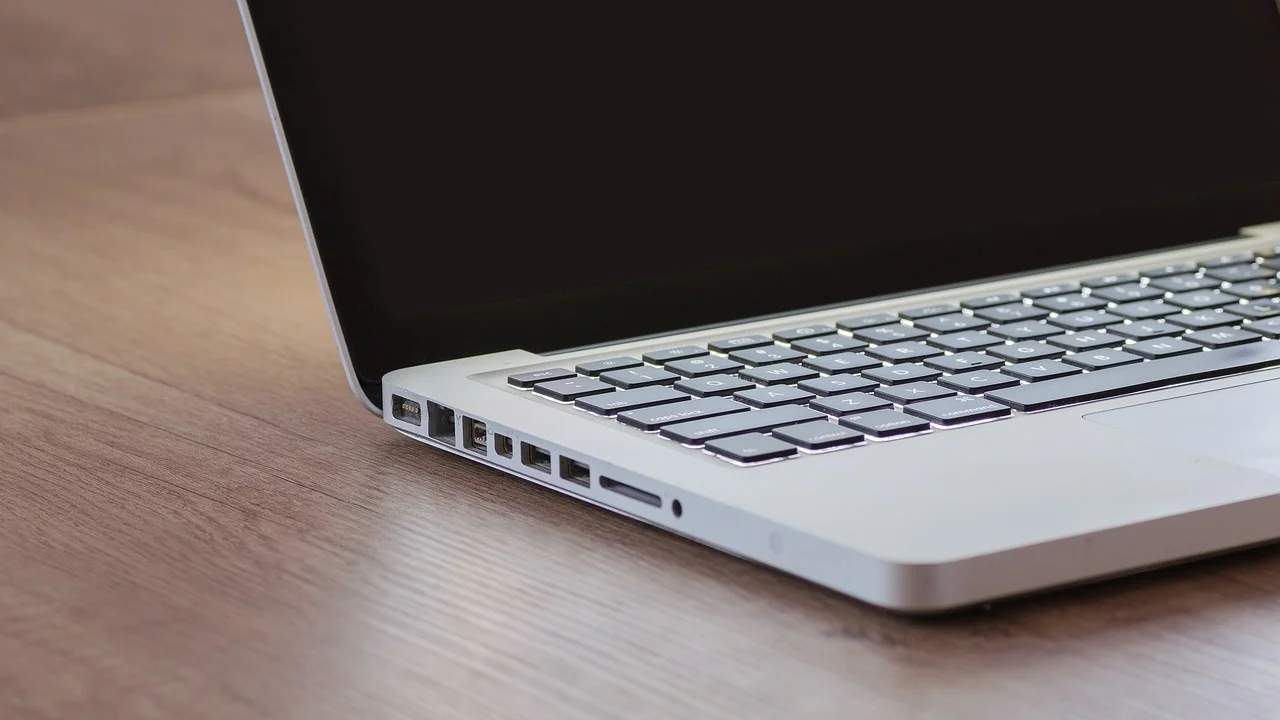
Antes de concluir que há um defeito físico, vale fazer uma verificação organizada. Em muitos notebooks, o touchpad pode ser desativado por uma combinação de teclas, por uma configuração do sistema, pela conexão de um mouse externo ou por uma falha temporária de software. Alguns testes também podem ser realizados exclusivamente pelo teclado.
Este guia explica as causas mais comuns, mostra o que testar em cada situação e indica quando a assistência técnica é a alternativa mais prudente. Os nomes de menus podem variar conforme a marca do equipamento e a versão do sistema operacional, mas a lógica de diagnóstico é semelhante.
Entenda qual apontador parou de funcionar
O primeiro passo é identificar qual dispositivo apresenta falha. Em um notebook, há normalmente duas formas de controlar o ponteiro: o touchpad, área sensível ao toque localizada abaixo do teclado, e um mouse externo conectado por USB, receptor sem fio ou Bluetooth. Às vezes, somente um deles falha; em outras, nenhum responde.
Se um mouse USB funciona, mas o touchpad não, o foco deve estar nas teclas de ativação, nas configurações do touchpad, no driver ou no próprio componente. Se o touchpad funciona e o mouse externo não, é preciso verificar pilhas, bateria, cabo, porta USB, receptor e pareamento. Quando os dois deixam de funcionar ao mesmo tempo, reiniciar o sistema e investigar atualizações ou falhas mais amplas costuma ser o caminho inicial.
Sinais que ajudam no diagnóstico
Observe o comportamento antes de alterar configurações. Um cursor que não se mexe, mas aceita cliques, sugere uma situação diferente de um ponteiro que se move, mas não clica. Da mesma maneira, um mouse sem fio que falha apenas ocasionalmente pode estar com pouca carga ou sofrendo interferência, enquanto um touchpad que não responde desde a inicialização pode estar desativado ou com problema de hardware.
| Sintoma | Causa possível | Primeira ação recomendada |
|---|---|---|
| Touchpad não move o cursor | Desativação por tecla ou configuração | Testar a tecla de função e conferir as configurações |
| Mouse USB não responde | Porta, cabo ou dispositivo com falha | Trocar a porta USB e testar em outro computador |
| Mouse sem fio falha | Pilha, bateria, receptor ou Bluetooth | Carregar ou trocar a pilha e reconectar o dispositivo |
| Cursor trava após atualização | Driver incompatível ou corrompido | Reiniciar e atualizar ou reinstalar o driver |
| Nenhum apontador funciona | Falha temporária do sistema ou hardware | Reiniciar e usar o teclado para os testes iniciais |
Não force o touchpad, não pressione a área com objetos pontiagudos e não desmonte o notebook sem conhecimento técnico. Essas atitudes podem agravar uma falha que, inicialmente, seria resolvida com uma configuração simples.
Faça verificações físicas e reinicie o notebook
Uma reinicialização completa corrige travamentos temporários de programas e serviços responsáveis pelos dispositivos de entrada. Salve o que for possível usando o teclado e reinicie o notebook. No Windows, é possível pressionar a tecla Windows, usar as setas para selecionar o botão de energia e confirmar a opção de reiniciar com Enter.
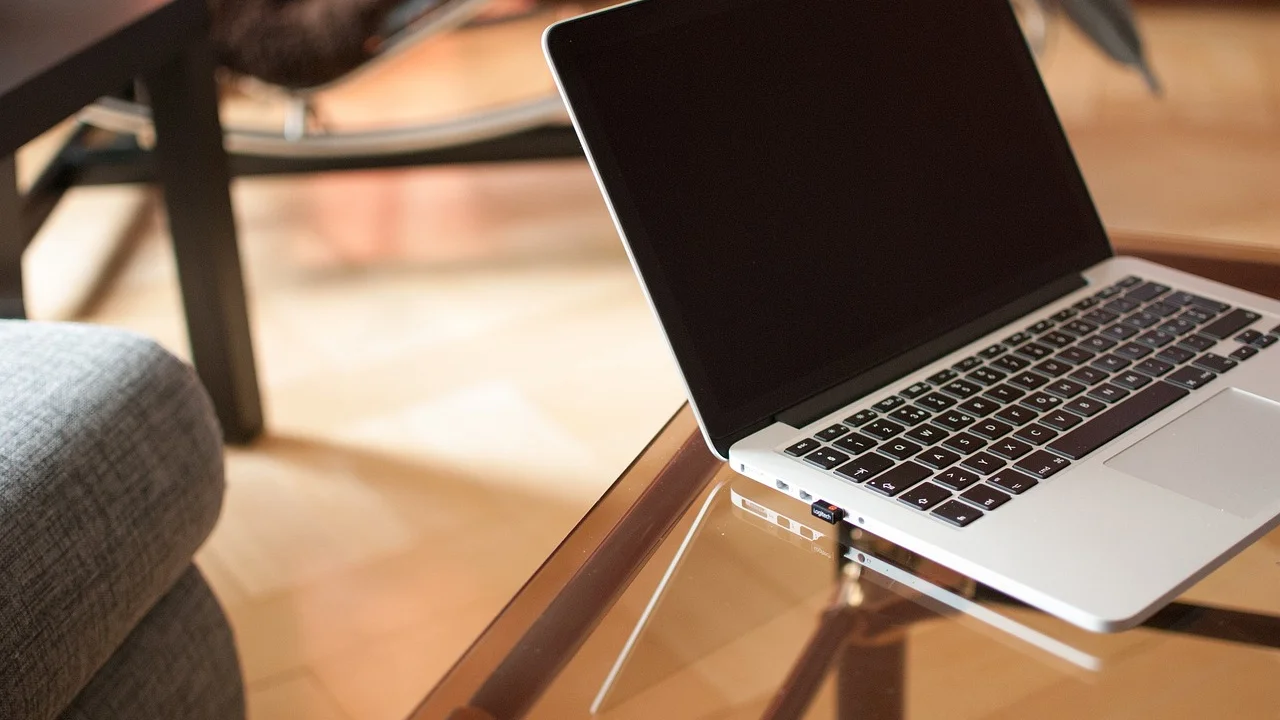
Se houver um mouse externo conectado, desconecte-o por alguns segundos. Em certos modelos, a presença de um mouse USB pode fazer o sistema desativar automaticamente o touchpad, principalmente quando essa preferência foi ativada nas configurações. Depois, reconecte o acessório para verificar se ele volta a ser reconhecido.
Teste portas, cabos e energia
Para mouse com fio, conecte-o em outra porta USB. Se o cabo estiver dobrado, solto ou com partes danificadas, evite continuar usando o acessório até testá-lo em outro computador. Um mouse que não acende, não é detectado em nenhuma porta e falha em mais de um equipamento pode ter defeito próprio.
Nos modelos sem fio com receptor USB, retire e recoloque o receptor com cuidado. Prefira conectá-lo diretamente ao notebook durante o teste, sem adaptadores ou hubs. Troque as pilhas, carregue a bateria quando aplicável e confirme se o interruptor físico na parte inferior do mouse está ligado. Para acessórios Bluetooth, verifique se o modo de pareamento está ativo.
- Remova temporariamente adaptadores USB e outros periféricos não essenciais.
- Teste o mouse externo em outra porta USB do notebook.
- Teste o acessório em outro computador, se houver disponibilidade.
- Cheque pilhas, bateria, chave liga/desliga e receptor sem fio.
- Limpe suavemente a superfície do touchpad com pano seco e macio.
Manchas, umidade e resíduos sobre o touchpad podem prejudicar a leitura dos dedos. Faça a limpeza com o notebook desligado e sem aplicar líquidos diretamente sobre o equipamento. Se houve derramamento de líquido, desligue-o, desconecte-o da energia e procure avaliação técnica, pois a oxidação pode afetar outros componentes.
Ative o touchpad pelas teclas do notebook
Muitos notebooks possuem uma tecla de atalho para ativar ou desativar o touchpad. Ela costuma estar na fileira superior do teclado, entre F1 e F12, e traz um ícone que lembra um retângulo com um dedo, um ponteiro ou uma superfície de toque. Dependendo do equipamento, é necessário pressionar Fn junto com essa tecla.
Como a combinação varia por fabricante e modelo, observe os símbolos impressos nas teclas. Em alguns aparelhos, o touchpad também pode ser ligado ou desligado com dois toques em um pequeno indicador localizado em um dos cantos da área de toque. Esse recurso não existe em todos os modelos, portanto não pressione repetidamente se não houver marcação visual.
Como testar sem depender do cursor
Após acionar o atalho, espere alguns segundos e deslize um dedo pelo touchpad. Se nada acontecer, reinicie o notebook e faça novo teste. O sistema pode precisar reconhecer novamente o dispositivo, especialmente após uma atualização ou depois de conectar periféricos externos.
Vale lembrar que teclas de função podem ter comportamento invertido. Em alguns notebooks, F6, F7 ou outra tecla executa a ação diretamente; em outros, é indispensável combinar Fn. O manual do fabricante ou a página de suporte do modelo pode confirmar a combinação correta. Evite instalar programas desconhecidos prometendo “ativar o touchpad”, pois o recurso já deve ser controlado pelo sistema ou pelo software oficial do fabricante.
“A segurança é um processo, não um produto.”
Bruce Schneier
Embora a frase se refira à segurança digital, ela serve como lembrete prático: resolver uma falha de computador com cuidado envolve verificar cada etapa e evitar downloads improvisados. Atualizações e drivers devem ser obtidos por meios confiáveis.
Confira as configurações de mouse e touchpad
No Windows, as configurações do touchpad podem ser acessadas pelo teclado. Pressione Windows + I para abrir Configurações. Em seguida, use Tab e as setas para navegar até a área de Bluetooth e dispositivos, onde normalmente há opções para Mouse e Touchpad. Os rótulos podem mudar ligeiramente entre versões do sistema.
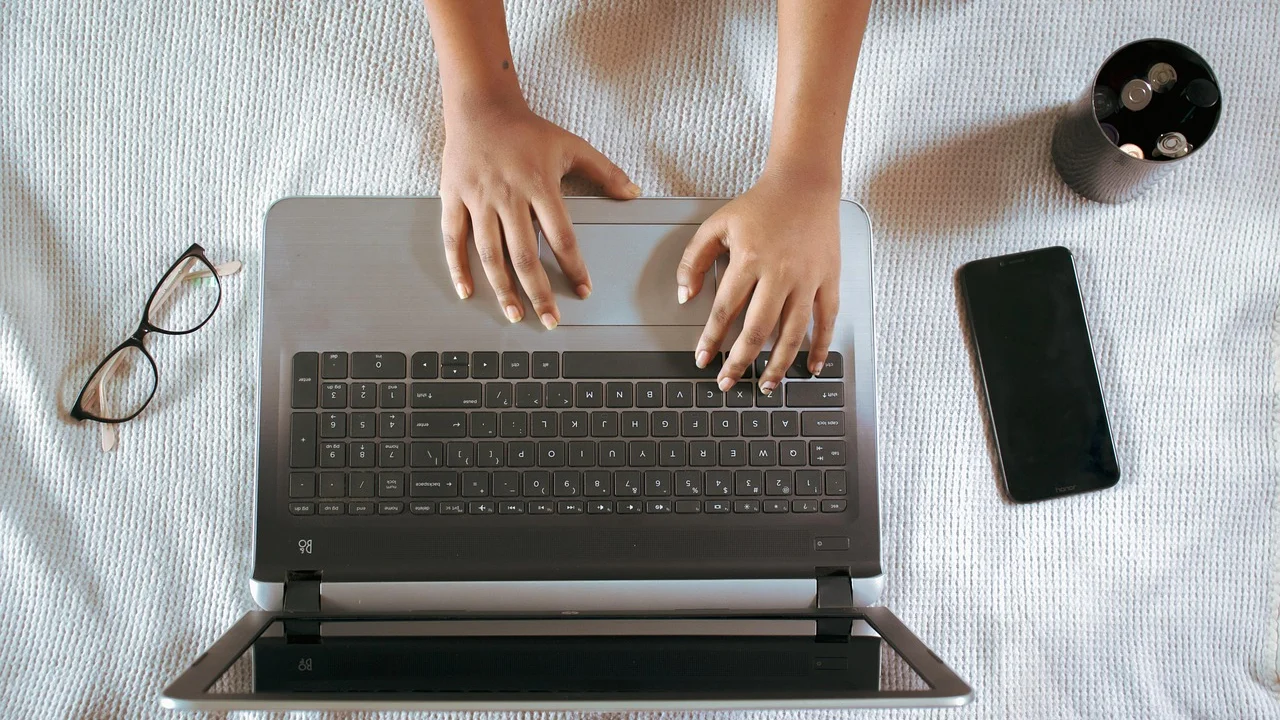
Procure uma chave que permita ativar o touchpad. Se ela estiver desligada, ative-a e teste novamente. Também pode existir uma opção para manter o touchpad ligado quando um mouse externo estiver conectado. Essa preferência é útil para quem alterna entre os dois métodos de apontamento e evita que o touchpad pareça defeituoso quando, na verdade, foi desabilitado automaticamente.
Recursos que podem dar a impressão de defeito
O touchpad possui ajustes de sensibilidade, velocidade do cursor, gestos com dois ou mais dedos e rejeição de toques acidentais. Uma sensibilidade muito baixa pode fazer parecer que ele não responde. Já uma configuração de rejeição de palma mais rigorosa pode ignorar toques feitos enquanto a pessoa está digitando.
Teste a movimentação com apenas um dedo, de forma firme e sem apoiar a mão inteira sobre o touchpad. Depois, experimente o clique físico, se o modelo tiver botões separados, e os toques leves para clicar. Caso o cursor se mova, mas os gestos falhem, o problema pode estar restrito à configuração do recurso, não ao dispositivo inteiro.
Se você usa um mouse Bluetooth, abra as configurações de Bluetooth e confirme se ele aparece como conectado. Caso esteja listado, mas não funcione, remova o dispositivo e faça o pareamento de novo seguindo as orientações do fabricante. A página oficial da Microsoft Support reúne instruções gerais para configurações e solução de problemas do Windows.
Atualize ou reinstale os drivers do dispositivo
Drivers são programas que permitem a comunicação entre o sistema operacional e o hardware. Um driver do touchpad, mouse, chipset ou Bluetooth pode ficar desatualizado, corrompido ou incompatível após mudanças no sistema. Nesses casos, atualizar ou reinstalar o componente pode resolver a falha.

Use o Gerenciador de Dispositivos do Windows. Para chegar até ele sem mouse, pressione Windows + X e utilize as setas para selecionar a opção correspondente. Procure categorias como “Mouses e outros dispositivos apontadores”, “Dispositivos de Interface Humana” e, quando se tratar de um acessório sem fio, “Bluetooth”.
- Abra o Gerenciador de Dispositivos pelo menu de atalho do Windows.
- Localize o touchpad, o mouse ou o adaptador relacionado ao problema.
- Selecione o item e abra suas propriedades com o teclado ou menu de contexto.
- Escolha a opção de atualizar o driver e permita que o sistema procure uma versão adequada.
- Se não resolver, desinstale somente o dispositivo afetado e reinicie o notebook.
- Após a reinicialização, verifique se o Windows reinstalou o driver automaticamente.
Quando a reinstalação automática não for suficiente, baixe o driver diretamente na página de suporte da fabricante do notebook, usando o modelo exato do equipamento. É preferível instalar o pacote oficial do touchpad ou chipset a recorrer a programas genéricos de atualização de drivers. Esses utilitários podem sugerir versões inadequadas, exibir anúncios ou introduzir riscos desnecessários.
Quando houve atualização recente
Se a falha começou logo após uma atualização, verifique se há novas atualizações do sistema, pois correções posteriores podem resolver incompatibilidades. Em algumas situações, é possível reverter um driver pelo Gerenciador de Dispositivos, desde que haja uma versão anterior disponível. Faça isso apenas no dispositivo relacionado ao problema e observe se o comportamento muda.
Também vale conferir se o equipamento possui atualizações de firmware ou BIOS disponibilizadas pela fabricante. Esse procedimento exige atenção: use somente arquivos destinados ao modelo correto, mantenha o notebook na energia e siga as instruções oficiais. Se não houver segurança para executar essa atualização, busque suporte técnico autorizado.
Use alternativas enquanto o cursor não responde
O teclado permite executar grande parte das tarefas de diagnóstico. A tecla Tab alterna o foco entre botões e campos; as setas navegam por listas e menus; Enter confirma uma opção; Esc fecha janelas ou cancela ações. A combinação Alt + Tab alterna entre programas abertos, enquanto Windows + D mostra ou oculta a área de trabalho.
Em situações de urgência, um mouse USB básico costuma ser uma alternativa prática para retomar o controle do sistema e fazer os ajustes necessários. Se o notebook tiver portas compatíveis, também é possível testar outro periférico conhecido por funcionar. Essa comparação ajuda a separar uma falha no acessório de uma falha no computador.
Acessibilidade e teclado virtual
O Windows oferece recursos de acessibilidade que podem ser úteis quando há falha de periféricos. O teclado virtual, por exemplo, pode ser aberto pelas configurações de acessibilidade e permite digitar usando outro método de entrada disponível. Esses recursos não substituem a correção do problema, mas ajudam a manter o acesso ao equipamento.
Para compreender melhor o funcionamento do dispositivo, é útil saber que o touchpad é uma superfície sensível à variação elétrica causada pelo toque dos dedos. O verbete da Wikipédia sobre touchpad apresenta uma visão geral do componente e de seu uso em computadores portáteis. Conhecer o nome correto facilita procurar o manual e o driver específico.
Identifique sinais de defeito físico e hora de buscar assistência
Nem todo problema será resolvido com configurações. Se o touchpad não é reconhecido pelo sistema, parou após uma queda, sofreu contato com líquido ou apresenta funcionamento intermitente junto com outros defeitos no teclado, pode haver dano físico. Cabos internos soltos, desgaste do componente, bateria estufada ou falha na placa lógica são hipóteses que exigem avaliação adequada.
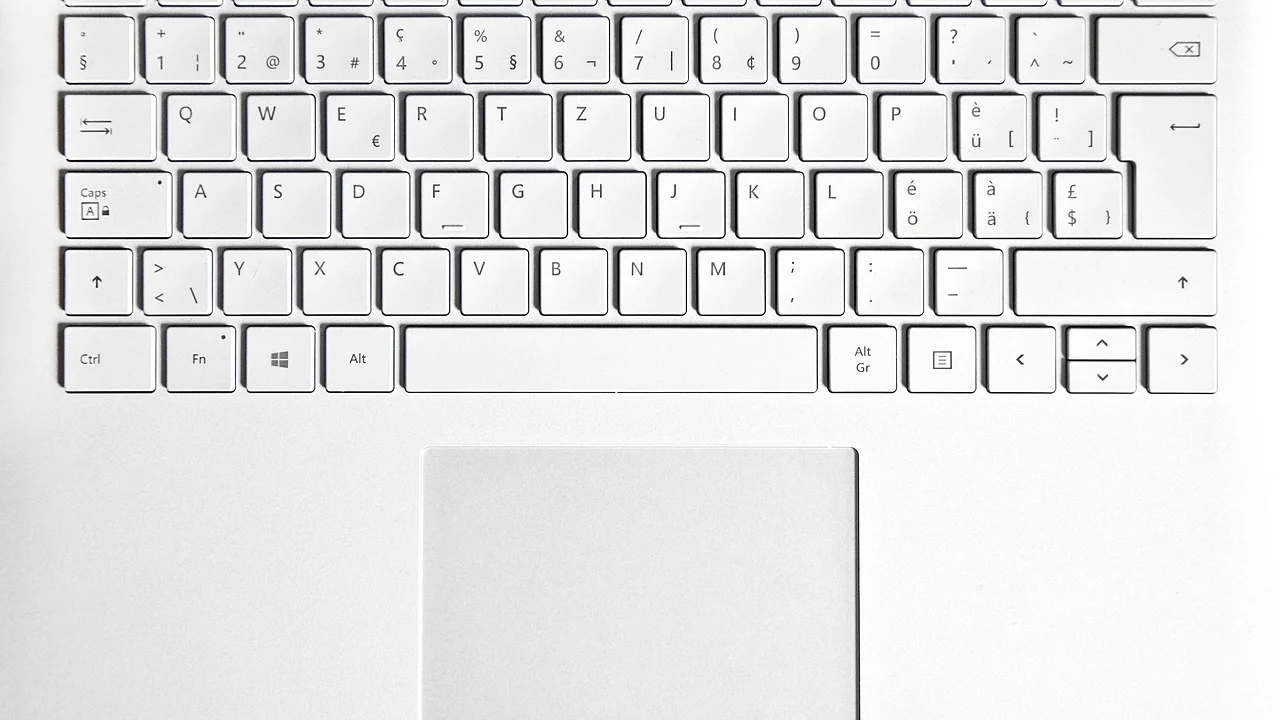
Uma bateria estufada merece atenção especial. Em certos notebooks, ela pode elevar ou pressionar a região do touchpad, causando cliques involuntários, rigidez ou falhas. Não tente perfurar, comprimir ou remover uma bateria com sinais de deformação. Desligue o equipamento e procure assistência técnica qualificada o quanto antes.
Situações que justificam atendimento técnico
Procure suporte quando os testes de software não mudarem o problema, quando o touchpad desaparecer repetidamente do Gerenciador de Dispositivos ou quando houver sinais visíveis de dano. Se o notebook estiver na garantia, prefira os canais indicados pela fabricante para evitar intervenções que possam afetar a cobertura.
Antes de enviar o equipamento para reparo, faça cópia de segurança dos arquivos importantes se ainda conseguir acessá-los. Anote quando o defeito começou, quais periféricos foram testados e quais procedimentos já foram realizados. Essas informações tornam o diagnóstico técnico mais rápido e reduzem a chance de repetir etapas básicas.
Perguntas frequentes
Por que o touchpad desliga quando conecto um mouse USB?
Alguns notebooks têm uma configuração que desativa automaticamente o touchpad quando um mouse externo é conectado. Essa função evita movimentos acidentais durante a digitação. Verifique as opções de Touchpad nas configurações do sistema e procure uma preferência relacionada a mouse externo.
O cursor aparece, mas não se move. O que fazer?
Comece reiniciando o notebook e ativando o touchpad pela tecla de função correspondente. Depois, teste um mouse externo. Se nenhum dispositivo move o cursor, atualize ou reinstale os drivers relacionados e verifique se o problema ocorreu após uma atualização do sistema.
Posso usar qualquer driver de touchpad encontrado na internet?
Não é recomendável. Use o Windows Update ou a página oficial da fabricante do notebook, sempre selecionando o modelo correto. Drivers de fontes desconhecidas podem ser incompatíveis, causar novos erros ou expor o computador a programas indesejados.
Como saber se o mouse sem fio está com defeito?
Troque a pilha ou carregue a bateria, reconecte o receptor ou refaça o pareamento Bluetooth e teste o mouse em outro computador. Se ele não funcionar em nenhum equipamento após essas verificações, há maior chance de defeito no acessório.
Conclusão
Recuperar o funcionamento do mouse do notebook exige começar pelo mais simples: reiniciar o sistema, testar a conexão, verificar o atalho do touchpad e conferir as configurações. Em seguida, a atualização ou reinstalação de drivers pode corrigir falhas de comunicação entre o sistema e o dispositivo.
Se o problema persistir depois desses procedimentos, ou se houver queda, líquido, deformação da bateria e outros sinais físicos, não insista em soluções improvisadas. A análise de uma assistência técnica é a forma mais segura de proteger o notebook e identificar a origem real da falha.
Referências
- Microsoft Support — Solucionar problemas de mouse ou touchpad no Windows.
- Microsoft Support — Atualizar drivers manualmente no Windows.
- Intel — Suporte e orientações sobre drivers para computadores.
- Wikipedia — Touchpad.
Escrito por
Editor-chefe e redator
Editor-chefe do Cultura na Floresta, escreve tutoriais e guias de tecnologia com foco em clareza, pesquisa cuidadosa e aplicação prática no dia a dia.