
Como fazer slide: guia para criar apresentações claras
Saber como fazer slide vai além de escolher um modelo bonito. Uma boa apresentação organiza a mensagem, usa textos legíveis, imagens relevantes e dados compreensíveis. Este guia mostra como planejar, montar, revisar e apresentar slides com mais clareza.
Aprender como fazer slide é uma habilidade útil em contextos escolares, acadêmicos, profissionais e pessoais. Uma apresentação bem montada ajuda a explicar uma ideia, defender uma proposta, resumir um projeto ou conduzir uma aula. Mais do que um conjunto de telas, ela deve servir de apoio para a mensagem que será transmitida.

O erro mais comum é tratar o slide como uma página de texto. Quando há excesso de frases, fontes pequenas, muitas cores e elementos sem relação com o assunto, a atenção do público se divide e a compreensão diminui. Em vez disso, cada tela deve ter uma função clara: introduzir, explicar, comparar, demonstrar ou encaminhar uma conclusão.
Não é necessário dominar programas complexos para montar uma boa apresentação. Ferramentas como PowerPoint, Google Slides e LibreOffice Impress oferecem recursos suficientes para a maioria das situações. O que realmente faz diferença é o planejamento do conteúdo, a hierarquia visual e a revisão antes de apresentar.
Entenda o objetivo antes de abrir o programa
Antes de escolher um modelo, defina o objetivo da apresentação. Pergunte qual mensagem o público precisa compreender ao final. Uma exposição para a escola pode ter a finalidade de ensinar um conceito; uma reunião de trabalho pode buscar aprovar uma decisão; uma apresentação comercial pode explicar uma solução para um possível cliente.
Também é importante identificar quem vai assistir. O nível de conhecimento do público determina a linguagem, a quantidade de contexto e os exemplos necessários. Se o tema é técnico e os participantes não conhecem os termos da área, reserve espaço para definições simples. Se o público já domina o assunto, prefira ir direto ao problema, à análise e às recomendações.
Defina uma mensagem central
Uma apresentação consistente costuma responder a uma pergunta principal. Por exemplo: “Por que a equipe deve adotar este processo?”, “Como funciona a reciclagem no bairro?” ou “Quais foram os resultados do projeto?”. Escreva essa resposta em uma ou duas frases antes de criar os slides. Ela funcionará como critério para decidir o que entra e o que fica de fora.
Nem toda informação pesquisada merece aparecer. Dados interessantes, mas desconectados do objetivo, podem desviar a atenção. Organizar conteúdo também significa fazer escolhas: mantenha os elementos que ajudam o público a entender a ideia principal e retire os que apenas ocupam espaço.
Estime o tempo disponível
O tempo da fala influencia o tamanho da apresentação. Se houver apenas alguns minutos, reduza os tópicos e priorize uma linha de raciocínio simples. Em apresentações mais longas, é possível aprofundar conceitos, trazer comparações e abrir espaço para perguntas, desde que o material mantenha ritmo e coerência.
Como regra prática, não tente comentar uma grande quantidade de slides rapidamente. O público precisa de tempo para ler gráficos, observar imagens e acompanhar transições de assunto. A apresentação deve acompanhar a fala; ela não deve competir com ela.
Monte um roteiro lógico para os slides
Com o objetivo definido, organize os assuntos em uma sequência compreensível. Um roteiro evita que os slides virem uma coleção de informações soltas. Em geral, uma narrativa simples começa contextualizando o tema, apresenta o ponto principal, desenvolve os argumentos ou etapas e termina com uma síntese ou encaminhamento.
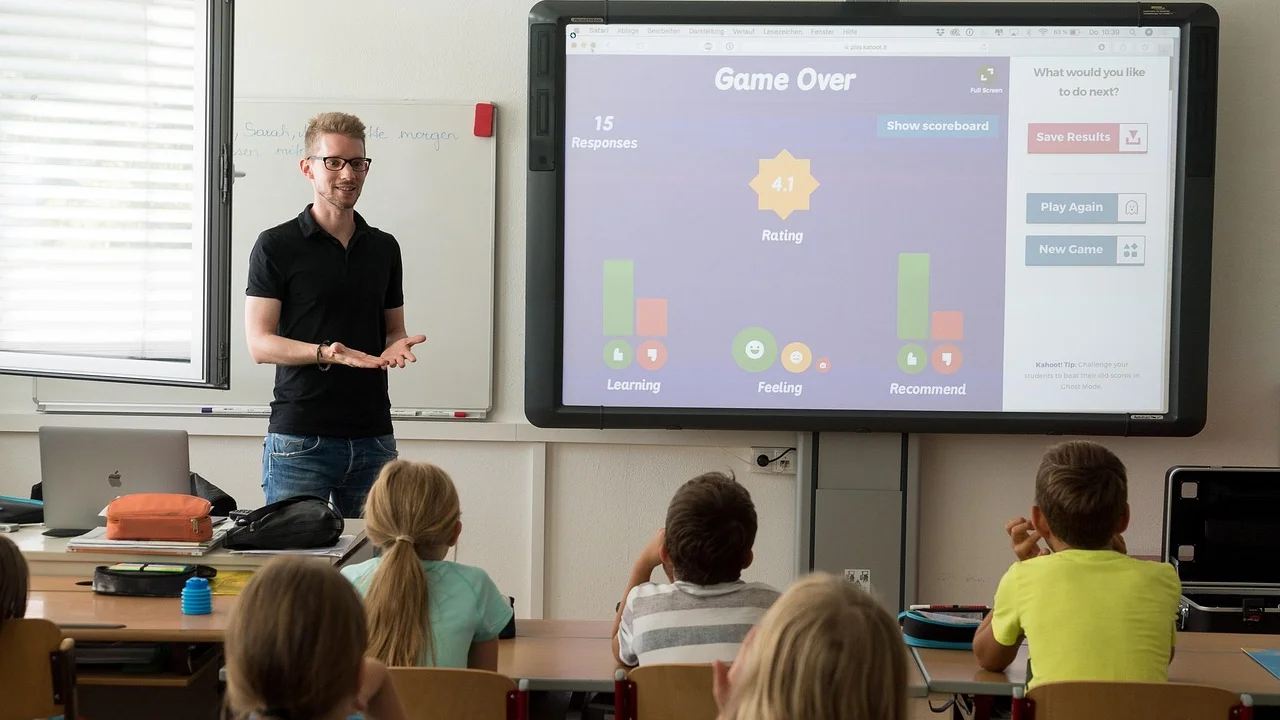
Escrever o roteiro em um papel, documento de texto ou notas do próprio programa é uma etapa eficiente. Nesse momento, não se preocupe com cores, imagens ou animações. Primeiro, garanta que o conteúdo faça sentido em ordem e que cada parte leve naturalmente à próxima.
Estrutura básica para diferentes situações
| Tipo de apresentação | Sequência recomendada | Resultado esperado |
|---|---|---|
| Trabalho escolar | Capa, tema, conceitos, exemplos, conclusão e fontes | Explicar um assunto com clareza |
| Projeto profissional | Contexto, problema, proposta, etapas, recursos e próximos passos | Orientar uma decisão ou execução |
| Relatório de resultados | Objetivo, período analisado, indicadores, interpretação e recomendações | Transformar dados em entendimento |
| Treinamento | Objetivo, conteúdo, demonstração, prática, revisão e dúvidas | Ensinar uma habilidade ou procedimento |
A capa deve informar o assunto de modo direto. Dependendo da situação, inclua nome do apresentador, instituição, turma ou equipe. Evite usar a primeira tela apenas como enfeite: ela deve preparar o público para o que será abordado.
No desenvolvimento, uma boa prática é reservar um assunto central por slide. Isso não quer dizer que a tela tenha de conter apenas uma frase, mas que todos os seus elementos precisam servir à mesma ideia. Ao mudar de assunto, comece outro slide para preservar a organização visual e mental.
Como fazer slide passo a passo
Após estruturar o roteiro, é hora de transformar as ideias em uma apresentação. O processo a seguir funciona em diferentes programas e pode ser adaptado conforme o tema e o público. Faça primeiro uma versão completa e só depois dedique tempo aos ajustes visuais.
- Crie um arquivo novo e escolha um formato de tela compatível com o local de exibição. O padrão panorâmico costuma funcionar bem em monitores e projetores atuais.
- Defina um tema visual simples, com poucas cores e fontes fáceis de ler. Escolha-o antes de preencher os slides para manter a consistência.
- Monte a capa com título, identificação essencial e, se fizer sentido, uma imagem relacionada ao assunto.
- Distribua o roteiro em slides, deixando títulos claros em cada tela para indicar o assunto que será tratado.
- Converta parágrafos em tópicos, palavras-chave, esquemas, tabelas ou gráficos. O detalhamento pode ficar nas anotações e na fala.
- Insira recursos visuais somente quando eles ajudarem a explicar, comparar ou dar contexto ao conteúdo.
- Revise textos, fontes e dados, verificando se tudo está legível mesmo à distância.
- Apresente em modo de tela cheia e faça um ensaio para ajustar duração, transições e explicações.
Ferramentas online facilitam o trabalho colaborativo. No Google Slides, por exemplo, mais de uma pessoa pode editar o arquivo e deixar comentários, o que é útil para trabalhos em grupo. Já programas instalados podem ser convenientes quando não há conexão estável com a internet.
Ao salvar, mantenha uma cópia editável e outra em PDF quando precisar apenas apresentar ou enviar o material para leitura. O PDF tende a preservar fontes e posicionamentos visuais, reduzindo o risco de alterações inesperadas em outro computador.
Use texto legível e uma hierarquia visual clara
A legibilidade deve ser prioridade. Escolha fontes simples, com boa distinção entre letras, e evite misturar muitos estilos tipográficos. Uma combinação comum é usar uma fonte para títulos e outra para o texto, mas uma única família tipográfica bem utilizada também funciona. O essencial é manter padrão entre todas as telas.

O tamanho da letra deve permitir leitura à distância. Títulos normalmente precisam ser maiores que o corpo do texto, e palavras secundárias não podem se tornar tão pequenas que só sejam lidas por quem está perto da tela. Se não houver espaço para o conteúdo com uma fonte confortável, reduza o texto ou divida o assunto em mais de um slide.
Transforme texto corrido em elementos de apoio
Em vez de copiar um capítulo inteiro ou um relatório para a apresentação, extraia os pontos indispensáveis. Use títulos que já comuniquem uma conclusão, como “O prazo caiu após a mudança de processo”, em vez de apenas “Resultados”. Esse tipo de título ajuda a audiência a entender o sentido do dado antes mesmo da explicação oral.
Listas curtas ajudam a destacar etapas, características ou critérios. Porém, uma lista longa demais pode ter o mesmo problema de um parágrafo. Quando houver muitos itens, organize-os em grupos, use um diagrama ou distribua a informação em telas separadas.
- Prefira frases curtas e objetivas.
- Mantenha alinhamentos e espaçamentos semelhantes em todos os slides.
- Use negrito para destacar termos decisivos, sem marcar tudo ao mesmo tempo.
- Deixe margens para que o conteúdo não fique colado às bordas.
- Evite escrever tudo em letras maiúsculas, pois isso prejudica a leitura contínua.
- Não use mais de um ou dois estilos de fonte na mesma apresentação.
“A perfeição é atingida não quando não há mais nada a acrescentar, mas quando não há mais nada a retirar.”
Antoine de Saint-Exupéry
Essa ideia se aplica bem aos slides. A remoção de excesso não empobrece a apresentação; ao contrário, pode tornar a mensagem mais visível. Se um elemento não explica, não orienta e não reforça o objetivo, avalie a possibilidade de retirá-lo.
Escolha cores, imagens e gráficos com propósito
O visual deve facilitar a compreensão, não apenas deixar a tela mais chamativa. Escolha uma paleta enxuta: uma cor principal, uma ou duas cores de apoio e tons neutros costumam ser suficientes. A combinação precisa oferecer contraste, especialmente entre fundo e texto. Letras claras em fundo claro ou letras escuras em fundo escuro tendem a ser difíceis de enxergar.

As cores também podem organizar informações. Por exemplo, use uma mesma cor para todos os títulos, outra para dados positivos e uma terceira para alertas, desde que esse código seja aplicado de forma constante. Não dependa exclusivamente da cor para transmitir um significado: complemente com rótulos, ícones ou textos, favorecendo a acessibilidade.
Imagens relevantes e com boa qualidade
Uma imagem deve ter relação direta com o que está sendo dito. Fotos genéricas podem funcionar na capa ou em transições, mas não devem substituir explicações. Para demonstrar um procedimento, uma imagem do objeto, um print de tela ou um esquema costuma ser mais útil do que uma fotografia decorativa.
Verifique a qualidade antes de inserir. Fotos borradas, esticadas ou muito pequenas enfraquecem a apresentação. Respeite também direitos de uso: prefira imagens próprias, bancos com licenças adequadas ou materiais fornecidos pela organização responsável. Se o contexto exigir, informe os créditos no último slide ou nas referências.
Gráficos devem responder a uma pergunta
Use gráfico quando ele revelar uma comparação, evolução, distribuição ou proporção que seria difícil de perceber em uma tabela extensa. Antes de inseri-lo, pergunte: “O que o público deve enxergar aqui?”. Se a resposta não estiver clara, talvez uma frase ou tabela seja mais apropriada.
Remova detalhes que não contribuem para a leitura, como grades excessivas, efeitos tridimensionais e muitas categorias. Dê um título explicativo, identifique unidades de medida e, se houver fonte externa, registre a origem dos dados. Para conhecer princípios gerais de representação visual, consulte o material sobre gráficos, que apresenta conceitos e tipos usuais.
Evite erros que prejudicam uma apresentação
Alguns problemas aparecem com frequência e podem ser corrigidos com uma revisão cuidadosa. O primeiro é a sobrecarga de informação: muita escrita, muitas imagens, muitos efeitos e muitos dados em uma só tela obrigam o público a escolher onde prestar atenção. Quando isso acontece, a mensagem principal se perde.
Outro erro é usar modelos prontos sem adaptação. Um tema pode ser bonito, mas inadequado para uma aula, reunião formal ou relatório técnico. Elementos decorativos, fundos detalhados e cores vibrantes demais podem reduzir o espaço útil e comprometer o contraste. O modelo deve servir ao conteúdo, e não o contrário.
Animações e transições: use com moderação
Transições simples podem dar continuidade entre os slides, e animações podem ser úteis para revelar uma sequência de etapas ou conduzir a leitura de um diagrama. Ainda assim, efeitos em excesso distraem, aumentam o tempo da apresentação e podem falhar em equipamentos diferentes.
Se decidir usar movimento, mantenha um padrão discreto. Evite sons automáticos, giros, entradas chamativas e objetos que se movimentam sem motivo. Antes da apresentação, teste o arquivo no equipamento que será utilizado sempre que possível.
Problemas técnicos previsíveis
Não deixe para verificar a compatibilidade na hora de falar. Fontes podem mudar, vídeos podem não abrir, links podem depender de internet e proporções de tela podem alterar o enquadramento. Leve o arquivo em mais de um local seguro, como armazenamento em nuvem e dispositivo portátil, respeitando as políticas de segurança aplicáveis.
Também vale ter um plano alternativo. Um PDF, uma cópia sem vídeos ou um resumo impresso podem ajudar caso ocorram problemas de conexão, programa ou projeção. A preparação técnica não substitui o conteúdo, mas protege o trabalho que foi desenvolvido.
Revise e ensaie antes de apresentar
A revisão deve considerar tanto o conteúdo quanto a experiência de quem vai assistir. Leia cada slide como se fosse parte do público: o título explica o assunto? Há palavras difíceis sem explicação? A fonte é grande o bastante? Imagens e gráficos estão nítidos? Os dados têm origem identificada quando necessário?
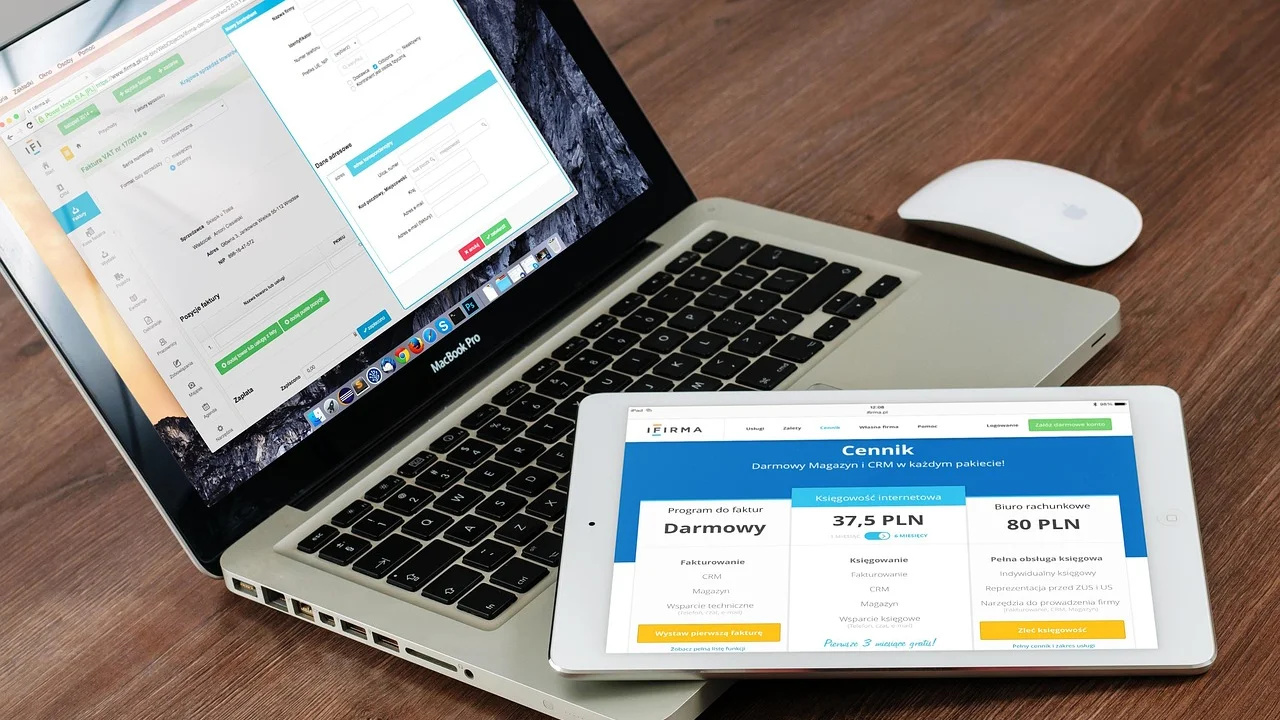
Faça uma revisão ortográfica, mas vá além dela. Confira nomes, valores, unidades, datas quando forem relevantes ao conteúdo, cálculos e siglas. Uma apresentação pode perder credibilidade por erros pequenos que seriam simples de evitar com leitura atenta.
Ensaio melhora a fala e o material
Apresente em voz alta, de preferência com cronômetro. O ensaio mostra quais partes exigem explicação maior, onde há repetição e quais slides têm conteúdo demais. Se você precisa ler integralmente uma tela para explicar o tema, provavelmente ela deve ser simplificada.
Durante a fala, mantenha contato visual com o público sempre que possível e use o slide como apoio. Não vire de costas para ler a projeção continuamente. Faça pausas após dados importantes, explique termos técnicos e esteja preparado para adaptar o ritmo de acordo com dúvidas ou reações da audiência.
Perguntas frequentes
Quantos slides uma apresentação deve ter?
Não existe uma quantidade ideal universal. O número depende do tempo disponível, da complexidade do assunto e do objetivo. Em vez de tentar preencher uma meta, organize somente os slides necessários para desenvolver a mensagem com clareza e reserve tempo para a conclusão.
É melhor usar PowerPoint ou Google Slides?
Ambos permitem criar apresentações completas. O PowerPoint oferece ampla variedade de recursos e costuma ser usado em ambientes corporativos. O Google Slides facilita colaboração online e acesso por navegador. A melhor escolha depende do dispositivo disponível, da necessidade de trabalho em equipe e das exigências do local onde o arquivo será exibido.
Posso colocar muito texto nos slides?
Em geral, não é recomendável. Slides funcionam melhor com tópicos, palavras-chave, dados resumidos e recursos visuais. Textos maiores podem ser necessários em uma citação, instrução ou documento que será lido depois, mas mesmo nesses casos convém avaliar se o conteúdo pode ser dividido ou simplificado.
Como citar fontes em uma apresentação?
Indique a fonte perto do dado, gráfico, imagem ou citação quando ela for essencial para a compreensão. Ao final, inclua um slide de referências com autor ou instituição, título, publicação e demais dados disponíveis. Isso permite verificar a informação e demonstra cuidado com a autoria.
Conclusão
Fazer uma boa apresentação depende menos de efeitos visuais e mais de escolhas conscientes. Comece pelo objetivo, conheça o público, transforme o assunto em um roteiro lógico e use cada slide para sustentar uma ideia. Textos curtos, títulos informativos, contraste adequado e imagens pertinentes tornam a comunicação mais fácil de acompanhar.
Ao final, revise o material em tela cheia e ensaie a apresentação. Esse cuidado revela excessos, falhas de legibilidade e trechos que exigem ajuste. Com planejamento e simplicidade, os slides deixam de ser apenas um arquivo visual e passam a ser um recurso efetivo para organizar e compartilhar conhecimento.
Referências
- Google Workspace. Google Slides: apresentações online.
- Microsoft. Suporte do PowerPoint.
- Wikipédia. Gráfico.
- Association for Talent Development. Presentation Skills.
Escrito por
Editor-chefe e redator
Editor-chefe do Cultura na Floresta, escreve tutoriais e guias de tecnologia com foco em clareza, pesquisa cuidadosa e aplicação prática no dia a dia.