
Como saber o IP da impressora em diferentes redes
Encontrar o endereço IP da impressora é essencial para instalá-la em rede, acessar suas configurações e solucionar falhas de comunicação. Veja métodos práticos para localizar esse dado no painel do equipamento, no Windows, no roteador e em relatórios de configuração.
Saber o endereço IP de uma impressora ajuda a instalar o equipamento em computadores da rede, acessar a página de configurações pelo navegador e identificar a origem de diversos erros de impressão. Esse número funciona como um identificador do aparelho dentro da rede local, permitindo que computadores, celulares e outros dispositivos encontrem a impressora corretamente.
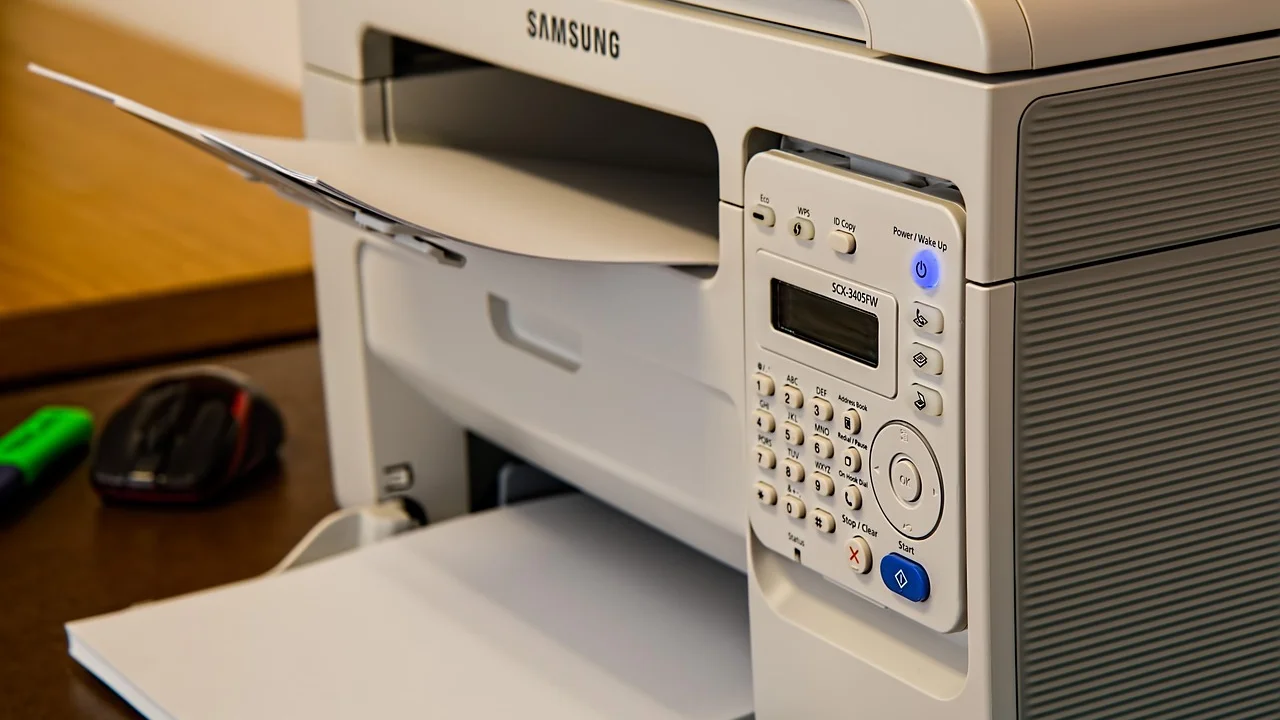
Na prática, há mais de uma forma de localizar essa informação. O melhor caminho depende do modelo da impressora, de ela estar conectada por Wi-Fi ou cabo de rede e do equipamento que está disponível no momento. Em muitas situações, o próprio painel da impressora mostra o IP; em outras, é necessário imprimir uma página de relatório, consultar as configurações do computador ou entrar no painel do roteador.
Antes de começar, é importante conferir se a impressora está ligada e conectada à mesma rede do computador ou celular usado na consulta. Se ela estiver desconectada, com sinal fraco ou ligada a uma rede diferente, o endereço IP pode não aparecer ou não funcionar para a comunicação entre os aparelhos.
O que é o IP da impressora e para que ele serve
O endereço IP é uma sequência numérica usada para identificar um dispositivo em uma rede. Em redes domésticas e pequenas empresas, é comum encontrar endereços no formato IPv4, como 192.168.0.25 ou 192.168.1.100. A impressora recebe esse endereço quando se conecta ao roteador por Wi-Fi ou por cabo Ethernet.
Esse dado é especialmente útil quando a impressão é feita por rede. Em vez de o computador depender apenas da detecção automática, ele pode enviar documentos diretamente para o endereço da impressora. Isso facilita a instalação manual, o diagnóstico de falhas e o acesso a recursos administrativos, como níveis de tinta ou toner, estado das bandejas, fila de impressão e opções de segurança.
Uma impressora conectada por cabo USB diretamente a um computador normalmente não precisa de IP para funcionar naquele computador. Porém, se ela for compartilhada com outros dispositivos ou tiver recursos de rede próprios, poderá ter um endereço IP adicional.
IP público, IP local e endereço correto para impressão
Para configurar uma impressora dentro de casa, do escritório ou de uma escola, o relevante é o IP local. Ele é fornecido pelo roteador e só funciona dentro daquela rede. O IP público da conexão de internet não deve ser usado para adicionar uma impressora comum e não é exibido como o endereço de rede do equipamento.
O endereço local também pode mudar. Isso ocorre quando o roteador distribui os IPs automaticamente por meio de DHCP, sobretudo depois que a impressora ou o roteador é reiniciado. Por esse motivo, uma impressora que funcionava antes pode deixar de responder se o computador estiver tentando encontrá-la em um IP antigo.
Formas mais comuns de encontrar o endereço IP
O método mais rápido costuma ser consultar o painel da própria impressora. Os nomes dos menus variam entre fabricantes e modelos, mas expressões como “Rede”, “Wi-Fi”, “Configuração”, “Informações”, “TCP/IP” e “Status da conexão” são recorrentes. Impressoras com tela sensível ao toque geralmente exibem o endereço em poucos toques.
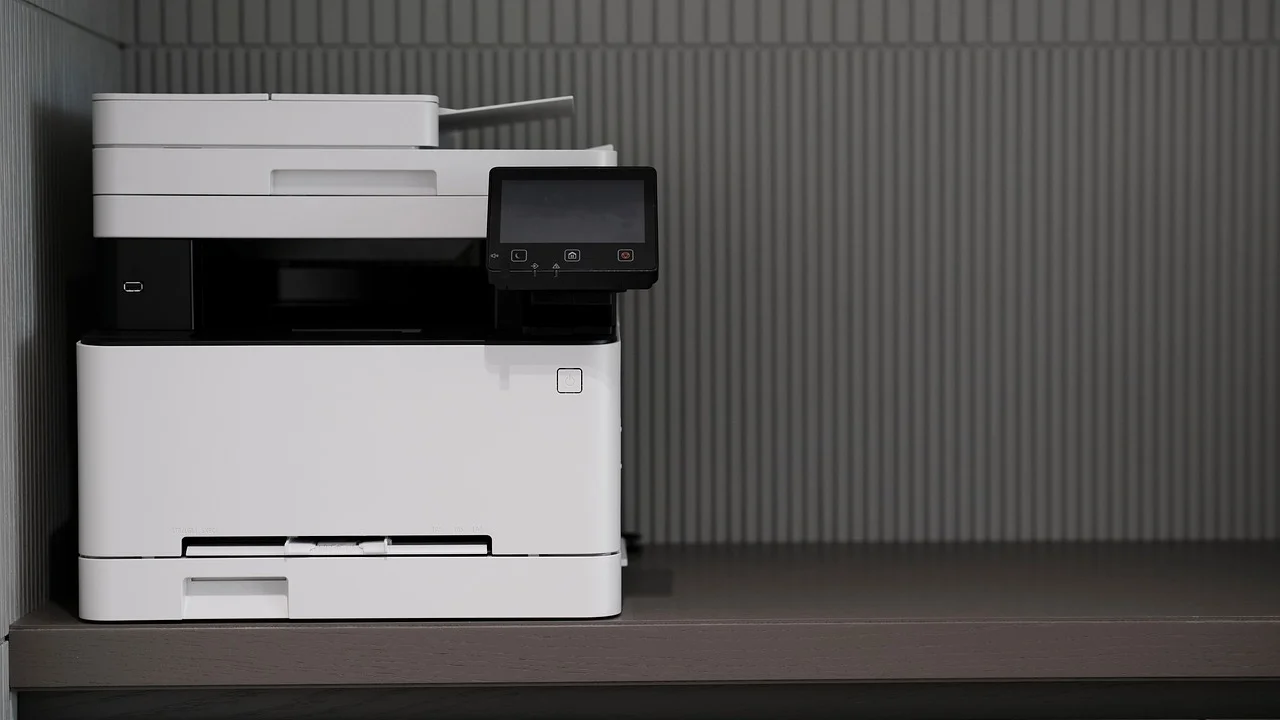
Quando não há tela ou quando o menu não apresenta a informação de forma clara, imprimir um relatório de rede é uma alternativa confiável. Esse documento costuma informar o nome da rede, o tipo de conexão, a intensidade do sinal Wi-Fi, o endereço MAC e o IP atual do aparelho.
| Método | Quando usar | O que procurar |
|---|---|---|
| Painel da impressora | Há visor e menus de rede | IPv4, TCP/IP, status de rede ou detalhes do Wi-Fi |
| Relatório de configuração | Não há visor ou o menu é limitado | Endereço IP, nome da rede e endereço MAC |
| Configurações do Windows | A impressora já está instalada no computador | Porta TCP/IP ou propriedades da impressora |
| Painel do roteador | O equipamento está conectado, mas não é localizado | Lista de clientes, dispositivos conectados ou DHCP |
| Página web da impressora | O IP é conhecido e você quer conferir ajustes | Status, rede, consumíveis e configurações do dispositivo |
Ao anotar o resultado, registre o endereço completo, incluindo todos os pontos. Um único algarismo errado basta para impedir a conexão. Também vale anotar o nome do modelo ou o endereço MAC, pois isso ajuda a distinguir a impressora de outros equipamentos conectados ao roteador.
Como verificar o IP no painel ou no relatório da impressora
Em impressoras com display, procure primeiro o ícone de rede sem fio ou as configurações gerais. Alguns modelos mostram o IP na tela inicial ao tocar no símbolo do Wi-Fi. Outros exigem que você abra o menu de configuração e acesse as opções de rede. Caso apareçam tanto IPv4 quanto IPv6, dê preferência ao IPv4 para os procedimentos comuns de instalação em Windows e roteadores domésticos.
Modelos mais simples podem ter botões físicos e luzes indicadoras, sem tela. Nesses casos, o manual do equipamento costuma indicar uma combinação de botões para gerar a página de status da rede. A combinação muda conforme a marca e a linha do produto, por isso não é recomendável usar instruções genéricas de um modelo em outro.
Passo a passo para imprimir uma página de rede
- Verifique se há papel na bandeja e se a impressora está ligada, sem alertas de papel atolado ou tampa aberta.
- Abra o menu de configurações, informações ou rede no painel do equipamento.
- Procure uma opção semelhante a “Relatório de rede”, “Página de configuração”, “Status de rede” ou “Teste de conexão”.
- Confirme a impressão e aguarde a folha ser emitida.
- Na página impressa, localize o campo “IPv4 Address”, “IP Address” ou “Endereço IP”.
- Compare também o nome da rede exibido no relatório com a rede usada pelo computador.
Se o relatório indicar que a impressora não está conectada à rede, não haverá um IP utilizável para instalação. Nessa situação, refaça a conexão Wi-Fi pelo painel, aproximando o equipamento do roteador se o sinal estiver fraco. Em conexões por cabo, confira se o cabo Ethernet está firmemente encaixado na impressora e no roteador ou switch.
Como descobrir o IP da impressora no Windows
Se a impressora já está funcionando ou foi instalada anteriormente no computador, o Windows pode revelar o endereço usado na porta de impressão. Esse é um método útil porque dispensa mexer no painel do aparelho. Ainda assim, confirme se o IP mostrado está ativo: instalações antigas podem manter uma porta com um endereço que já mudou.

O caminho exato varia conforme a versão do sistema e o tipo de driver instalado, mas as propriedades da impressora normalmente oferecem os dados de porta. Em equipamentos de rede, é comum que a porta tenha uma descrição contendo o endereço IP ou seja identificada como porta TCP/IP padrão.
Consulta pelas propriedades da impressora
Abra as configurações do Windows e procure a área de impressoras e scanners. Selecione a impressora desejada, abra as opções de gerenciamento e busque por Propriedades da impressora, não apenas por preferências de impressão. Na guia de portas, localize a porta marcada para aquele equipamento. Ao selecionar uma porta TCP/IP, o endereço pode aparecer diretamente ou ficar disponível em “Configurar porta”.
Outra possibilidade é usar o Painel de Controle clássico, na área de dispositivos e impressoras. Clique com o botão direito no equipamento, escolha as propriedades da impressora e abra a guia de portas. Se houver várias impressoras instaladas, observe com atenção o nome e o modelo antes de alterar qualquer configuração.
O Windows pode mostrar uma porta WSD em vez de uma porta TCP/IP. WSD é um mecanismo de descoberta de dispositivos em rede e, em alguns casos, não apresenta o IP de modo direto. Se a impressora falha com frequência ou desaparece da rede, adicionar uma porta TCP/IP padrão com o endereço correto pode ser mais previsível, desde que o driver e o modelo suportem essa configuração.
Como localizar a impressora no roteador
O roteador administra os dispositivos da rede local e costuma manter uma lista de aparelhos conectados. Essa lista pode aparecer como “Clientes DHCP”, “Dispositivos conectados”, “Rede local”, “Lista de clientes” ou expressão semelhante. É um bom recurso quando a tela da impressora não ajuda ou quando ela não está instalada em nenhum computador.
Para acessar o painel administrativo, use o endereço do roteador informado pelo fabricante, pela operadora ou nas configurações da rede. Entre apenas em equipamentos que você administra ou para os quais recebeu autorização. Na lista, a impressora pode ser identificada pelo nome do fabricante, pelo modelo, pelo hostname ou somente pelo endereço MAC.
Como reconhecer o dispositivo certo
Nem sempre o roteador apresenta um nome fácil de entender. Por isso, compare os dados da lista com as informações do relatório de rede da impressora. O endereço MAC, formado por pares de caracteres separados por dois-pontos ou hífens, é uma referência bastante útil porque é associado à interface de rede do equipamento.
Evite mudar configurações de rede sem necessidade. A lista de clientes serve para consultar o IP, mas opções como bloqueio de dispositivos, alteração de canal Wi-Fi, redefinição do roteador ou mudanças no DHCP podem interromper a conexão de todos os aparelhos da casa ou empresa.
Para usuários domésticos, a orientação geral é proteger a rede sem fio com criptografia forte e uma senha adequada, mantendo o acesso administrativo do roteador restrito.
Centro de Estudos, Resposta e Tratamento de Incidentes de Segurança no Brasil (CERT.br), recomendações de segurança para redes sem fio
A segurança da rede também afeta a impressão. Uma impressora conectada a uma rede de visitantes, por exemplo, pode receber um IP válido, mas ficar isolada dos computadores da rede principal. Verifique se todos os dispositivos envolvidos estão na mesma rede local e se não há recursos de isolamento de clientes ativados no Wi-Fi.
Como testar se o IP encontrado funciona
Depois de localizar o endereço, uma forma simples de conferir se ele corresponde à impressora é digitá-lo na barra de endereços de um navegador conectado à mesma rede. Muitos modelos possuem um servidor web interno e exibem uma página de informações do dispositivo. Essa interface pode mostrar o estado do equipamento, dados da rede e opções administrativas.

Digite o endereço no formato http://192.168.x.x, substituindo pelos números identificados. Se uma tela da impressora abrir, o IP está acessível naquele momento. Alguns modelos podem pedir senha administrativa, enquanto outros permitem somente visualização. Não faça alterações caso não conheça o efeito de cada opção.
- Confira se o computador e a impressora usam a mesma rede Wi-Fi ou o mesmo roteador.
- Verifique se o IP anotado possui quatro blocos numéricos separados por pontos.
- Teste a abertura do IP no navegador sem incluir espaços ou outros caracteres.
- Confirme se a impressora está ligada e sem modo de economia de energia que desconecte a rede.
- Reinicie a impressora apenas se os testes básicos não resolverem e se não houver impressão em andamento.
- Evite compartilhar senhas de administração do roteador ou da impressora com pessoas não autorizadas.
Se a página não abrir, isso não significa obrigatoriamente que o IP esteja incorreto. Alguns equipamentos restringem o acesso web, e redes corporativas podem bloquear esse tipo de comunicação. Nesse caso, tente imprimir uma página de teste pelo computador ou consulte o status da porta no sistema operacional.
Por que o IP da impressora muda e como evitar problemas
A maioria dos roteadores usa DHCP para distribuir endereços de forma automática. Assim, quando a impressora se conecta, ela recebe um IP disponível por determinado período. Depois de desligamentos prolongados, quedas de energia, reinicialização do roteador ou conexão de muitos aparelhos, o endereço atribuído pode mudar.
Para uma rotina doméstica simples, isso geralmente não causa problemas quando a instalação usa descoberta automática. Já em escritórios, sistemas de emissão de documentos, computadores compartilhados e configurações manuais, a mudança de IP pode interromper a impressão. Nesses cenários, vale planejar um endereço estável.
Reserva DHCP e IP manual
A solução mais segura para muitos usuários é criar uma reserva DHCP no roteador. Com ela, o roteador associa o endereço MAC da impressora a um IP específico e entrega sempre aquele mesmo número ao equipamento. O procedimento varia conforme o painel do roteador, mas costuma ser menos arriscado do que definir um IP manual diretamente na impressora.
Também é possível configurar um IP estático no painel da impressora. Porém, é necessário escolher um endereço que não entre em conflito com outro dispositivo e ajustar corretamente máscara de sub-rede, gateway e DNS quando solicitado. Se esses dados forem definidos de forma inadequada, a impressora pode perder o acesso à rede. Em ambientes empresariais, a definição deve seguir as regras do administrador de rede.
Para entender melhor a função dos protocolos de endereçamento e comunicação usados nesses processos, a consulta ao verbete sobre Protocolo de Internet pode ajudar como ponto de partida. Na prática, porém, o mais importante é manter uma configuração coerente com a rede já existente, sem copiar números de outros aparelhos.
Problemas frequentes ao procurar ou usar o IP
Um erro comum é confundir o endereço IP com o número de série, o endereço MAC ou o nome da rede Wi-Fi. O IP normalmente aparece em grupos numéricos separados por pontos. Já o número de série costuma ser uma combinação maior de letras e números, enquanto o MAC usa pares de caracteres e frequentemente contém dois-pontos.
Outro problema recorrente é a impressora estar conectada a uma rede diferente. Roteadores de duas bandas podem criar nomes distintos para 2,4 GHz e 5 GHz, e redes de visitantes costumam isolar dispositivos. Embora alguns roteadores integrem as bandas, equipamentos mais antigos podem não suportar determinadas configurações de Wi-Fi.
Quando a impressora aparece como off-line
O status “off-line” pode ter várias causas: IP alterado, impressora desligada, perda de sinal, cabo desconectado, fila travada, porta incorreta ou driver inadequado. Comece verificando o painel do equipamento e o relatório de rede. Em seguida, compare o IP atual com o configurado no computador.
Se o endereço mudou, atualize a porta da impressora no sistema ou reinstale o equipamento usando o IP novo. Antes disso, cancele documentos presos na fila apenas se tiver certeza de que não precisam mais ser impressos. Em ambientes compartilhados, avise os demais usuários para não causar perda de trabalhos importantes.
Quando o IP começa com 169.254
Um endereço iniciado por 169.254 costuma indicar que o dispositivo não conseguiu obter uma configuração adequada do roteador. Isso pode ocorrer por falha no Wi-Fi, cabo de rede desconectado, DHCP indisponível ou configuração incorreta. Nesse cenário, refaça a conexão de rede da impressora e verifique o funcionamento do roteador antes de tentar instalar o equipamento novamente.
Se houver necessidade de suporte específico, consulte o manual e o canal oficial do fabricante correspondente ao modelo. Para orientações gerais sobre proteção digital e boas práticas de rede, o CERT.br mantém uma cartilha de segurança para a internet com conteúdos destinados a diferentes situações de uso.
Perguntas frequentes
Qual é o formato do IP de uma impressora?
Em redes locais, o formato mais comum é IPv4, com quatro grupos de números separados por pontos, como 192.168.1.50. Os valores podem variar conforme a configuração do roteador. Alguns equipamentos também exibem um endereço IPv6, que é mais longo e usa caracteres hexadecimais.
É possível encontrar o IP sem computador?
Sim. Você pode consultar o painel da impressora ou imprimir o relatório de rede diretamente pelo equipamento. Se tiver acesso autorizado ao aplicativo ou ao painel do roteador por celular, também poderá verificar a lista de dispositivos conectados.
A impressora USB tem endereço IP?
Uma impressora usada exclusivamente por USB em um único computador não precisa de IP para imprimir. Ela só terá endereço IP se também estiver conectada à rede por Wi-Fi ou Ethernet, ou se for compartilhada por algum dispositivo com recursos de rede.
Posso usar o mesmo IP de outro aparelho na impressora?
Não. Cada dispositivo da mesma rede deve ter um endereço IP exclusivo. Usar um número já atribuído pode criar um conflito, fazendo com que um ou ambos os aparelhos parem de se comunicar corretamente. Prefira uma reserva DHCP ou peça orientação ao responsável pela rede.
Conclusão
Localizar o IP da impressora é uma tarefa simples quando se sabe onde procurar. O painel do próprio equipamento e a página de configuração são os caminhos mais diretos; as propriedades do Windows e a lista de dispositivos do roteador complementam a busca quando esses recursos não estão disponíveis.
Após identificar o endereço, teste a comunicação, confirme que computador e impressora pertencem à mesma rede e anote a informação em local seguro. Se o IP muda com frequência e isso prejudica a rotina, uma reserva DHCP pode trazer mais estabilidade. Em redes corporativas ou com configurações desconhecidas, a intervenção do administrador é a alternativa mais prudente.
Referências
- Microsoft — Suporte e gerenciamento de impressoras no Windows.
- CERT.br — Cartilha de Segurança para Internet.
- Internet Engineering Task Force (IETF) — RFC 1918: Address Allocation for Private Internets.
- Wi-Fi Alliance — Informações gerais sobre redes Wi-Fi.
Escrito por
Editor-chefe e redator
Editor-chefe do Cultura na Floresta, escreve tutoriais e guias de tecnologia com foco em clareza, pesquisa cuidadosa e aplicação prática no dia a dia.