
Aplicativo Intelbras para PC: como usar e configurar
O aplicativo Intelbras para PC permite acompanhar câmeras, gravadores e outros dispositivos compatíveis pela tela do computador. Veja como identificar o programa adequado, instalar com segurança, cadastrar o equipamento, ajustar visualizações e solucionar falhas frequentes.
Usar um aplicativo Intelbras para PC pode tornar o acompanhamento de câmeras e gravadores mais confortável, especialmente para quem precisa observar vários ambientes ao mesmo tempo. Em uma tela maior, é possível organizar canais, ampliar imagens, consultar gravações e ajustar parte das configurações disponíveis no sistema de monitoramento.
O ponto mais importante é entender que não existe um único programa adequado para todos os produtos. A Intelbras possui linhas e plataformas diferentes, e o software compatível depende do tipo de equipamento instalado, como DVR, NVR, câmera IP, porteiro eletrônico ou solução de segurança conectada. Por isso, a escolha deve começar pela identificação correta do dispositivo.
Este guia explica como localizar o programa apropriado, instalar o aplicativo no computador, adicionar um equipamento com cuidado e lidar com problemas comuns de conexão. As instruções são gerais e devem ser adaptadas ao manual do modelo utilizado, pois os menus podem mudar conforme a linha e a versão do software.
Para que serve o aplicativo de monitoramento no computador
Um software de monitoramento para computador funciona como uma central de visualização e gerenciamento. Ele recebe as imagens enviadas por equipamentos conectados à rede, como gravadores digitais e câmeras IP, e apresenta os canais em uma ou mais janelas. Em muitas situações, o programa também permite buscar gravações armazenadas, salvar trechos autorizados e controlar câmeras móveis compatíveis.
Em vez de depender somente de uma televisão ligada ao gravador ou da tela pequena de um celular, o computador permite montar uma rotina de acompanhamento mais ampla. Isso é útil em residências com várias câmeras, condomínios, pequenos comércios, escritórios e locais em que uma pessoa autorizada acompanha as imagens durante o expediente.
Recursos que podem estar disponíveis
As funções variam conforme o modelo, as permissões do usuário e o software usado. Ainda assim, é comum encontrar ferramentas para visualização ao vivo, reprodução de gravações, escolha de layout de janelas, captura de imagem e gerenciamento de alarmes. Alguns programas também oferecem recursos de mapa, grupos de dispositivos e alertas, desde que o equipamento seja compatível e esteja configurado para isso.
- Visualização simultânea de vários canais de vídeo.
- Pesquisa de gravações por data, horário, canal ou evento.
- Alteração do modo de divisão da tela.
- Captura de imagens e exportação de trechos, quando autorizadas.
- Controle PTZ em câmeras com movimento, inclinação e zoom compatíveis.
- Cadastro de usuários e limitação de acessos, conforme a solução adotada.
É importante não confundir o programa de computador com o aplicativo móvel. Embora possam acessar o mesmo gravador, eles têm interfaces e possibilidades diferentes. O computador costuma ser mais adequado para operação contínua e análise detalhada; o celular favorece consultas rápidas fora do local.
Como identificar o programa compatível com seu equipamento
Antes de fazer qualquer download, procure a etiqueta do aparelho ou consulte as informações exibidas no monitor conectado ao gravador. Anote o modelo completo, o número de série quando necessário e o tipo de equipamento. Um DVR normalmente registra câmeras analógicas ou tecnologias compatíveis; um NVR é voltado, em geral, ao gerenciamento de câmeras IP. Essa diferença influencia o processo de cadastro e o software indicado.
Também verifique se o equipamento pertence a uma linha profissional, residencial ou a uma plataforma específica. O nome comercial parecido não garante compatibilidade direta. Instalar um programa inadequado pode resultar em falha no cadastro, ausência de funções ou dificuldade para reproduzir imagens.
Informações que vale reunir antes da instalação
Ter os dados corretos em mãos evita tentativas repetidas e reduz a chance de configurar o acesso de forma insegura. Se você não é o administrador da instalação, solicite as informações ao responsável técnico ou à empresa que fez a montagem. Nunca tente adivinhar senhas nem alterar configurações críticas sem autorização.
| Informação | Onde encontrar | Por que é necessária |
|---|---|---|
| Modelo do dispositivo | Etiqueta, embalagem, tela local ou manual | Ajuda a localizar o software e o manual corretos. |
| Tipo de equipamento | Identificação do produto | Indica se é DVR, NVR, câmera IP ou outro dispositivo. |
| Endereço IP ou número de série | Menu de rede ou etiqueta | Permite localizar o equipamento na rede ou pela nuvem. |
| Usuário autorizado | Definido pelo administrador | Controla o nível de acesso às imagens e configurações. |
| Senha atual | Fornecida pelo responsável | É exigida para autenticar o acesso de forma legítima. |
| Rede utilizada | Roteador ou configuração local | Ajuda a verificar se PC e equipamento podem se comunicar. |
Para entender a lógica de identificação de equipamentos em redes locais, é útil conhecer o conceito de endereço IP. Em termos simples, ele funciona como uma identificação de rede que permite ao computador encontrar outro aparelho conectado ao mesmo ambiente, desde que as regras de acesso e a configuração permitam essa comunicação.
Onde baixar o aplicativo Intelbras para PC com segurança
Baixe programas de monitoramento apenas em canais oficiais do fabricante ou em páginas de suporte indicadas por ele. Evite sites de terceiros que prometem versões “desbloqueadas”, instaladores modificados ou pacotes com muitos programas adicionais. Além de poderem trazer arquivos desatualizados, essas fontes podem expor o computador a programas maliciosos e comprometer credenciais de acesso às câmeras.
Em linhas compatíveis, o Intelbras SIM Plus é um exemplo de software voltado ao gerenciamento de dispositivos de segurança em computador. Ainda assim, a confirmação deve ser feita pela documentação do seu produto. Consulte a página oficial de suporte técnico da Intelbras, pesquise o modelo e verifique as opções de download, compatibilidade e instruções disponíveis.
Cuidados antes de executar o instalador
Depois de baixar o arquivo, confira se o nome, a extensão e a origem correspondem ao programa esperado. O Windows pode exibir uma solicitação de permissão para que o instalador faça alterações no sistema; isso é normal em muitos casos, mas só prossiga quando tiver certeza da procedência do arquivo.
Mantenha o sistema operacional atualizado e utilize uma conta de usuário apropriada para instalar programas. Em computadores compartilhados, o ideal é separar o perfil usado para o monitoramento, principalmente quando o acesso às imagens envolve áreas privadas ou dados sensíveis. Também verifique o espaço disponível em disco se houver intenção de exportar gravações.
Como instalar e cadastrar o dispositivo
O processo de instalação costuma ser simples: execute o arquivo obtido no canal oficial, escolha o idioma quando houver essa opção, leia as etapas e conclua a instalação. Alguns programas solicitam a criação de uma senha local de administrador logo no primeiro acesso. Essa senha protege a abertura do próprio software e pode ser diferente da senha do DVR, NVR ou câmera.
Após entrar no programa, procure uma área com nomes como “Gerenciador de dispositivos”, “Dispositivos”, “Adicionar” ou “Configuração”. O objetivo é informar como o computador localizará o equipamento. Os métodos mais comuns são o cadastro por endereço IP, quando o PC e o gravador estão na mesma rede, ou por número de série e serviço de nuvem, quando o acesso remoto já foi previamente habilitado pelo administrador.
Passo a passo geral para adicionar um gravador ou câmera
- Abra o software instalado e entre com a senha local, se ela for solicitada.
- Acesse o menu de gerenciamento ou adição de dispositivos.
- Escolha o método de cadastro indicado para o seu equipamento: IP local, domínio, número de série ou outro método disponível.
- Informe um nome de identificação claro, como “Recepção”, “Casa” ou “Loja”, sem expor dados pessoais desnecessários.
- Preencha o endereço IP, domínio ou identificador do dispositivo conforme a configuração existente.
- Digite o usuário autorizado e a senha do equipamento com atenção a letras maiúsculas, minúsculas e caracteres especiais.
- Salve e observe o status de conexão apresentado pelo programa.
- Abra a área de visualização ao vivo e arraste ou selecione os canais desejados para a grade de monitoramento.
Se o dispositivo aparecer como desconectado, não altere várias opções de uma vez. Primeiro confirme se ele está ligado, se a internet funciona quando o acesso é remoto, se o endereço informado está correto e se o usuário possui permissão. Mudanças aleatórias em portas, rede ou credenciais podem dificultar ainda mais a recuperação do acesso.
A segurança é um processo, não um produto.
Bruce Schneier
Essa ideia se aplica ao monitoramento por câmeras: instalar o software é apenas uma etapa. A proteção real depende de senhas fortes, atualizações, controle de usuários, rede bem configurada e uso responsável das imagens.
Configurações úteis para visualizar câmeras no PC
Com o dispositivo conectado, a tela de visualização pode ser adaptada à rotina de uso. Quem acompanha poucas câmeras pode preferir uma grade de quatro canais; ambientes com mais pontos de observação podem exigir divisões maiores. A melhor organização não é necessariamente a que mostra todas as imagens ao mesmo tempo, mas a que permite identificar eventos com clareza.
Experimente separar os canais por área ou prioridade. Por exemplo, entradas e portões podem ficar nas posições mais visíveis, enquanto corredores ou áreas internas aparecem em janelas secundárias. Quando há mais de um dispositivo, crie grupos com nomes objetivos para evitar confusão durante uma consulta urgente.
Qualidade de imagem e uso da rede
O fluxo de vídeo exige conexão estável. Transmitir muitas câmeras em alta resolução para um único computador pode consumir bastante banda de rede e capacidade de processamento. Quando a imagem fica travando, a causa pode estar no Wi-Fi, na conexão externa, no computador ou na configuração do fluxo de vídeo, e não necessariamente no aplicativo.
Muitos sistemas oferecem fluxo principal e fluxo secundário. Em geral, o principal tem melhor qualidade e pode ser mais apropriado para gravar ou analisar detalhes; o secundário tende a usar menos banda e pode ser útil para visualização remota. A disponibilidade dessa escolha depende do equipamento e das configurações feitas no gravador ou na câmera.
Consulta e exportação de gravações
Para localizar uma gravação, selecione o dispositivo, o canal e o intervalo de data e horário. Se houver registros de evento, como detecção de movimento, eles podem ajudar a reduzir o tempo de busca. Ao encontrar o trecho necessário, reproduza-o antes de exportar para confirmar que o período escolhido contém a ocorrência desejada.
Ao salvar imagens ou vídeos, preserve o arquivo original sempre que ele puder ser relevante para uma apuração interna, ocorrência policial ou procedimento formal. Anote a data, o horário, a câmera e o responsável pela extração. Evite editar, publicar ou encaminhar imagens de pessoas sem necessidade e sem observar as regras aplicáveis de privacidade e proteção de dados.
Erros comuns e como resolver sem comprometer a segurança
Uma mensagem de falha de conexão nem sempre indica defeito no equipamento. A causa pode ser simples, como senha digitada incorretamente, computador em outra rede, serviço de nuvem desativado ou versão incompatível do programa. O diagnóstico deve seguir uma ordem lógica para evitar mudanças desnecessárias.
Comece verificando se as imagens aparecem no monitor local conectado ao gravador. Se aparecem localmente, o sistema de câmeras pode estar gravando normalmente, e o problema pode estar apenas no acesso pelo PC. Se não aparecem em nenhum lugar, vale examinar alimentação elétrica, cabos, estado das câmeras e configuração do gravador com apoio técnico quando necessário.
Falha de senha ou bloqueio de acesso
Não tente repetidamente combinações de senha. Alguns dispositivos aplicam bloqueios temporários após várias tentativas incorretas, o que é uma medida de segurança importante. Confirme se o usuário digitado é o mesmo cadastrado no equipamento e solicite a redefinição por meio do procedimento oficial, caso o acesso tenha sido perdido.
Senhas padrão ou fáceis de prever são inadequadas para dispositivos conectados. Use uma combinação longa, exclusiva e difícil de adivinhar, com letras, números e caracteres especiais quando o sistema permitir. Não compartilhe a credencial principal com todos os usuários; prefira contas individuais com permissões compatíveis com cada função.
Imagem lenta, preta ou sem áudio
Quando o vídeo está lento, teste o computador em uma conexão cabeada ou aproxime-se do roteador se estiver usando Wi-Fi. Feche programas pesados e tente reduzir a quantidade de canais abertos simultaneamente. Se disponível, escolha um fluxo de menor resolução apenas para a visualização ao vivo, mantendo a configuração de gravação conforme a necessidade do sistema.
Uma tela preta em um único canal pode estar ligada à câmera, ao cabo, à alimentação ou à configuração daquele canal. Já a ausência de áudio não significa necessariamente falha: muitas câmeras não possuem microfone, e a captura sonora pode depender de acessórios, ajustes específicos e limites legais. Não instale ou use captação de áudio sem avaliar a finalidade, o consentimento quando cabível e as normas aplicáveis.
Boas práticas de privacidade e segurança digital
Câmeras de segurança lidam com imagens de pessoas, rotinas e espaços privados. Por isso, o acesso deve ser limitado a quem realmente precisa dele. Crie usuários separados, remova contas de pessoas que deixaram de ter autorização e revise periodicamente quais dispositivos continuam cadastrados no programa.
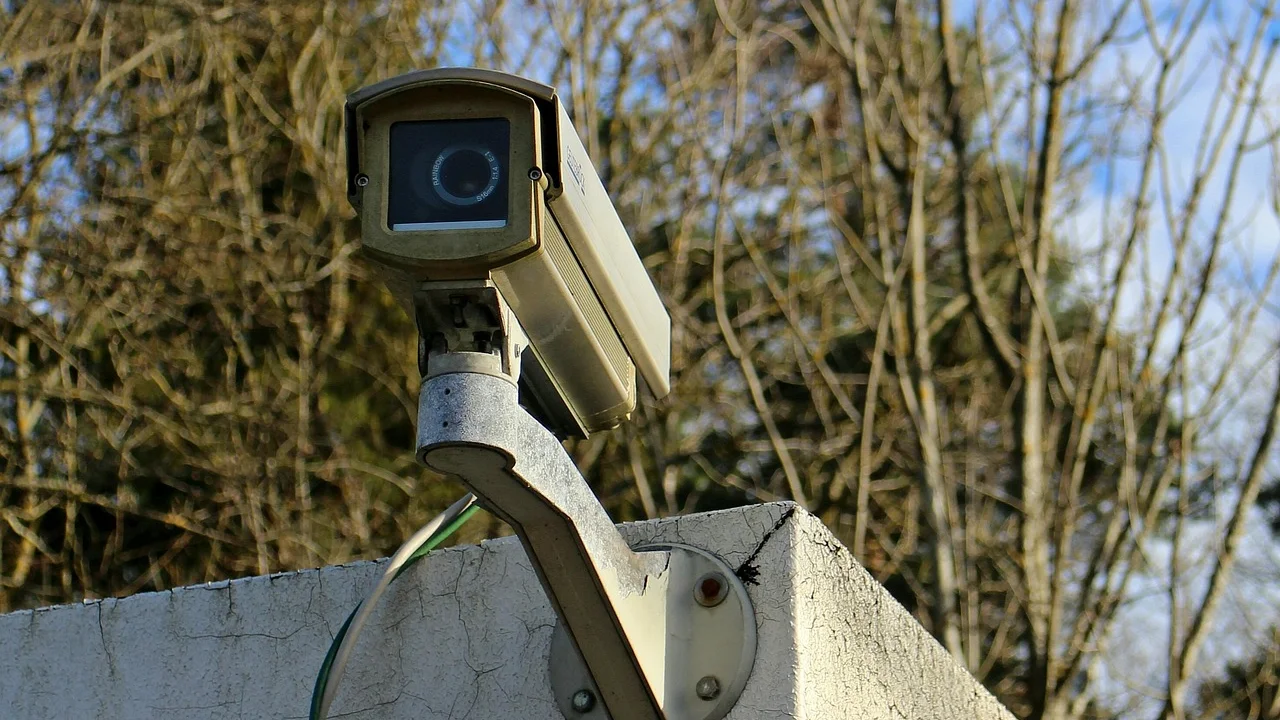
Também é recomendável manter o firmware dos equipamentos e o software do computador atualizados, desde que a atualização seja obtida nos canais oficiais e corresponda exatamente ao modelo. Atualizações podem corrigir falhas, melhorar a compatibilidade e reforçar a proteção contra acessos indevidos. Antes de atualizar um gravador em funcionamento, leia o procedimento e, se necessário, conte com um profissional.
- Troque senhas padrão assim que o equipamento for instalado.
- Use senhas exclusivas para o software, o gravador e a conta de rede, quando aplicável.
- Ative apenas os acessos remotos realmente necessários.
- Evite visualizar câmeras em computadores públicos ou redes Wi-Fi abertas.
- Bloqueie a tela do computador ao se afastar do posto de monitoramento.
- Registre quem possui acesso e revise as permissões periodicamente.
Em locais de trabalho, condomínios e áreas compartilhadas, a instalação de câmeras deve ter finalidade legítima e regras claras de uso. Câmeras em ambientes íntimos, como banheiros e vestiários, são incompatíveis com a proteção da privacidade. Em caso de dúvida sobre captação, armazenamento, compartilhamento ou uso de imagens, busque orientação especializada.
Perguntas frequentes
Qual é o aplicativo Intelbras para PC?
O programa correto depende do modelo e da linha do equipamento. Em determinadas soluções, o Intelbras SIM Plus pode ser indicado para gerenciamento e monitoramento no computador. A confirmação deve ser feita na documentação do produto ou no suporte oficial, pois nem todo dispositivo utiliza o mesmo software.
Posso acessar as câmeras pelo computador e pelo celular ao mesmo tempo?
Em muitos sistemas, sim, desde que o equipamento, a conexão e as configurações permitam múltiplos acessos. Porém, várias visualizações simultâneas podem aumentar o consumo de rede e afetar a fluidez das imagens. Verifique também se há limites de usuários ou canais definidos no dispositivo.
Por que o dispositivo fica offline no programa?
As causas mais comuns são dados de acesso incorretos, mudança no endereço IP, falha de internet, serviço remoto desativado, equipamento desligado ou incompatibilidade de configuração. Faça verificações básicas em ordem e evite alterar portas ou parâmetros avançados sem conhecer o impacto.
É seguro deixar as câmeras conectadas à internet?
O acesso remoto exige cuidados adicionais. Utilize senhas fortes e exclusivas, atualize dispositivos e aplicativos, limite contas autorizadas e evite configurações desnecessariamente expostas. Se não houver necessidade de acessar as imagens fora do local, considere manter o acesso restrito à rede interna.
Conclusão
Escolher e usar um aplicativo Intelbras para PC começa pela identificação correta do gravador, câmera ou sistema instalado. Com o software compatível, dados de acesso autorizados e rede configurada adequadamente, o computador pode se transformar em uma estação prática para acompanhar imagens ao vivo e consultar gravações.
A configuração deve ser feita com atenção à segurança. Baixe programas de fontes oficiais, mantenha senhas protegidas, reduza permissões desnecessárias e trate imagens de pessoas com responsabilidade. Quando houver dúvidas sobre rede, atualização de firmware ou falhas persistentes, o suporte técnico ou um instalador qualificado é a alternativa mais segura.
Referências
- Intelbras — Suporte técnico e central de downloads.
- Intelbras — Manuais e materiais de configuração de equipamentos de segurança eletrônica.
- Centro de Estudos, Resposta e Tratamento de Incidentes de Segurança no Brasil (CERT.br) — Cartilha de Segurança para Internet.
- Autoridade Nacional de Proteção de Dados (ANPD) — Materiais orientativos sobre proteção de dados pessoais.
Escrito por
Editor-chefe e redator
Editor-chefe do Cultura na Floresta, escreve tutoriais e guias de tecnologia com foco em clareza, pesquisa cuidadosa e aplicação prática no dia a dia.