
Como resetar Epson L3150 com segurança e sem erros
Veja como resetar Epson L3150 de forma segura, identificando os sinais do painel, os procedimentos disponíveis e os cuidados com o absorvedor de tinta. Entenda quando uma reinicialização simples basta e quando é necessário buscar assistência técnica.
Buscar como resetar uma Epson L3150 é comum quando a impressora para de imprimir, exibe luzes piscando ou apresenta mensagens relacionadas à manutenção. No entanto, a palavra “reset” pode indicar situações bem diferentes: desligar e ligar o equipamento, restaurar uma conexão de rede, corrigir uma fila de impressão travada ou tratar um aviso ligado ao sistema interno de coleta de resíduos de tinta.
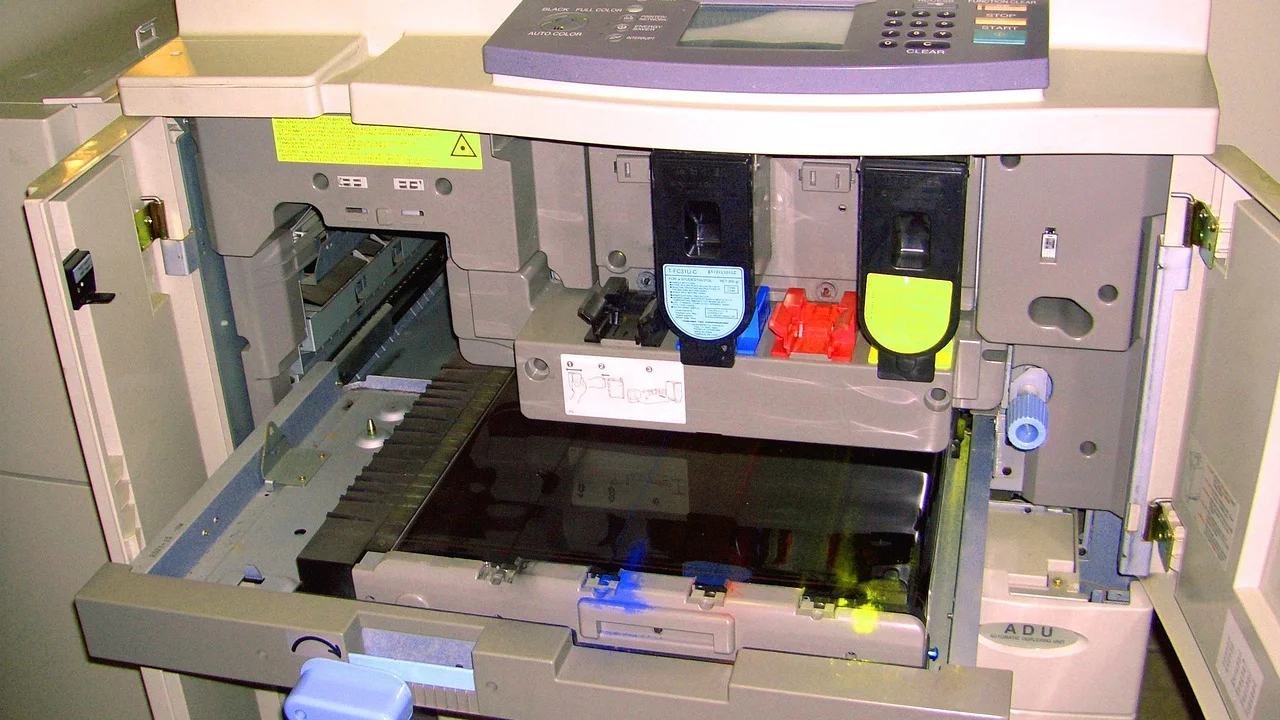
Entender qual é o problema antes de executar qualquer procedimento evita perda de configurações, tentativas sem resultado e, principalmente, o uso de programas de origem duvidosa. A Epson L3150 é uma impressora multifuncional com tanque de tinta; por isso, além das rotinas de software e conexão, ela exige atenção a componentes físicos associados à manutenção.
Este guia explica as alternativas seguras, mostra como interpretar os sinais mais frequentes e deixa claro quando a solução pode ser feita em casa e quando o atendimento técnico é a escolha mais adequada. As orientações servem como referência geral e não substituem a avaliação do manual e de uma assistência qualificada.
O que significa resetar uma Epson L3150
Na prática, “resetar” pode ter pelo menos quatro sentidos. O primeiro é a reinicialização elétrica: desligar a impressora, desconectá-la temporariamente da tomada e religá-la. Esse procedimento pode eliminar travamentos momentâneos de comunicação entre computador, roteador e impressora.
O segundo sentido é a restauração de configurações, especialmente da rede sem fio. Ela é útil quando a impressora foi conectada a outro roteador, quando a senha do Wi-Fi mudou ou quando o computador não consegue mais localizá-la na rede. Nesse caso, o objetivo não é apagar contadores internos de manutenção, mas refazer a comunicação.
Há ainda o reset ligado à fila de impressão ou ao driver. Um documento corrompido, uma impressora marcada como “offline” ou um driver desatualizado pode impedir a impressão mesmo que o aparelho esteja fisicamente em boas condições. Por fim, existe o procedimento associado ao aviso de fim de vida útil ou de manutenção do sistema de absorção de tinta. Essa última situação demanda mais cuidado, pois envolve uma condição física do equipamento.
Identifique os sinais antes de fazer qualquer procedimento
O painel da Epson L3150 usa luzes e botões para indicar estados básicos. A interpretação correta depende da combinação de luzes, do comportamento do equipamento e, quando houver, da mensagem exibida no computador ou no aplicativo de impressão. Não é recomendável concluir que toda luz piscando significa necessidade de reset de contador.

Comece verificando o contexto: a falha começou após faltar energia? O Wi-Fi foi alterado? Há papel preso? Os níveis de tinta estão adequados? O computador reconhece a impressora? Responder a essas perguntas geralmente reduz bastante o número de possibilidades.
Situações comuns e primeira ação recomendada
| Sintoma observado | Causa possível | Primeira ação segura |
|---|---|---|
| Impressora não responde ao comando | Fila travada, falha de conexão ou driver | Cancelar trabalhos, reiniciar computador e impressora |
| Impressora aparece como offline | Wi-Fi desconectado ou cabo USB com falha | Verificar rede, cabo e impressora selecionada |
| Luz de papel acesa ou piscando | Sem papel, alimentação incorreta ou atolamento | Reabastecer a bandeja e procurar papel preso |
| Impressão com falhas ou cores ausentes | Bicos obstruídos ou tinta insuficiente | Conferir tanques e executar verificação dos jatos |
| Mensagem sobre manutenção ou almofada de tinta | Contador de resíduos atingiu limite previsto | Não ignorar o alerta; procurar suporte técnico |
Se a impressora emite ruídos incomuns, apresenta vazamento, cheiro de queimado ou não liga, não insista em reinicializações repetidas. Desconecte o aparelho da tomada e busque avaliação técnica. Esses sinais não costumam ser resolvidos por configuração ou programa.
Como fazer uma reinicialização simples com segurança
A reinicialização simples é o primeiro procedimento para falhas ocasionais. Ela não altera o conteúdo dos tanques, não substitui limpeza mecânica e não redefine necessariamente todas as configurações de rede. Ainda assim, pode restaurar o funcionamento depois de um travamento passageiro.
Antes de começar, confirme que não há uma limpeza de cabeçote ou impressão em andamento. Interromper a energia durante uma atividade interna pode causar erros adicionais. Também vale remover documentos pendentes no computador para que uma tarefa problemática não seja enviada novamente assim que o equipamento retornar.
Passo a passo de desligamento e religamento
- Feche os documentos que estão sendo impressos e cancele os trabalhos pendentes na fila de impressão do computador.
- Pressione o botão de ligar/desligar da impressora e aguarde o equipamento encerrar completamente.
- Depois que todas as luzes se apagarem, desconecte o cabo de energia da tomada.
- Aguarde cerca de um minuto para permitir que a energia residual seja descarregada.
- Reconecte o cabo diretamente a uma tomada em boas condições e ligue a impressora pelo botão.
- Espere a inicialização terminar antes de enviar uma página de teste.
Evite usar filtros de linha defeituosos, adaptadores frouxos ou extensões sobrecarregadas. A alimentação elétrica inadequada pode causar desligamentos inesperados e dificultar o diagnóstico. Se a impressora voltar a funcionar, imprima uma página simples para confirmar que a comunicação e a qualidade estão normais.
Como corrigir falhas de conexão e fila de impressão
Muitos casos atribuídos ao reset têm origem no computador ou na rede. Se a Epson L3150 está ligada, com papel e tinta, mas o arquivo não sai, verifique se ela é a impressora selecionada no sistema. Em ambientes com mais de um equipamento instalado, é comum o documento ser enviado para uma impressora antiga, virtual ou desconectada.
Em conexões USB, teste outro cabo compatível e outra porta do computador. Não force o conector e não use cabos danificados. Em conexões Wi-Fi, confira se computador e impressora estão ligados à mesma rede. Alterações no nome ou na senha do roteador normalmente exigem uma nova configuração da impressora.
Limpeza da fila no computador
Quando um arquivo fica preso, os documentos seguintes podem permanecer bloqueados. Abra a área de impressoras do sistema operacional, localize a Epson L3150, abra a fila e cancele os itens pendentes. Em seguida, reinicie o computador e tente novamente com uma página de teste ou um documento curto.
Se o problema persistir, reinstalar o software e o driver obtidos pelo canal oficial do fabricante costuma ser mais seguro do que procurar arquivos em páginas desconhecidas. Também é importante conferir se o sistema não marcou o equipamento como pausado ou offline. A página de suporte da Epson Brasil pode ajudar a localizar manuais, drivers e ferramentas compatíveis com o modelo.
Quando restaurar a configuração de rede
Restaurar a rede é indicado quando a impressora perdeu a comunicação após troca de roteador, mudança de senha ou mudança de endereço. O procedimento exato deve seguir o manual da L3150, porque a combinação de botões e o fluxo de configuração podem variar conforme a versão do equipamento e do aplicativo utilizado.
Depois de restaurar a conexão, refaça o pareamento usando uma rede estável e mantenha a impressora dentro de alcance razoável do roteador. Paredes espessas, interferência de outros dispositivos e sinal fraco podem provocar falhas intermitentes que parecem defeito da impressora, mas são problemas de rede.
Qualidade de impressão: o que verificar antes de limpar cabeçotes
Listras, trechos apagados, cores diferentes do esperado e texto falhando geralmente apontam para necessidade de manutenção de impressão, não para reset. O primeiro passo é verificar visualmente os níveis de tinta nos tanques. Não deixe o nível ficar abaixo da marca mínima indicada pelo fabricante, pois isso pode prejudicar o sistema de alimentação de tinta.
Com níveis adequados, utilize a função de verificação dos jatos disponível no utilitário da impressora. Ela produz um padrão que ajuda a identificar quais cores apresentam falhas. Só então considere iniciar uma limpeza de cabeçote pelo software oficial ou pelo painel, conforme o manual.
Use a limpeza com moderação
A limpeza de cabeçote consome tinta e deve ser aplicada de forma consciente. Executar vários ciclos seguidos sem avaliar o resultado pode desperdiçar tinta e aumentar a quantidade de resíduos encaminhados ao sistema de absorção. Faça uma verificação após cada ciclo e respeite os intervalos indicados pelo fabricante.
Não use álcool, água, agulhas, seringas ou produtos caseiros diretamente no cabeçote e nas mangueiras sem conhecimento técnico. Essas intervenções podem introduzir ar no sistema, danificar peças e gerar vazamentos. Para entender o princípio da tecnologia usada, vale consultar o verbete sobre impressora jato de tinta, que explica de forma geral a formação de imagens por gotículas de tinta.
A manutenção preventiva é mais eficaz e menos onerosa do que a manutenção corretiva.
Princípio amplamente adotado em gestão de manutenção
Almofada de tinta: por que o alerta não deve ser ignorado
Durante limpezas de cabeçote, inicializações e determinadas rotinas internas, uma pequena quantidade de tinta é direcionada para componentes de absorção de resíduos, muitas vezes chamados de almofadas de tinta. A impressora acompanha essas operações por meio de um contador estimado. Quando o limite previsto é alcançado, pode exibir um alerta de manutenção e interromper funções.
Esse aviso não significa apenas uma mensagem incômoda no sistema. O componente absorvente pode estar saturado, e continuar usando o equipamento sem a manutenção apropriada aumenta o risco de vazamento de tinta. Por isso, apagar ou alterar somente o contador, sem tratar a parte física, não resolve a causa do aviso.
Por que programas de reset não são uma solução universal
Na internet, há ferramentas que prometem liberar rapidamente a impressora mediante alteração de contadores. Além de haver risco de arquivos maliciosos, versões incompatíveis podem causar novas falhas. Mais importante: um software não substitui a inspeção, a troca ou o tratamento adequado do sistema que recebe tinta residual.
Se a mensagem mencionar vida útil de peças, manutenção necessária, absorvedor de tinta ou almofada de tinta, a atitude prudente é procurar assistência técnica autorizada ou profissional capacitado. Informe o texto exato do aviso e evite continuar imprimindo até receber a orientação adequada.
Cuidados que ajudam a evitar erros e interrupções
Uma rotina simples de uso diminui a chance de falhas. Mantenha a impressora em superfície plana, firme e protegida de poeira, umidade excessiva e luz solar direta. Use papel apropriado, armazenado em local seco, para reduzir problemas de alimentação e atolamentos.

Também é recomendado imprimir periodicamente, em especial se o equipamento fica muito tempo parado. A movimentação regular de tinta ajuda a preservar a qualidade de impressão, embora não elimine a necessidade de manutenção quando surgem falhas persistentes. Sempre utilize tintas compatíveis com a especificação do equipamento e siga as instruções de abastecimento para evitar derramamentos.
- Confira os níveis de tinta antes de iniciar trabalhos longos.
- Retire folhas amassadas, úmidas ou grampeadas da bandeja.
- Feche corretamente as tampas dos tanques após o abastecimento.
- Não desligue a impressora retirando o cabo da tomada durante o funcionamento normal.
- Atualize o driver quando houver incompatibilidade após mudanças no computador.
- Guarde o manual do produto e registre mensagens de erro antes de pedir suporte.
Registrar o que aconteceu também facilita o diagnóstico. Anote quais luzes estavam acesas, se havia alguma mensagem no computador, se ocorreu queda de energia e quais tentativas já foram feitas. Essas informações evitam procedimentos repetidos e ajudam o técnico a identificar a origem da falha.
Perguntas frequentes
Posso resetar a Epson L3150 apenas desligando da tomada?
Desligar, aguardar e religar pode corrigir travamentos temporários, mas não elimina alertas de manutenção, não desentope cabeçotes e não resolve defeitos físicos. Sempre desligue primeiro pelo botão e aguarde o encerramento antes de desconectar da tomada.
Como saber se o problema é tinta ou conexão?
Se a impressora recebe o comando, movimenta o papel e imprime com falhas visuais, verifique tinta e jatos. Se não recebe documentos, aparece offline ou não é encontrada pelo computador, investigue cabo, Wi-Fi, fila e driver. Uma página de teste ajuda a separar as duas situações.
É seguro usar programa de reset baixado da internet?
Não é uma escolha recomendada. Arquivos de origem desconhecida podem conter programas maliciosos, ser incompatíveis com o modelo ou alterar apenas um contador sem resolver a condição física associada aos resíduos de tinta. Prefira suporte oficial e assistência técnica quando houver alerta de manutenção.
Quantas limpezas de cabeçote posso fazer seguidas?
Não há um número universal adequado para todas as situações. Faça uma verificação dos jatos, execute uma limpeza conforme a orientação do utilitário e avalie o resultado antes de repetir. Limpezas excessivas consomem tinta e aumentam os resíduos internos; se não houver melhora, procure suporte.
Conclusão
Resetar uma Epson L3150 com segurança começa por identificar o tipo de falha. Reiniciar o equipamento pode resolver um travamento; limpar a fila ou reconfigurar a rede pode restaurar a comunicação; verificar jatos e tinta pode corrigir falhas na página. Cada problema exige uma ação diferente, e tentar uma solução genérica para todos os alertas tende a atrasar o reparo.
Quando o aviso está ligado à almofada de tinta, ao absorvedor ou à necessidade de manutenção, trate-o como um sinal de que o equipamento precisa de avaliação física. Evitar softwares não oficiais e seguir as orientações do fabricante protege tanto a impressora quanto os seus dados e a qualidade das impressões.
Referências
- Epson Brasil — Suporte a produtos e downloads de drivers.
- Epson — Manual do usuário da linha EcoTank L3150.
- Microsoft — Documentação de solução de problemas de impressão no Windows.
- Wikipedia — Impressora jato de tinta.
Escrito por
Editor-chefe e redator
Editor-chefe do Cultura na Floresta, escreve tutoriais e guias de tecnologia com foco em clareza, pesquisa cuidadosa e aplicação prática no dia a dia.