
Como fazer ponto de interrogação no teclado americano
Saber como fazer ponto de interrogação no teclado americano evita erros ao digitar perguntas, senhas e comandos. Veja a combinação principal, as diferenças entre layouts dos Estados Unidos e do Brasil, atalhos alternativos e como corrigir uma configuração de teclado inadequada.
O teclado americano, também chamado de teclado com layout US, é comum em notebooks importados, computadores montados e periféricos usados para programação. Como a disposição de caracteres não é igual à do teclado brasileiro no padrão ABNT2, é normal surgir dúvida na hora de digitar símbolos de pontuação.
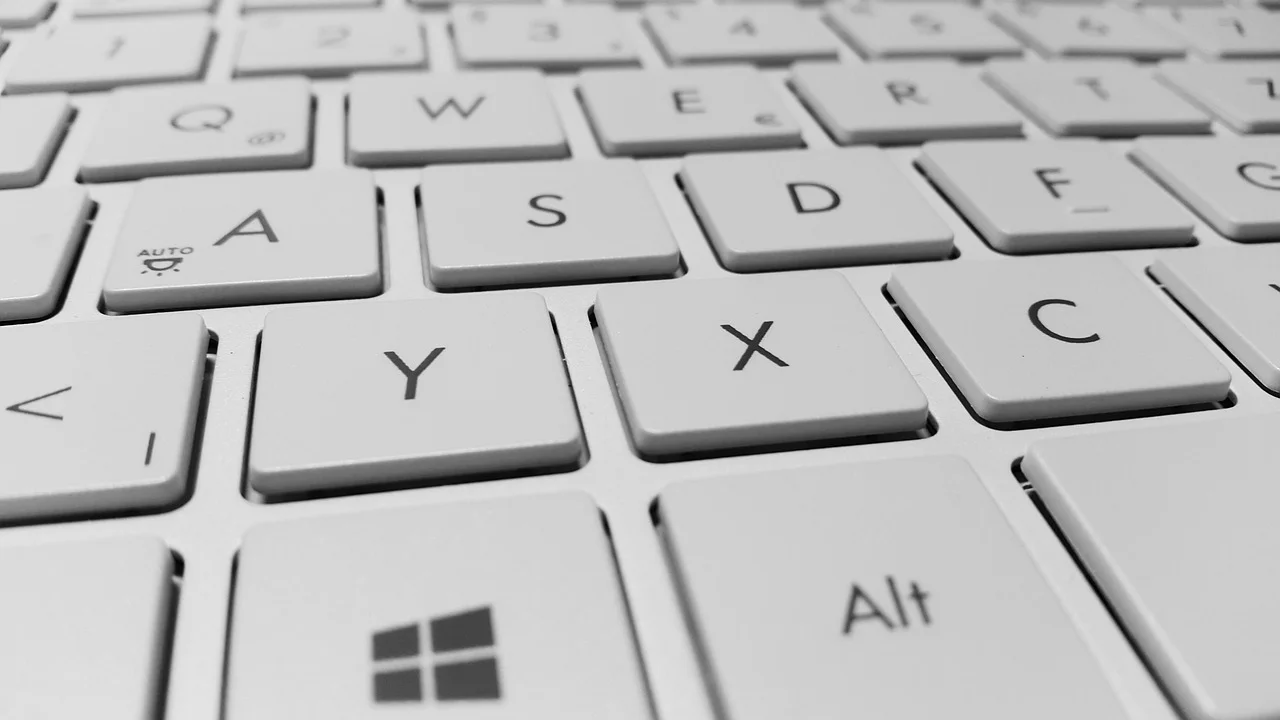
Para escrever o ponto de interrogação nesse tipo de teclado, a combinação mais usual é Shift + /. A tecla da barra inclinada e do ponto de interrogação costuma ficar próxima à tecla Shift direita. Porém, essa regra depende de o sistema operacional estar configurado para o mesmo layout físico do teclado.
Quando a combinação não funciona e aparece outro caractere, o problema geralmente não está na tecla, mas na configuração de idioma ou layout. Entender essa relação ajuda a usar o computador com mais segurança, especialmente ao preencher formulários, redigir mensagens ou inserir caracteres em senhas.
Onde fica o ponto de interrogação no teclado americano
No layout americano padrão, conhecido como US, a tecla que reúne a barra inclinada para a direita (/) e o ponto de interrogação (?) fica na fileira inferior de letras, imediatamente à esquerda da tecla Shift localizada no lado direito do teclado.
Sem pressionar uma tecla modificadora, essa tecla produz a barra inclinada. Ao manter Shift pressionado e apertá-la, o sistema interpreta o comando como ponto de interrogação. Isso ocorre porque muitos teclados atribuem dois símbolos à mesma tecla: o símbolo inferior ou principal é digitado diretamente, enquanto o símbolo superior depende da tecla Shift.
Combinação principal
O procedimento é simples: mantenha pressionada a tecla Shift e, sem soltá-la, pressione a tecla que contém a barra /. O resultado será ?. Você pode usar tanto a tecla Shift esquerda quanto a direita, desde que a configuração do teclado seja compatível com o layout americano.
Em teclados compactos de notebook, a posição visual pode variar um pouco, mas a inscrição / ? costuma continuar presente na mesma tecla. Se você encontrar esses dois caracteres juntos, ela é a tecla correta para a combinação.
Entenda a diferença entre teclado físico e layout do sistema
O teclado físico é o periférico que você vê, com letras e símbolos impressos nas teclas. Já o layout do sistema é a regra de mapeamento usada pelo Windows, macOS ou Linux para decidir qual caractere cada tecla deve produzir. Os dois precisam corresponder para que a digitação aconteça de modo previsível.

Por exemplo, um notebook pode ter teclado físico americano, sem a tecla Ç e com o ponto de interrogação junto da barra. Se o sistema estiver definido como Português (Brasil) ABNT2, a tecla pressionada poderá gerar outro símbolo. Da mesma forma, um teclado brasileiro configurado como US apresentará caracteres em posições inesperadas.
Um teclado é um dispositivo de entrada que permite ao usuário inserir caracteres em um computador.
Wikipédia, verbete “Teclado (informática)”
Na prática, a aparência da tecla é uma referência importante, mas não é a única. Sempre considere o layout ativo no sistema, principalmente quando usar um computador compartilhado, uma máquina recém-formatada ou um teclado externo conectado ao notebook.
Como identificar um teclado americano
Alguns sinais ajudam a reconhecer o padrão US. Em geral, ele não possui uma tecla exclusiva para Ç, a tecla Enter tem formato horizontal mais simples e a fileira superior apresenta símbolos em posições diferentes das encontradas no ABNT2. A tecla ao lado do Shift direito também costuma exibir / ?.
Há ainda o layout US International, bastante usado por brasileiros que têm teclado americano, mas precisam escrever em português. Ele mantém a posição do ponto de interrogação como Shift + /, porém permite combinar certas teclas com letras para criar acentos e caracteres como á, ê, õ e ç.
Combinações de teclas mais comuns no layout US
Além do ponto de interrogação, conhecer alguns símbolos do teclado americano reduz a necessidade de procurar caracteres em menus ou copiar e colar. A tabela abaixo mostra combinações usuais no layout US padrão. Elas podem mudar se houver configuração de idioma diferente ou software de remapeamento de teclas.
| Caractere | Combinação no teclado americano | Localização aproximada |
|---|---|---|
| ? | Shift + / | À esquerda do Shift direito |
| / | / | À esquerda do Shift direito |
| : | Shift + ; | À direita da letra L |
| ; | ; | À direita da letra L |
| @ | Shift + 2 | Fileira numérica superior |
| ! | Shift + 1 | Fileira numérica superior |
| _ | Shift + - | Ao lado do zero |
| " | Shift + ' | À esquerda do Enter |
Observe que a tecla Shift é indispensável para os símbolos impressos na parte superior de muitas teclas. Quando ela não responde, o resultado pode ser uma barra em vez de interrogação. Nesse caso, teste a outra tecla Shift e verifique se o problema aparece em todos os programas.
Em certos teclados, sobretudo modelos compactos e mecânicos, algumas funções secundárias podem estar identificadas por cores ou acionadas com a tecla Fn. Isso não altera necessariamente o ponto de interrogação, mas vale conferir o manual do modelo quando a tecla / ? não estiver visível.
Como configurar o teclado americano no Windows
Se o seu teclado físico tem padrão americano, configurar o Windows para usar um layout compatível é a melhor forma de fazer os caracteres coincidirem com as legendas impressas. Para quem escreve em inglês com frequência, o layout US é suficiente. Para quem escreve em português, o US International pode ser mais prático por oferecer recursos de acentuação.

O Windows permite instalar mais de um layout e alternar entre eles. Essa possibilidade é útil, mas também pode causar confusão se a troca ocorrer sem perceber. Ao notar que o ponto de interrogação ou outros símbolos mudaram de lugar, confira o indicador de idioma na barra de tarefas.
Passo a passo para adicionar um layout
- Abra as Configurações do Windows pelo menu Iniciar.
- Acesse a área de idioma e região, que pode aparecer dentro das opções de hora e idioma.
- Selecione o idioma instalado que será usado para digitação.
- Entre nas opções de teclado e escolha adicionar um teclado.
- Procure por Estados Unidos ou Estados Unidos – Internacional.
- Selecione o layout desejado e faça um teste em um editor de texto.
Depois de ativar o layout US, pressione Shift + / para confirmar a produção do ponto de interrogação. Caso haja diversos layouts instalados, a alternância pode ser feita pelo atalho exibido pelo próprio Windows ou pelo seletor de idioma da barra de tarefas.
Para consultar explicações oficiais sobre métodos de entrada, idiomas e configurações relacionadas, é possível acessar o suporte da Microsoft sobre configurações de idioma de entrada. Os nomes exatos dos menus podem sofrer pequenas alterações entre versões do sistema.
Como digitar o símbolo no Mac e em outros dispositivos
No Mac com teclado físico americano e layout US selecionado, a lógica é a mesma: use Shift + /. A diferença principal está na forma de gerenciar fontes de entrada, que são os layouts de teclado disponíveis no macOS. O símbolo deve aparecer assim que a combinação for pressionada em qualquer campo de texto compatível.
Em aparelhos Apple vendidos no Brasil, o teclado físico pode seguir outro padrão. Por isso, antes de decorar atalhos, observe os símbolos impressos. Se a tecla mostrar / ?, Shift mais essa tecla tende a gerar a interrogação quando a fonte de entrada estiver correta.
Fontes de entrada no macOS
No macOS, a seleção do layout costuma ficar nas configurações de teclado, na área de fontes de entrada. Ali é possível adicionar o layout ABC, equivalente ao padrão americano em muitas instalações, e escolher outros layouts conforme o idioma utilizado.
Se quiser confirmar a posição de cada caractere sem testar tecla por tecla, ative o visualizador de teclado do sistema. Esse recurso mostra uma representação virtual e atualiza os símbolos quando você pressiona Shift, Option ou outras teclas modificadoras. É uma forma segura de identificar diferenças entre layouts.
Celulares e tablets
Em celulares, o teclado virtual normalmente oferece um botão para alternar entre letras, números e símbolos. O ponto de interrogação costuma estar na primeira ou na segunda tela de sinais, dependendo do aplicativo e do idioma selecionado. Não existe uma posição universal como no teclado físico americano.
Se você conectou um teclado Bluetooth americano ao celular ou tablet, a combinação continuará dependendo do layout reconhecido pelo dispositivo. Verifique nas configurações físicas de teclado se o idioma selecionado corresponde ao periférico conectado.
O que fazer quando Shift + / não gera interrogação
Se a combinação principal não produzir ?, não é necessário concluir de imediato que o teclado está com defeito. Há causas frequentes e fáceis de testar: layout ativo incorreto, troca involuntária de idioma, tecla Shift com falha, programa que intercepta atalhos ou configuração especial de acessibilidade.
Comece abrindo um editor de texto simples e faça testes fora do navegador, de jogos ou de programas corporativos. Assim, fica mais fácil separar um problema geral do sistema de um comportamento específico do aplicativo em uso.
- Confira o indicador de idioma e layout na barra de tarefas ou no menu do sistema.
- Teste as duas teclas Shift, esquerda e direita, com letras maiúsculas e símbolos.
- Experimente a tecla / ? sem Shift para verificar se a barra aparece.
- Desconecte e reconecte teclados USB ou Bluetooth, se estiver usando um periférico externo.
- Reinicie o computador depois de alterar o layout de teclado.
- Desative temporariamente softwares de remapeamento, macros ou atalhos personalizados.
Se a barra funciona, mas Shift mais barra gera outro símbolo, a causa mais provável é o mapeamento. Se nem a barra nem a interrogação aparecem, pode haver sujeira, desgaste ou defeito físico na tecla. Um teclado virtual do sistema ajuda a comparar o resultado esperado com o que é registrado pelo equipamento.
Em situações emergenciais, você pode copiar e colar o caractere ?. Esse recurso resolve a necessidade imediata, mas não substitui o ajuste de configuração, pois o mesmo conflito continuará afetando outros sinais, como arroba, dois-pontos, aspas e acentos.
US ou US International: qual layout escolher
O layout US é adequado para quem digita predominantemente em inglês, trabalha com código ou prefere que cada tecla gere diretamente o símbolo impresso. Já o US International costuma ser mais conveniente para quem usa um teclado americano e escreve em português com frequência.

No US International, algumas teclas de pontuação agem como teclas mortas. Isso significa que elas aguardam a próxima letra para formar um caractere acentuado. Por exemplo, a combinação com apóstrofo pode produzir uma vogal aguda. Para digitar o apóstrofo isoladamente, em geral é necessário pressionar espaço após ele. Esse comportamento é normal nesse layout.
O ponto de interrogação não costuma ser afetado por essa diferença: em ambos os casos, a combinação permanece Shift + /. A escolha entre os layouts deve levar em conta principalmente sua rotina de escrita, a necessidade de acentos e sua familiaridade com os símbolos.
A padronização dos layouts tem relação com a localização de teclas e códigos usados pelos sistemas. Uma referência introdutória sobre o tema pode ser encontrada no verbete da Wikipédia sobre disposição das teclas do teclado. Para configurações de trabalho, escola ou equipamentos corporativos, pode ser necessário seguir o padrão definido pelo responsável técnico.
Perguntas frequentes
Qual é o atalho para ponto de interrogação no teclado americano?
O atalho mais comum é Shift + /. A tecla da barra e do ponto de interrogação fica, normalmente, logo à esquerda da tecla Shift direita. O resultado depende de o sistema estar configurado com o layout americano.
Por que aparece outro símbolo ao pressionar Shift + /?
Isso geralmente ocorre porque o layout ativo no sistema não corresponde ao teclado físico. Verifique se há um layout brasileiro, internacional ou de outro idioma selecionado e ajuste a configuração conforme as inscrições das teclas.
Como faço ponto de interrogação em notebook importado?
Em um notebook importado com teclado americano, procure a tecla marcada com / ? e pressione Shift junto com ela. Se não funcionar, altere a fonte de entrada ou o layout de teclado para Estados Unidos ou Estados Unidos – Internacional.
O ponto de interrogação muda no teclado US International?
Não normalmente. Tanto no layout US quanto no US International, o ponto de interrogação é digitado com Shift mais a tecla da barra. A principal diferença do US International está no modo de produzir acentos e alguns caracteres especiais.
Conclusão
Para fazer ponto de interrogação no teclado americano, pressione Shift + /. A combinação é simples, mas somente funcionará como esperado quando o layout escolhido no sistema operacional estiver de acordo com o teclado físico utilizado.
Se surgir um caractere diferente, confira primeiro o idioma e o layout ativos antes de considerar uma falha de hardware. Ajustar essa configuração também corrige a posição de outros símbolos importantes e torna a digitação mais rápida, previsível e confortável no dia a dia.
Referências
- Microsoft — Gerenciar configurações de idioma de entrada no Windows.
- Apple — Manual do Usuário do macOS: alterar fontes de entrada.
- Wikipédia — Teclado (informática).
- Wikipédia — Disposição das teclas do teclado.
Escrito por
Editor-chefe e redator
Editor-chefe do Cultura na Floresta, escreve tutoriais e guias de tecnologia com foco em clareza, pesquisa cuidadosa e aplicação prática no dia a dia.