
Como usar o Nubank no notebook com segurança
Saiba como usar o Nubank no notebook sem cair em sites falsos. Entenda a diferença entre aplicativo e navegador, quais serviços podem ser acessados pelo computador, como entrar com segurança e o que fazer quando precisar confirmar uma operação no celular.
Buscar por “nubank baixar no notebook” é comum entre pessoas que querem consultar a conta em uma tela maior, organizar pagamentos ou trabalhar com mais conforto. Antes de instalar qualquer arquivo, porém, é importante entender um ponto central: o acesso aos serviços financeiros do Nubank é estruturado principalmente para o aplicativo oficial em celular. Não é recomendável procurar instaladores desconhecidos para Windows ou macOS.
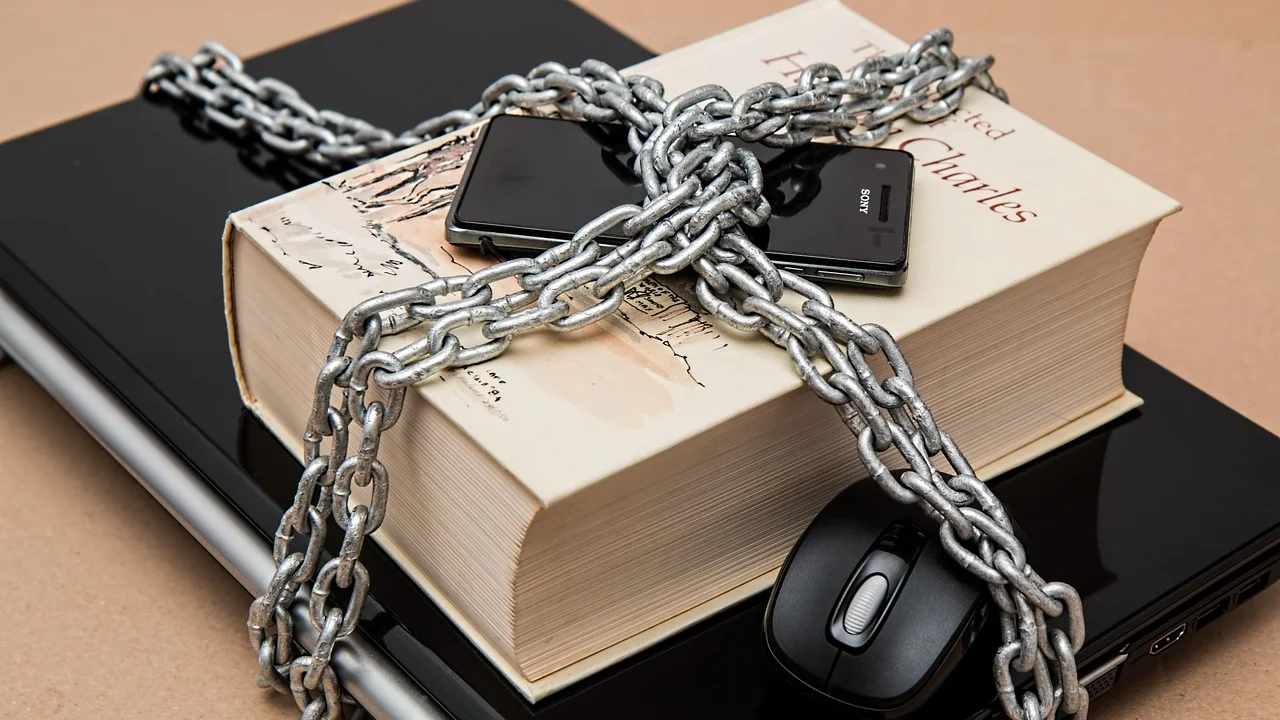
O notebook pode ser útil para acessar recursos disponibilizados no ambiente web oficial, acompanhar informações e lidar com tarefas que façam sentido no navegador. Já operações sensíveis, como autorizações, movimentações e validações de segurança, podem exigir a confirmação pelo celular cadastrado. Essa integração ajuda a reduzir o risco de acesso indevido.
Neste guia, você vai entender o que significa usar o Nubank no computador, como reconhecer caminhos legítimos, quais cuidados adotar ao entrar em páginas financeiras e por que programas que prometem instalar o aplicativo no notebook merecem atenção redobrada.
É possível baixar o Nubank no notebook?
Em condições normais, o aplicativo do Nubank é desenvolvido para sistemas móveis, especialmente Android e iOS. Portanto, não se deve tratar arquivos encontrados em páginas aleatórias como uma versão oficial do banco para notebook. Um arquivo com aparência de instalador, extensão desconhecida ou promessa de acesso completo à conta pode representar risco de malware, roubo de dados ou fraude.
Isso não significa que o computador seja inútil para quem tem conta digital. Bancos e empresas financeiras podem oferecer áreas web específicas, voltadas a determinadas consultas ou produtos. A disponibilidade de cada recurso pode mudar conforme o perfil da conta, o serviço contratado e as políticas de segurança da instituição. Por isso, a regra mais segura é começar sempre pelos canais oficiais e verificar o que está disponível para você.
Aplicativo para celular e acesso pelo navegador não são a mesma coisa
O aplicativo móvel é um programa instalado no telefone e vinculado ao aparelho, ao número cadastrado e a mecanismos de autenticação, como senha, biometria e confirmações dentro do próprio app. Ele concentra as funções cotidianas da conta e é projetado para proteger operações que envolvem dinheiro e dados pessoais.
Já o acesso web ocorre dentro do navegador, como Chrome, Firefox, Edge ou Safari. Em vez de baixar um programa, a pessoa entra no endereço oficial e faz login quando houver uma área autorizada para isso. Dependendo do serviço, o site pode pedir validação adicional no celular. Essa segunda etapa não é um defeito: é uma barreira de segurança importante.
Como acessar serviços pelo notebook de forma segura
Se você precisa verificar opções oferecidas pela instituição no computador, abra o navegador e digite o endereço oficial manualmente na barra de endereços. Evite iniciar o acesso por anúncios, links recebidos em mensagens, resultados patrocinados pouco claros ou e-mails inesperados. Mesmo uma página visualmente parecida com a verdadeira pode ter sido criada para capturar dados.

Também vale manter navegador, sistema operacional e antivírus atualizados. Atualizações corrigem falhas conhecidas e tornam mais difícil a exploração de vulnerabilidades. Em máquinas compartilhadas, públicas ou utilizadas no trabalho por várias pessoas, o cuidado deve ser ainda maior: prefira não acessar informações bancárias e nunca salve senhas.
Passo a passo para conferir um canal legítimo
- Abra um navegador atualizado em um notebook de sua confiança.
- Digite você mesmo o domínio oficial da instituição, sem copiar links de mensagens.
- Confira se o endereço começa com https:// e se o domínio está escrito corretamente.
- Leia o conteúdo da página e identifique se ela explica claramente qual serviço está sendo acessado.
- Use somente os dados solicitados pelo processo oficial, sem informar senha por chat, telefone ou formulário duvidoso.
- Se houver pedido de confirmação no celular, confira a operação antes de autorizar.
- Ao terminar, encerre a sessão, especialmente se o computador não for de uso exclusivo.
O protocolo HTTPS indica que a comunicação entre o navegador e o site é criptografada, mas não substitui a conferência do domínio. Golpistas também podem usar certificados digitais em páginas falsas. A combinação de endereço correto, navegação iniciada por você e validação no aplicativo oferece uma proteção bem mais sólida.
Recursos que podem depender do celular
Em serviços financeiros, é normal que algumas ações sejam exclusivas do aplicativo. Isso ocorre porque o celular cadastrado funciona como um fator adicional de identificação. A instituição pode solicitar uma aprovação no aparelho para liberar um acesso, confirmar uma transação ou alterar informações de segurança.
Ao buscar o Nubank no notebook, considere o computador como um possível complemento, e não necessariamente como substituto integral do telefone. A disponibilidade exata de recursos deve ser verificada dentro dos ambientes oficiais. Se uma página ou programa prometer liberar tudo sem confirmação, sem vínculo com o dispositivo ou sem procedimentos de segurança, desconfie.
| Atividade | Canal mais adequado | Cuidados principais |
|---|---|---|
| Consultar comunicações e páginas institucionais | Navegador no notebook | Digitar o endereço oficial e checar o domínio |
| Instalar ou atualizar o aplicativo | Loja oficial do celular | Usar Google Play ou App Store e conferir o desenvolvedor |
| Autorizar ação sensível | Celular cadastrado | Ler os dados da solicitação antes de confirmar |
| Atender uma solicitação inesperada | Canal oficial verificado | Não clicar em links enviados por terceiros |
| Resolver bloqueio ou suspeita de fraude | Suporte oficial | Buscar o contato dentro do aplicativo ou site oficial |
Uma boa prática é manter as notificações do aplicativo ativas, desde que o telefone esteja protegido por senha, biometria ou outro bloqueio de tela. Alertas ajudam a perceber acessos e movimentações que não foram feitos por você. Ainda assim, não interaja automaticamente com toda mensagem: a confirmação deve ocorrer dentro do ambiente oficial.
Por que emuladores exigem cautela
Algumas pessoas tentam rodar aplicativos Android no computador por meio de emuladores. Tecnicamente, um emulador cria um ambiente que imita um dispositivo móvel dentro do notebook. Apesar de poder ser útil para testes de software ou uso de certos aplicativos, essa não é uma solução indicada para operações bancárias pessoais.
Um emulador amplia a superfície de risco: há mais programas envolvidos, permissões a analisar, possibilidade de instalação de extensões e necessidade de proteger o próprio ambiente virtual. Além disso, instituições financeiras podem restringir ou bloquear acessos quando identificam configurações incomuns, justamente para preservar a conta. Não tente contornar mecanismos de segurança.
Riscos de instaladores e extensões não oficiais
Programas com nomes como “Nubank para PC”, “Nubank Desktop” ou “Nubank Windows” encontrados fora de fontes oficiais não devem ser baixados por impulso. Eles podem instalar programas indesejados, registrar teclas digitadas, exibir páginas falsas ou roubar arquivos. O mesmo cuidado vale para extensões de navegador que prometem atalhos, saldo na tela ou facilidades para contas bancárias.
Uma orientação segura é simples: não instale arquivos bancários recebidos por e-mail, aplicativo de mensagens ou sites de download genéricos. Quando for necessário instalar o app legítimo no celular, use exclusivamente as lojas oficiais do sistema operacional. Para entender melhor o funcionamento de programas que simulam outros sistemas, consulte o verbete sobre emulador, mas evite usá-los como atalho para administrar sua conta financeira.
Golpes comuns relacionados ao acesso pelo computador
Golpistas se aproveitam da pressa e da vontade de resolver uma dificuldade técnica. Podem enviar uma mensagem avisando que a conta será bloqueada, que existe uma compra suspeita ou que é obrigatório “atualizar o cadastro” pelo notebook. O objetivo costuma ser induzir a vítima a abrir uma página falsa ou revelar códigos de confirmação.
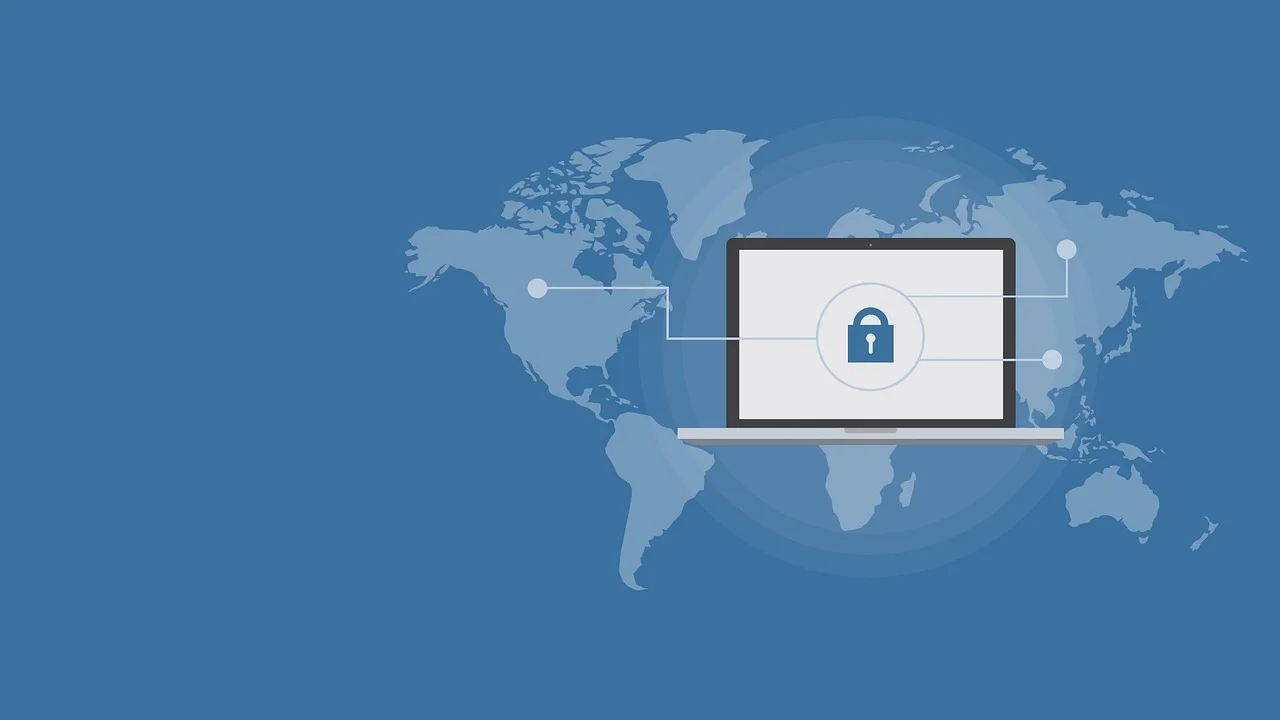
Instituições sérias não precisam que você informe senha, código de segurança ou token a um atendente por ligação, chat informal ou rede social. Também não é prudente permitir que alguém controle seu notebook remotamente para “ajudar” em uma questão bancária. A pessoa pode observar senhas, transferir valores ou instalar ferramentas maliciosas.
- Desconfie de urgência excessiva, ameaças de bloqueio imediato e promessas de solução em poucos minutos.
- Não compartilhe senhas, códigos temporários, dados do cartão ou informações de acesso.
- Não escaneie QR codes enviados por desconhecidos para supostamente proteger ou liberar a conta.
- Evite chamadas de vídeo em que alguém peça para mostrar a tela do aplicativo ou do notebook.
- Ignore pedidos para instalar aplicativos de acesso remoto ou extensões de navegador.
- Confirme qualquer alerta diretamente no aplicativo ou no endereço oficial digitado por você.
“Na internet, informação demais é melhor do que informação de menos.”
Comitê Gestor da Internet no Brasil, princípios de orientação sobre segurança digital
Na prática, isso significa parar antes de agir, conferir o contexto e buscar uma segunda forma de validação. O conteúdo de cibersegurança da Anatel reúne orientações gerais úteis para reconhecer ameaças digitais e fortalecer hábitos de proteção em dispositivos conectados.
Como deixar o notebook mais protegido
A segurança da conta não depende apenas do site ou do aplicativo: ela também está ligada às condições do dispositivo usado. Um notebook com atualizações pendentes, sistema operacional sem suporte, programas piratas ou extensões desconhecidas pode expor informações mesmo que a senha seja forte.
Faça uma revisão periódica dos programas instalados e remova o que não reconhece ou não usa. No navegador, revise extensões, permissões de notificações e senhas salvas. Use uma conta de usuário protegida por senha no sistema operacional e bloqueie a tela sempre que se afastar da máquina.
Checklist antes de acessar informações financeiras
- O sistema operacional está atualizado?
- O navegador é original e recebe atualizações?
- O antivírus e os recursos de proteção do sistema estão ativos?
- A conexão Wi-Fi é confiável e protegida por senha?
- Há programas de acesso remoto instalados sem necessidade?
- O endereço do site foi digitado e conferido com atenção?
- O celular cadastrado está com bloqueio de tela ativado?
Redes públicas, como as de cafés, hotéis e terminais, merecem prudência. Mesmo que sejam convenientes, elas podem apresentar riscos de interceptação, redes falsas com nomes parecidos ou dispositivos mal configurados. Para acessar dados financeiros, prefira sua rede residencial protegida ou a conexão móvel pessoal.
O que fazer se você instalou algo suspeito
Se você baixou um arquivo que dizia ser o Nubank para notebook ou percebeu comportamento estranho no computador, não informe mais dados e não tente continuar o acesso. Desconecte o equipamento da internet, se possível, e execute uma verificação completa com uma solução de segurança confiável e atualizada. Depois, remova o programa suspeito seguindo orientações técnicas adequadas.
Troque senhas importantes em um dispositivo seguro, começando pelo e-mail principal, porque ele costuma ser usado para recuperar acessos. Caso tenha digitado dados bancários, códigos ou senhas em uma página duvidosa, entre em contato com o atendimento oficial da instituição pelos canais verificados. Explique o que ocorreu, informe o horário aproximado e siga as medidas de bloqueio ou revisão sugeridas.
Quando buscar ajuda técnica
Procure suporte técnico se o notebook apresentar anúncios invasivos, mudanças na página inicial do navegador, programas que se reinstalam, lentidão inesperada, pedidos de senha fora de contexto ou ferramentas de controle remoto que você não reconhece. Em casos mais sérios, pode ser necessário fazer backup cuidadoso de arquivos pessoais e reinstalar o sistema operacional.
Também monitore notificações e movimentações de sua conta. Se identificar uma transação que não reconhece, aja rapidamente pelos canais oficiais. Registrar o ocorrido, guardar capturas de tela de mensagens suspeitas e anotar os detalhes pode facilitar o atendimento, mas evite compartilhar essas evidências publicamente porque podem conter dados pessoais.
Perguntas frequentes
Existe um aplicativo oficial do Nubank para Windows ou macOS?
O Nubank concentra o uso da conta no aplicativo para celulares Android e iOS. Não instale supostas versões para computador encontradas em fontes não oficiais. Para saber quais acessos web estão disponíveis, consulte os canais oficiais da instituição a partir de um endereço digitado por você.
Posso abrir minha conta em qualquer navegador do notebook?
Somente utilize páginas oficiais e recursos que sejam efetivamente oferecidos para navegador. Mantenha o navegador atualizado, confira o domínio e não salve senha em computadores compartilhados. Algumas funcionalidades podem exigir validação pelo celular cadastrado.
É seguro usar o Nubank em um emulador Android?
Não é uma prática recomendada para movimentações financeiras. Emuladores adicionam camadas técnicas, podem não ser compatíveis com os mecanismos de proteção e aumentam os riscos caso sejam mal configurados ou obtidos de fontes inseguras. Prefira o celular pessoal com o app oficial.
Recebi um link para baixar o Nubank no PC. O que devo fazer?
Não clique nem baixe o arquivo. Mensagens com links de instalação, cobranças urgentes ou pedidos de código podem ser tentativas de golpe. Abra o aplicativo oficial no celular ou digite o endereço conhecido da instituição no navegador para verificar se há algum aviso real.
Conclusão
Quem pesquisa por nubank baixar no notebook deve priorizar a segurança antes da praticidade. O aplicativo é voltado ao celular, enquanto o computador pode ser usado apenas em ambientes web oficiais e nos recursos que forem disponibilizados de forma clara pela instituição. Baixar programas de origem incerta não é um atalho seguro e pode colocar a conta, os dados pessoais e o próprio notebook em risco.
Adote uma rotina simples: entre por endereços digitados manualmente, mantenha o sistema atualizado, confirme ações relevantes no celular e nunca entregue senhas ou códigos a terceiros. Quando surgir qualquer dúvida ou alerta inesperado, interrompa o processo e procure o suporte oficial por um canal confiável.
Referências
- Nubank — Central de ajuda e orientações de segurança.
- Banco Central do Brasil — Segurança em serviços financeiros digitais.
- Agência Nacional de Telecomunicações — Cibersegurança.
- Centro de Estudos, Resposta e Tratamento de Incidentes de Segurança no Brasil — Cartilha de Segurança para Internet.
Escrito por
Editor-chefe e redator
Editor-chefe do Cultura na Floresta, escreve tutoriais e guias de tecnologia com foco em clareza, pesquisa cuidadosa e aplicação prática no dia a dia.